รอยพับหรือรอยยับบนรูปถ่ายเก่านั้นมักจะปรากฏในสองลักษณะหลักๆ บางครั้งตัวรูปถ่ายกระดาษจริงยังคงงอ ม้วนตัว หรือพับค้างอยู่ ทำให้รูปไม่สามารถวางราบแนบไปกับพื้นผิวได้ หรือในอีกกรณีหนึ่ง ตัวกระดาษอาจถูกทับจนแบนเรียบแล้ว แต่รอยหักเดิมกลับทิ้งแถบแสงสะท้อนสีขาวสว่างหรือรอยเงาดำพาดผ่านตัวภาพเมื่อนำไปสแกน
ปัญหาทั้งสองรูปแบบนี้สามารถแก้ไขได้ แต่ต้องใช้วิธีการคนละขั้นตอน ในคู่มือฉบับสมบูรณ์นี้ คุณจะได้เรียนรู้ วิธีลบรอยพับบนรูปภาพเก่า ผ่าน 3 ขั้นตอนสำคัญ: เริ่มจากการทำให้รูปถ่ายกระดาษเดิมเรียบตรงอย่างปลอดภัย การสแกนรูปภาพอย่างถูกวิธี และการลบรอยเส้นพับที่ยังหลงเหลืออยู่ออกด้วยระบบดิจิทัล ไม่ว่าจะเป็นการกู้คืนด้วย AI, การตกแต่งด้วย Adobe Photoshop หรือการใช้เครื่องมือออนไลน์
หัวใจสำคัญที่สุดที่คุณต้องเข้าใจก่อนเริ่มลงมือคือ: รอยพับที่เห็นในภาพสแกนโดยพื้นฐานแล้วเป็นเรื่องของ "แสง" ไม่ใช่เรื่องของ "สี" เมื่อกระดาษเกิดรอยพับหัก มุมของพื้นผิวจะเปลี่ยนไป ส่งผลให้แสงจากหลอดไฟสแกนเนอร์สะท้อนหักเหผิดทิศทาง และบันทึกภาพออกมาเป็นแถบสีขาวจ้าหรือรอยเงาดำเข้ม เมื่อเข้าใจหลักการนี้แล้ว การรีทัชจะง่ายขึ้นมาก: แก้ไขความสว่างของแสงให้เท่ากันก่อน แล้วจึงค่อยสร้างลวดลายพื้นผิวของกระดาษขึ้นมาใหม่
นอกจากนี้ คุณควรตั้งความคาดหวังให้อยู่บนพื้นฐานความเป็นจริง รอยพับสามารถลดเลือนลงได้จนแทบมองไม่เห็น และรูปภาพจะกลับมาดูเรียบเนียนเป็นธรรมชาติ แต่ข้อมูลภาพและเนื้อกระดาษที่หลุดลอกหายไปตามรอยพับนั้นไม่มีอยู่จริงแล้ว เครื่องมือดิจิทัลในปัจจุบันสามารถสร้างภาพทดแทนได้อย่างแนบเนียน แต่นั่นคือการจำลองขึ้นใหม่อย่างชาญฉลาด ไม่ใช่การเสกข้อมูลภาพเดิมที่สูญหายกลับคืนมา
รูปภาพเก่าที่มีรอยพับสามารถลบรอยได้จริงไหม?
คำตอบคือ ได้อย่างแน่นอน โดยแนวทางการจัดการจะขึ้นอยู่กับว่าคุณกำลังเจอกับปัญหาแบบไหน หากตัวกระดาษรูปถ่ายจริงยังโค้งงอหรือม้วนตัวอยู่ คุณสามารถดัดให้แบนราบลงได้ด้วยวิธีเพิ่มความชื้นอย่างช้าๆ แล้วทับด้วยน้ำหนัก แต่หากรอยพับถูกบันทึกติดเข้าไปในไฟล์สแกนแล้ว เส้นรอยพับนั้นก็สามารถลบออกหรือทำให้จางลงได้เกือบทั้งหมดด้วยการรีทัชภาพดิจิทัล
ระดับความยากง่ายจะแตกต่างกันไปตามลักษณะของรอยพับ:
| ลักษณะของรอยพับที่มองเห็น | ประเภทความเสียหายที่น่าจะเป็น | ระดับความยากในการซ่อมแซม |
|---|---|---|
| รูปถ่ายโค้งงอแต่ไม่มีรอยพับหักเป็นเส้นชัดเจน | กระดาษม้วนงอหรือโก่งตัว | ต่ำ – เพียงแค่ทับให้เรียบก็เพียงพอแล้ว |
| เส้นบางๆ เส้นเดียวพาดผ่านภาพ | รอยพับตื้นบนพื้นผิว | ต่ำถึงปานกลาง |
| แถบแสงสีขาวสว่างกว้างหรือแถบรอยเงาหนา | รอยพับลึกที่ทำให้องศาการสะท้อนแสงเปลี่ยน | ปานกลาง |
| เส้นสีขาวพร้อมเนื้อกระดาษฉีกขาดเป็นขุย | รอยพับหักลึกจนเส้นใยกระดาษขาด | สูง – มีรายละเอียดของภาพบางส่วนขาดหายไป |
| รอยพับพาดผ่านใบหน้าคน | รอยพับลึกในจุดสำคัญทางกายวิภาค | สูง – ต้องอาศัยการตกแต่งด้วยตนเองอย่างประณีต |
ข้อจำกัดสำคัญที่ต้องยอมรับตามตรงคือ การรีทัชดิจิทัลไม่สามารถกู้คืนรายละเอียดที่หลุดร่อนออกไปและไม่เคยถูกบันทึกไว้ในการสแกนใดๆ โปรแกรมจะสร้างภาพขึ้นมาใหม่ให้กลมกลืนที่สุด แต่คุณควรเปรียบเทียบกับภาพต้นฉบับเสมอ และเก็บไฟล์สแกนดิบสำรองไว้โดยไม่แตะต้อง
ทำไมรูปภาพเก่าจึงมักเกิดรอยพับและรอยยับ?
รอยพับมักเกิดจากแรงกดทับและความเค้นทางกายภาพ 3 รูปแบบหลักๆ ซึ่งมีลักษณะความเสียหายไม่เหมือนกัน:
- รอยพับหักอย่างรุนแรง (Hard fold) รูปถ่ายถูกพับครึ่งโดยเจตนาเพื่อให้ใส่ลงในกระเป๋าสตางค์ หรือพับโดยอุบัติเหตุในซองจดหมาย ทำให้เกิดเส้นหักคมชัดและทำลายเส้นใยกระดาษรวมถึงชั้นเคลือบผิวภาพ (Emulsion)
- การม้วนงอสะสมระยะยาว (Curling) รูปถ่ายถูกเก็บไว้ในลักษณะม้วนกลม อัดแน่นอยู่ในกล่องเล็กๆ หรือวางพิงเอียงอยู่ในอัลบั้มมานานหลายทศวรรษ กระดาษจึงค่อยๆ ปรับสภาพโค้งงอตามธรรมชาติโดยไม่มีรอยพับหักคม
- รอยกดทับจากน้ำหนัก (Pressure marks) มีสิ่งของหนักๆ หรือกองหนังสือวางทับรูปถ่ายเป็นเวลานานหลายปี ทิ้งรอยบุ๋ม รอยลอนคลื่น หรือสันนูนตื้นๆ ไว้บนเนื้อกระดาษ
หากรูปภาพของคุณมีความเสียหายบนพื้นผิวรูปแบบอื่นร่วมด้วย ควรแยกแยะให้ถูกต้องก่อนเริ่มงาน เพราะขั้นตอนการซ่อมแซมจะแตกต่างกัน เส้นริ้วบางๆ คือรอยพับหรือรอยขีดข่วน จุดเล็กๆ คือฝุ่น คราบสีน้ำตาลคือเชื้อราหรือคราบเปื้อน และขอบภาพที่แหว่งคือรอยฉีกขาด สามารถศึกษาเพิ่มเติมได้จาก วิธีลบรอยขีดข่วนบนรูปภาพเก่า, วิธีลบฝุ่นบนรูปภาพ และ วิธีลบคราบเปื้อนบนรูปภาพ
ก่อนเริ่มต้น: ห้ามทำกับรูปถ่ายต้นฉบับเพียงใบเดียวของคุณเด็ดขาด
มีกฎเหล็กสองข้อที่คุณต้องปฏิบัติตามอย่างเคร่งครัดเพื่อปกป้องภาพถ่ายครอบครัว:
ข้อแรก: สร้างไฟล์สำรองแบบดิจิทัลก่อนลงมือทำสิ่งใดๆ ทางกายภาพกับตัวรูปภาพ ให้ใช้โทรศัพท์มือถือถ่ายภาพเก็บไว้ หรือสแกนภาพในสภาพปัจจุบันทันที และบันทึกไฟล์นั้นแยกไว้ในที่ปลอดภัย
ข้อสอง: อย่าบันทึกทับไฟล์ภาพสแกนดิบต้นฉบับเด็ดขาด การแก้ไขภาพบนคอมพิวเตอร์สามารถกดย้อนกลับ (Undo) ได้เสมอ แต่การดัดรูปถ่ายกระดาษจริงนั้นย้อนกลับไม่ได้ หากคุณใช้ความชื้น น้ำหนักทับ หรือความร้อน แล้วกระดาษเกิดฉีกขาดหรือลอกร่อน คุณจะไม่สามารถแก้ไขอะไรได้อีกเลย
หากรูปถ่ายนั้นเป็นเอกสารประวัติศาสตร์ที่มีคุณค่าสูง เป็นรูปโบราณตั้งแต่ยุคก่อน หรือเป็นรูปถ่ายเพียงใบเดียวของบุคคลสำคัญในครอบครัว ให้หยุดอ่านแล้วนำไปปรึกษาผู้เชี่ยวชาญด้านการอนุรักษ์เอกสารและภาพถ่ายโบราณ วิธีการด้านล่างนี้ออกแบบมาสำหรับรูปถ่ายครอบครัวทั่วไปที่คุณต้องการซ่อมแซมด้วยตนเอง
ขั้นตอนที่ 1: ทำให้รูปถ่ายเรียบตรงอย่างปลอดภัยก่อนนำไปสแกน
หากรูปถ่ายกระดาษยังมีรอยพับหรือม้วนงออยู่ การทำให้รูปเรียบตรงก่อนจะช่วยให้ขั้นตอนอื่นๆ ทำงานง่ายขึ้นอย่างมหาศาล รูปต้นฉบับที่แบนราบจะทำให้ภาพสแกนไม่บิดเบี้ยว และช่วยลดแถบแสงสะท้อนรอยพับลงได้อย่างชัดเจน
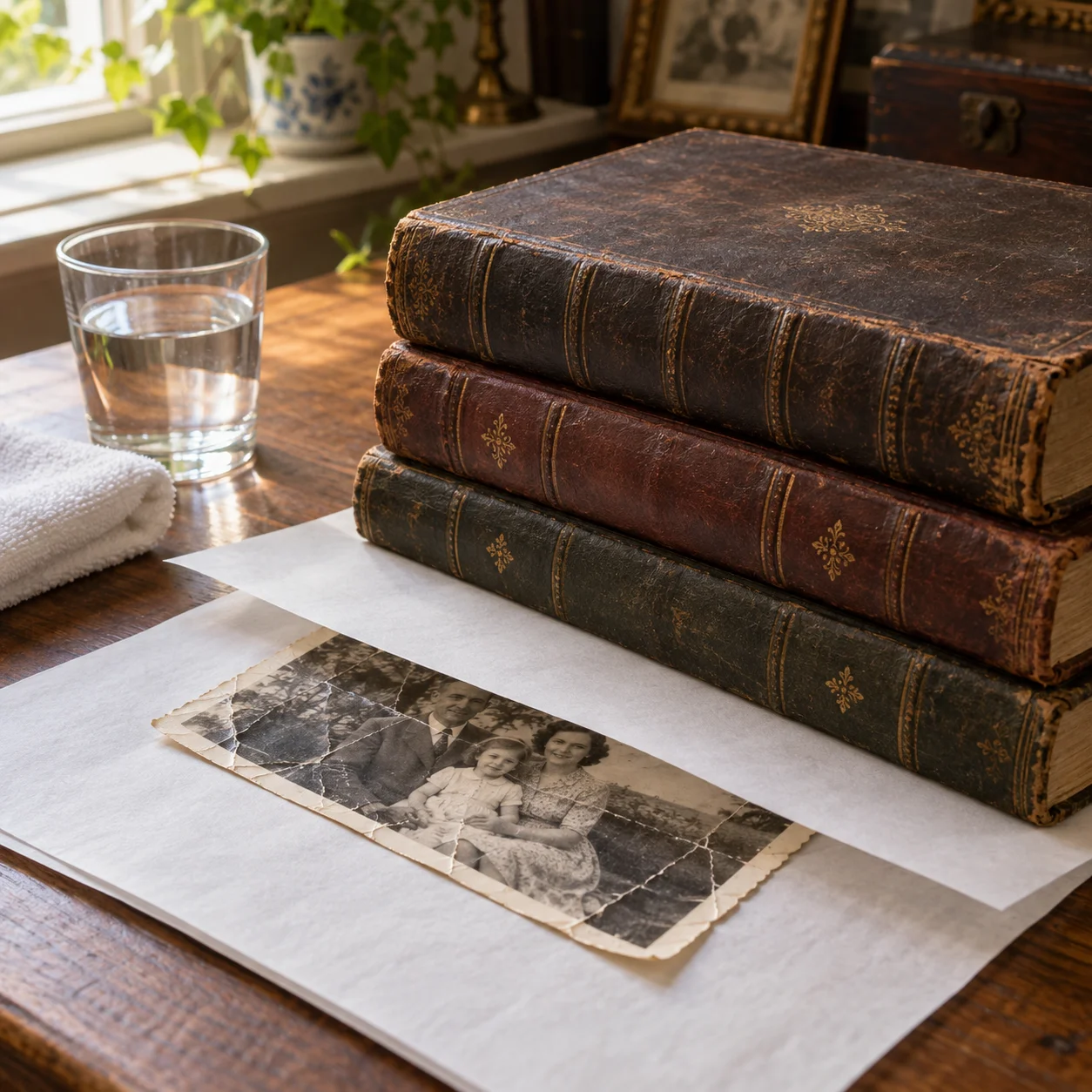
วิธีที่ปลอดภัยที่สุด: ใช้ความชื้นสัมพัทธ์และน้ำหนักทับ
นี่คือวิธีมาตรฐานที่นักอนุรักษ์ภาพถ่ายนิยมใช้กับรูปภาพที่ม้วนงอหรือมีรอยพับตื้นๆ วิธีนี้ได้ผลเพราะเส้นใยเซลลูโลสของกระดาษจะอ่อนตัวลงเมื่อสัมผัสกับละอองความชื้นในอากาศ จากนั้นจะเซ็ตตัวเป็นรูปทรงแบนราบใหม่ภายใต้น้ำหนักที่กดทับอย่างสม่ำเสมอ
- วางผ้าขนหนูที่ชุบน้ำหมาดๆ (บิดน้ำออกจนแห้งเกือบสนิท ห้ามเปียกโชก) ไว้ที่ก้นกล่องพลาสติกที่มีฝาปิดมิดชิด
- วางตะแกรงยกสูงหรือแท่นวางพลาสติกเล็กๆ ไว้เหนือผ้า เพื่อไม่ให้รูปภาพสัมผัสกับผ้าชื้นโดยตรง
- วางรูปถ่ายหงายหน้าขึ้นบนตะแกรง ปิดฝากล่องให้สนิท ทิ้งไว้ประมาณ 2-3 ชั่วโมงจนถึงข้ามคืน อากาศภายในกล่องจะมีความชื้นสูงและช่วยคลายเส้นใยกระดาษอย่างอ่อนโยน
- นำรูปถ่ายออกมาอย่างระมัดระวัง แล้วประกบทันทีระหว่างกระดาษซับความชื้นสะอาดหรือกระดาษไร้กรด (Acid-free paper) สองแผ่น
- วางของหนักที่มีผิวราบเรียบ เช่น กองหนังสือหนาๆ หรือแผ่นไม้เรียบที่มีตุ้มน้ำหนัก ทับไว้ด้านบน ทิ้งไว้หลายๆ วัน และคอยเปลี่ยนกระดาษซับใหม่หากกระดาษเริ่มดูดซับความชื้นจนนิ่ม
นี่คือวิธีดัดรูปถ่ายเก่าให้เรียบโดยไม่ต้องพึ่งพาความร้อนหรือสารเคมีอันตราย อาจต้องใช้เวลาและความอดทน แต่ความใจเย็นนี้เองที่จะป้องกันไม่ให้กระดาษเสียหาย
วิธีทับแบบแห้ง: หากรูปถ่ายเพียงแค่งอเล็กน้อยและไม่มีรอยพับหักตายตัว คุณไม่จำเป็นต้องใช้ความชื้น เพียงแค่ประกบภาพไว้ระหว่างกระดาษไร้กรดแล้วทับด้วยหนังสือหนักๆ ทิ้งไว้ประมาณ 1 ถึง 2 สัปดาห์ วิธีนี้คือทางเลือกที่ปลอดภัยที่สุดในโลก
วิธีคลี่รูปถ่ายเก่าที่ม้วนงอมานานหลายปี
รูปถ่ายที่ม้วนตัวกลมเป็นเวลานานต้องได้รับการดูแลที่แตกต่างจากรูปที่มีรอยพับหัก อย่าพยายามดัดรูปถ่ายที่แข็งกระด้างกลับไปในทิศทางตรงกันข้ามอย่างรวดเร็วในคราวเดียว เพราะจะทำให้ผิวภาพแตกร้าวและเกิดรอยพับขวางขึ้นใหม่ทันที
ควรทำเป็นขั้นเป็นตอนอย่างช้าๆ:
- ค่อยๆ ม้วนรูปภาพย้อนไปในทิศทางตรงกันข้ามทีละน้อย เพียงพอให้คลายความตึงของกระดาษ ไม่ใช่การบังคับให้ตรงทันที
- ประคองรูปไว้ในลักษณะนั้นโดยใช้แกนกระดาษสะอาดหรือกระดาษไร้กรดม้วนประคอง ใช้ตุ้มน้ำหนักหรือคลิปหนีบที่มีกระดาษรองรับ อย่าใช้หนังยางรัดเด็ดขาด เพราะหนังยางจะทิ้งรอยบุ๋มถาวรไว้บนกระดาษ
- ทิ้งไว้ 1-2 วัน แล้วค่อยๆ เพิ่มองศาการม้วนกลับทีละนิด
- ปิดท้ายด้วยวิธีเพิ่มความชื้นและทับด้วยน้ำหนักตามที่อธิบายไว้ข้างต้นเพื่อให้ภาพคงรูปแบนราบถาวร
หากคุณกำลังหาวิธีคลี่รูปถ่ายเก่าที่ม้วนงอ คำตอบคือความอดทนและแรงกดอย่างค่อยเป็นค่อยไป ไม่ใช่การใช้แรงดัดฝืนรูปในครั้งเดียว
สิ่งที่ "ห้ามทำเด็ดขาด": อ่านตรงนี้ก่อนคิดจะใช้เตารีด
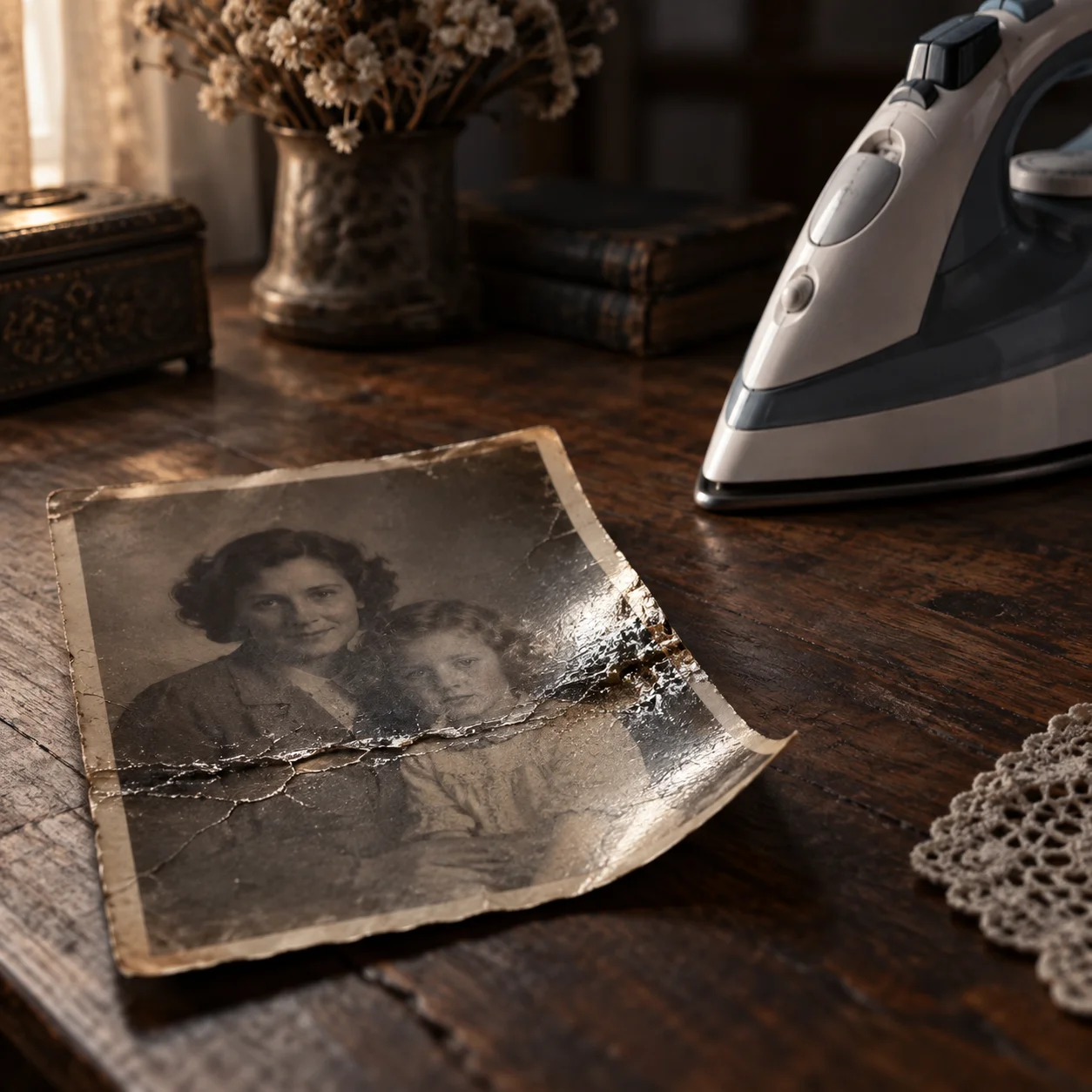
คำเตือนในส่วนนี้สำคัญที่สุดในบทความนี้ มีเคล็ดลับผิดๆ มากมายที่แชร์กันบนอินเทอร์เน็ตซึ่งอาจสร้างความเสียหายถาวรให้กับภาพถ่าย และความเสียหายจากความร้อนมักจะปรากฏให้เห็นในอีกหลายสัปดาห์ต่อมา ไม่ได้แสดงผลทันที
ห้ามใช้เตารีดรีดลงบนรูปภาพเก่าโดยตรงอย่างเด็ดขาด เตารีดในบ้านควบคุมอุณหภูมิได้ไม่เสถียรพอ และสารเคลือบผิวภาพ (Emulsion ซึ่งทำจากเจลาตินอินทรีย์) จะอ่อนตัวและละลายได้ที่อุณหภูมิต่ำ ความร้อนโดยตรงจะละลายผิวภาพ ทำให้เกิดคราบสะท้อนแสงคล้ายกระจกเงาหรือคราบเงิน (Silvering) และทำให้เนื้อกระดาษแห้งกรอบจนแตกหักได้ ความเสียหายจากความร้อนไม่สามารถแก้ไขได้ และจะทำให้ภาพร่อนหลุดเป็นผงในเวลาต่อมา
หากคุณตัดสินใจที่จะลองใช้เตารีดความร้อนต่ำกับรูปภาพสำรองที่ไม่ได้เสียดาย คุณต้องปฏิบัติตามข้อควรระวังทั้งหมดนี้พร้อมกันอย่างเคร่งครัด:
- วางรูปถ่าย คว่ำหน้าลง ระหว่างกระดาษการ์ดหนาที่เรียบสะอาดสองแผ่น เตารีดต้องไม่สัมผัสกับพื้นผิวรูปภาพโดยเด็ดขาด
- ปิดระบบไอน้ำของเตารีดให้สนิท 100% ความชื้นร้อนคือสิ่งที่ทำลายชั้นเคลือบภาพได้เร็วที่สุด
- ใช้ระดับความร้อน ต่ำที่สุด และขยับเตารีดไปมาตลอดเวลา อย่าให้เตารีดหยุดแช่ในตำแหน่งใดตำแหน่งหนึ่ง
- ทดสอบที่มุมขอบภาพก่อนเสมอ และหยุดทันทีหากเห็นความเงาของกระดาษเปลี่ยนไป กระดาษเริ่มพอง หรือสีเริ่มเพี้ยน
นอกจากนี้ ควรหลีกเลี่ยงวิธีเหล่านี้โดยสิ้นเชิง:
- การนำไปตากแดดจัดโดยตรง (ทำให้สีซีดจางและกระดาษบิดงอ)
- การใช้ไดร์เป่าผมหรือปืนเป่าลมร้อน (ให้ความร้อนเร็วและไม่สม่ำเสมอ)
- เตาอบหรือไมโครเวฟ
- การนำรูปไปแช่น้ำทั้งใบ (ชั้นเคลือบภาพมักจะหลุดลอกออกจากเนื้อกระดาษ)
- เทปกาว กาวน้ำ หรือเทปใสทุกชนิด
- การฉีดละอองน้ำลงบนหน้ากระดาษรูปถ่ายโดยตรง
กฎทองคือ: วิธีการใดก็ตามที่อ้างว่า "ทำให้ภาพเรียบได้ใน 2 นาที" ล้วนเป็นการเอาความปลอดภัยของรูปภาพคุณไปเสี่ยงโชค
ควรทำให้รูปเรียบก่อน หรือสแกนก่อนดี?
คำแนะนำคือ ทำให้รูปเรียบก่อน แล้วค่อยสแกน – ยกเว้นกรณีที่รูปถ่ายนั้นเปราะบางเกินกว่าจะหยิบจับได้
เหตุผลนั้นชัดเจน: ผิวภาพที่พับงอจะทำให้เกิดเงาสะท้อนแสงของหลอดไฟสแกนเนอร์ ซึ่งจะบดบังรายละเอียดภาพที่อยู่ด้านล่าง หากคุณทำให้ภาพเรียบก่อน แถบแสงสะท้อนนั้นจะจางลงอย่างมาก และทำให้งานรีทัชบนคอมพิวเตอร์ง่ายขึ้นหลายเท่าตัว
อย่างไรก็ตาม มีข้อยกเว้นสำคัญ: หากรูปถ่ายนั้นแห้งกรอบมาก มีรอยร้าวลึกตามแนวรอยพับ หรือกระดาษแข็งกระด้างจนเสี่ยงจะหัก อย่าพยายามดัดให้เรียบ ให้สแกนภาพในสภาพปัจจุบันทันที แล้วไปแก้ไขรอยพับด้วยโปรแกรมดิจิทัล การพยายามดัดกระดาษที่กรอบอาจทำให้ภาพหักครึ่ง ซึ่งเป็นความเสียหายที่ร้ายแรงกว่ารอยพับมาก
ขั้นตอนที่ 2: สแกนรูปภาพที่ปรับเรียบแล้วอย่างถูกวิธี
คุณภาพของภาพสแกนคือตัวกำหนดขีดจำกัดสูงสุดของผลงานกู้คืนภาพทั้งหมด การสละเวลาเพิ่มขึ้นเพียงเล็กน้อยในการสแกนจะช่วยประหยัดเวลาแก้ไขในคอมพิวเตอร์ได้หลายชั่วโมง
ควรใช้เครื่องสแกนแบบแท่น (Flatbed scanner) เครื่องสแกนแบบวางราบเฉพาะทางจะให้การกระจายแสงที่สม่ำเสมอและระยะโฟกัสที่คมชัดทั่วทั้งภาพ การใช้กล้องมือถือถ่ายภาพอาจพอแก้ขัดได้ แต่แสงสะท้อนที่ไม่สม่ำเสมอและการบิดเบี้ยวของเลนส์จะทำให้การลบรอยพับยากขึ้นมาก
เลือกความละเอียดในการสแกนให้สูงเพียงพอ เริ่มต้นที่ 600 DPI เป็นมาตรฐาน และขยับไปที่ 1200 DPI สำหรับภาพถ่ายขนาดเล็ก (เช่น รูปถ่าย 1-2 นิ้ว) หรือรูปที่คุณวางแผนจะพิมพ์ขยายขนาด ความละเอียดที่สูงกว่าจะทำให้โปรแกรมรีทัชมีพิกเซลจริงมากขึ้นในการเกลี่ยลวดลายให้เนียนตา
เลือกฟอร์แมตไฟล์ที่ถูกต้อง บันทึกเป็นไฟล์สี 24-bit ในฟอร์แมต TIFF หรือ PNG คุณภาพสูงแบบไม่บีบอัด หลีกเลี่ยงไฟล์ JPEG ทั่วไป เพราะการบีบอัดแบบบล็อกของ JPEG จะสร้างรอยแตกเล็กๆ (Artifacts) ซึ่งโปรแกรมอาจเข้าใจผิดว่าเป็นรอยตำหนิและยิ่งขยายรอยแตกให้เด่นชัดขึ้น
กดภาพให้เรียบแนบสนิทขณะสแกน คุณอาจวางกระจกใสสะอาดทับลงบนรูปเพื่อช่วยกดภาพให้เรียบ แต่ต้องระวังแสงสะท้อนย้อนกลับและปรากฏการณ์ "วงแหวนนิวตัน" (Newton's rings คือลวดลายสีรุ้งที่เกิดจากผิวมันสองชั้นแนบชิดกันเกินไป) โดยปกติแล้วแผ่นรองฝาของเครื่องสแกนที่ดีก็เพียงพอที่จะกดภาพให้นิ่งได้
อย่าเพิ่งครอปตัดหรือหมุนภาพในขั้นตอนสแกน ให้เก็บขอบกระดาษทั้งหมดไว้ แล้วค่อยมาตัดสินใจเรื่องการจัดองค์ประกอบภาพในภายหลังบนหน้าจอคอมพิวเตอร์
หากรูปภาพต้องการการปรับแต่งสี เพิ่มความคมชัด หรือปรับคอนทราสต์ ขอให้อดทนรอไว้ก่อน รอยพับต้องได้รับการซ่อมแซมเป็นอันดับแรก สามารถอ่านเพิ่มเติมได้จาก วิธีฟื้นฟูรูปภาพเก่าแบบครบวงจร และแนวทาง ฟื้นฟูรูปภาพที่สีซีดจาง
ขั้นตอนที่ 3: ลบรอยพับและรอยยับด้วยระบบดิจิทัล
ตอนนี้คุณมีไฟล์ภาพสแกนที่คมชัดจากรูปถ่ายที่แบนราบแล้ว และเหลือเพียงเส้นรอยพับที่ติดอยู่ในภาพ นี่คือขั้นตอนที่คนส่วนใหญ่ค้นหาเพื่อลบรอยพับบนภาพสแกน
ก่อนเลือกเครื่องมือ มีกฎเหล็กข้อหนึ่งที่ควบคุมขั้นตอนทั้งหมด:
ซ่อมแซมความสว่างของรอยพับให้กลมกลืน ก่อนที่จะปรับแต่งสี คอนทราสต์ หรือระดับแสง
รอยพับบนภาพสแกนเป็นเรื่องของความสว่าง (Luminance) หากคุณปรับโทนสีโดยรวมของภาพก่อน ความสัมพันธ์ระหว่างรอยพับกับพื้นที่โดยรอบจะคลาดเคลื่อน และรอยที่คุณเคยซ่อมแซมไว้อาจจะโผล่กลับมาให้เห็นอีกครั้ง แก้ไขเรื่องแสงก่อน แล้วจึงค่อยเกลี่ยสีในขั้นตอนสุดท้าย
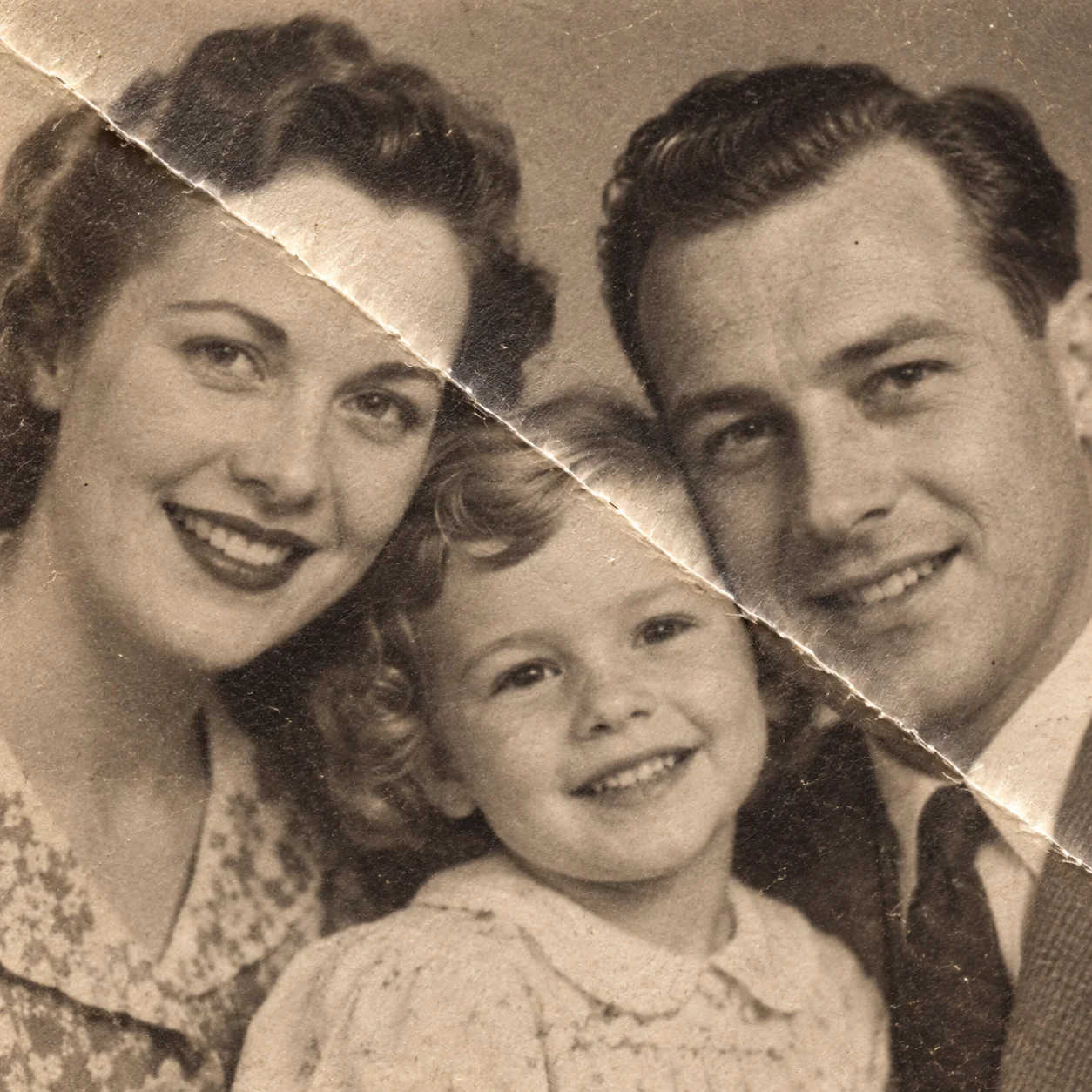
วิธีที่ 1: ลบรอยพับด้วย AI กู้คืนรูปภาพ (เร็วและสะดวกที่สุด)
การกู้คืนด้วย AI เป็นตัวเลือกที่รวดเร็วที่สุดเมื่อรูปถ่ายมีรอยพับและรอยหักเล็กๆ กระจายอยู่ทั่วทั้งใบ หรือเมื่อคุณไม่มีเวลาเรียนรู้โปรแกรมตกแต่งภาพขั้นสูง นี่คือขั้นตอนการทำงาน:
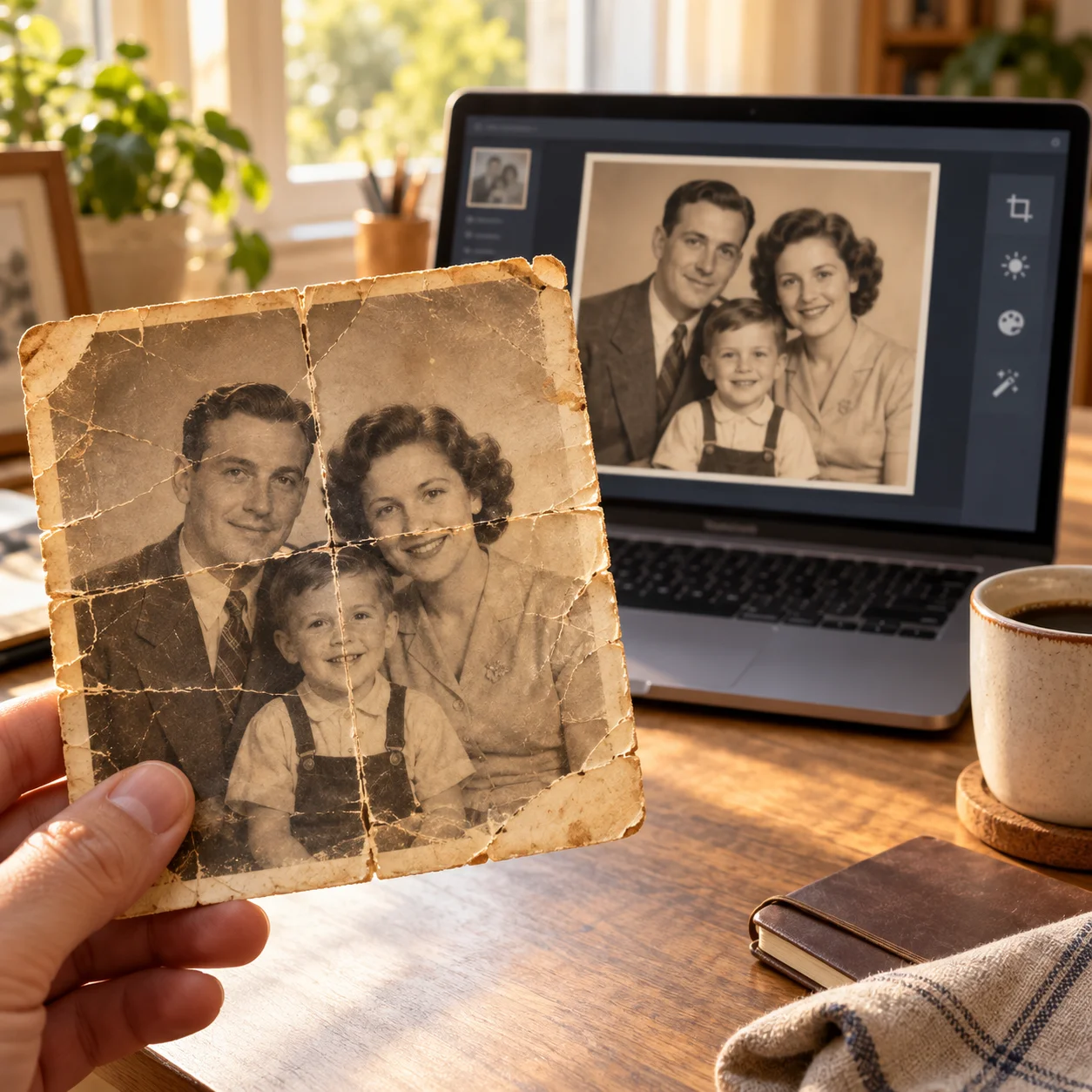
ขั้นตอนที่ 1: อัปโหลดภาพสแกนที่มีคุณภาพสูง
ใช้ภาพสแกนที่มีความคมชัดที่สุดเท่าที่มี ภาพที่คมชัดและแบนราบจะช่วยให้โมเดล AI มีข้อมูลพื้นผิวโดยรอบมากขึ้นในการคำนวณและสร้างภาพทดแทนได้อย่างเป็นธรรมชาติ
ขั้นตอนที่ 2: ให้ AI ตรวจจับและซ่อมแซมรอยพับโดยอัตโนมัติ
โมเดลการกู้คืนภาพจะค้นหารูปแบบที่ผิดปกติซึ่งไม่สอดคล้องกับพื้นผิวโดยรอบ รอยพับ รอยยับ ฝุ่น และรอยแตกลายงาจะถูกตรวจจับและซ่อมแซมพร้อมกันในรอบเดียวโดยที่คุณไม่ต้องเลือกจุดเอง
ขั้นตอนที่ 3: ตรวจสอบผลงานที่ขนาดจริง 100%
อย่าประเมินคุณภาพของภาพจากหน้าจอมือถือเล็กๆ ให้ซูมเข้าไปดูที่ระดับ 100% ถึง 200% และตรวจสอบจุดสำคัญเหล่านี้:
- ใบหน้า โดยเฉพาะดวงตา สันจมูก และมุมปาก
- ไรผมและเส้นผม
- มือและนิ้วมือ
- ลวดลายบนเสื้อผ้า หรือลวดลายบนวอลล์เปเปอร์ด้านหลัง
- เกรนของกระดาษบนพื้นที่เรียบๆ เช่น ท้องฟ้าหรือผนัง
ข้อผิดพลาดที่พบบ่อยที่สุดของ AI คือ "การเกลี่ยภาพเนียนเกินไป" (Over-smoothing) จนรูขุมขน ลวดลายผ้า และเกรนกระดาษหายไปหมด ทำให้ใบหน้าดูเหมือนหุ่นขี้ผึ้งหรือพลาสติก หากรายละเอียดเหล่านี้หายไป แสดงว่าภาพถูกปรับแต่งมากเกินความพอดี
ขั้นตอนที่ 4: ดาวน์โหลดและบันทึกไฟล์ใหม่
บันทึกภาพที่ซ่อมแซมแล้วเป็นไฟล์ใหม่ และเก็บรักษาไฟล์สแกนเดิมไว้เสมอ
หากคุณต้องการลบรอยพับบนรูปภาพเก่าโดยอัตโนมัติ คุณสามารถลองใช้ เครื่องมือฟื้นฟูรูปภาพด้วย AI เพื่ออัปโหลดไฟล์ภาพ ให้ระบบซ่อมแซมรอยพับ และดูภาพเปรียบเทียบก่อนหลังได้ทันที AI คือจุดเริ่มต้นที่ดี แต่สายตาของมนุษย์ยังคงเป็นผู้ตัดสินคุณภาพที่ดีที่สุดเสมอ
วิธีที่ 2: ลบรอยพับด้วย Photoshop (ควบคุมความละเอียดได้แม่นยำ)
Adobe Photoshop เป็นตัวเลือกที่ดีที่สุดเมื่อภาพมีรอยพับขนาดใหญ่เพียงไม่กี่จุด เมื่อรอยพับกระจุกตัวอยู่ในบริเวณเฉพาะ หรือเมื่อรอยพับพาดผ่านใบหน้าซึ่งต้องอาศัยการเก็บรายละเอียดอย่างประณีต แม้จะต้องใช้เวลานานกว่า แต่คุณสามารถเลือกได้ว่าต้องการคงพิกเซลเดิมส่วนไหนไว้บ้าง
นี่คือขั้นตอนการทำงานสำหรับ การลบรอยพับใน Photoshop ซึ่งจัดการที่สาเหตุที่แท้จริงของปัญหา:
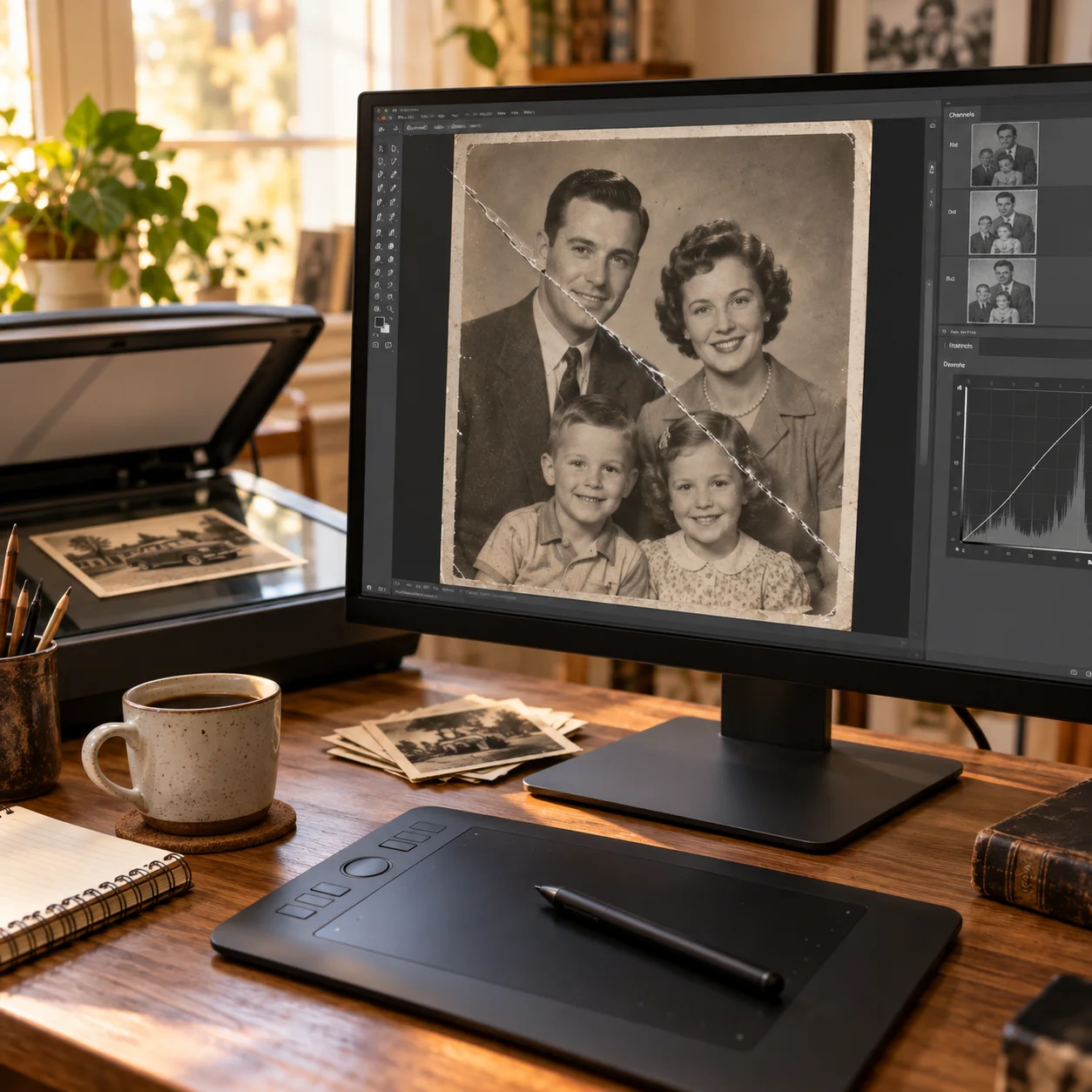
1. คัดลอกเลเยอร์และตรวจสอบแต่ละช่องสี (Channels)
เปิดไฟล์สแกนความละเอียดสูงและคัดลอกเลเยอร์ Background ขึ้นมาใหม่ (Ctrl+J / Cmd+J) เพื่อไม่ให้กระทบกับพิกเซลต้นฉบับ จากนั้นไปที่แท็บ Channels และคลิกดูช่องสีแดง (Red), เขียว (Green) และน้ำเงิน (Blue) แยกกัน
รอยพับมักจะมองเห็นได้ไม่เท่ากันในทั้งสามช่องสี หลายครั้งรอยพับจะปรากฏชัดเจนมากในช่องสีหนึ่ง แต่แทบมองไม่เห็นในอีกช่องสีหนึ่ง ซึ่งนี่คือข่าวดี: การซ่อมแซมเฉพาะช่องสีที่เสียหายหนักจะกระทบต่อสีโดยรวมของภาพน้อยมาก และช่วยรักษาข้อมูลภาพเดิมไว้ได้มากที่สุด
2. ปรับความสว่างของแถบรอยพับให้เท่ากับบริเวณรอบข้าง
สร้าง Adjustment Layer แบบ Curves หรือ Levels พร้อมใส่ Layer Mask เพื่อกำหนดขอบเขตเฉพาะแนวแถบแสงของรอยพับ ดัดเส้นเคิร์ฟเพื่อปรับความสว่างของรอยพับให้กลับมากลมกลืนกับพื้นที่ข้างเคียง
ขั้นตอนนี้เพียงขั้นตอนเดียวสามารถลดความเด่นชัดของรอยพับไปได้ถึง 80% เพราะสายตาของมนุษย์ตอบสนองต่อความแตกต่างของความสว่างมากกว่ารอยปริแตกของกระดาษ
3. ฟื้นฟูลวดลายพื้นผิวของภาพ
เมื่อความสว่างสม่ำเสมอกันแล้ว สิ่งที่เหลืออยู่คือช่องว่างของเนื้อผิว ให้ใช้เครื่องมือ Healing Brush, Spot Healing Brush หรือ Clone Stamp โดยใช้หัวแปรงสั้นๆ ปัดไปตามแนวรอยพับ:
- ตั้งขนาดหัวแปรงให้ใหญ่กว่ารอยพับเพียงเล็กน้อย
- สุ่มตัวอย่าง (Sample) จากบริเวณข้างเคียงที่มี ทิศทางของลวดลายเหมือนกัน เส้นใยผ้า ลายไม้ หรือเส้นผมล้วนมีทิศทาง หากคุณคัดลอกลายขวางทิศทาง รอยต่อจะดูหลอกตาทันทีแม้ว่าสีจะตรงกันก็ตาม
- สุ่มจุดคัดลอกใหม่บ่อยๆ เพื่อไม่ให้เกิดลวดลายซ้ำซ้อน
- ลดค่า Opacity ของหัวแปรงลงเหลือประมาณ 70-80% แล้วค่อยๆ ระบายทับเป็นชั้นบางๆ แทนที่จะพยายามลบให้หมดในครั้งเดียว
หลีกเลี่ยงการใช้ฟิลเตอร์ Dust & Scratches กับภาพทั้งใบ เพราะแม้จะช่วยลบรอยพับได้ แต่จะทำให้ลวดลายและรายละเอียดอื่นๆ ในภาพหายไปด้วย หากจำเป็นต้องใช้ ให้ใช้เฉพาะจุดผ่าน Mask เท่านั้น
4. วิธีจัดการกับรอยพับที่พาดผ่านใบหน้า
นี่คือจุดที่ยากที่สุดในการรีทัชภาพถ่ายบุคคล:
- อย่าลากหัวแปรงเป็นเส้นยาวรวดเดียวผ่านใบหน้า
- ให้แบ่งทำเป็นช่วงสั้นๆ และหยุดตามแนวรอยต่อทางกายวิภาค (เช่น ขอบตา ปีกจมูก ริมฝีปาก)
- เมื่อถึงจุดสำคัญ เช่น นัยน์ตาหรือรูจมูก ให้ลดขนาดหัวแปรงลง และสุ่มตัวอย่างจากอวัยวะข้างเคียงที่สมบูรณ์ (เช่น สุ่มจากดวงตาอีกข้าง) แทนที่จะสุ่มจากผิวหนังข้างๆ
- เปิดและปิดเลเยอร์ที่แก้ไขเป็นระยะเพื่อเปรียบเทียบกับภาพต้นฉบับ ตรวจสอบให้แน่ใจว่าเค้าโครงหน้าเดิมไม่เปลี่ยนไป
5. ข้อผิดพลาดที่พบบ่อยในการใช้ Photoshop
- สุ่มพื้นที่กว้างเกินไป: ทำให้เกิดรอยปื้นเบลอขนาดใหญ่ซึ่งดูสะดุดตายิ่งกว่ารอยพับเดิม
- ใช้เครื่องมือ Blur มากเกินไป: ทำให้บริเวณนั้นมัวและขาดเกรนกระดาษที่เป็นธรรมชาติ
- เพิ่มความคมชัด (Sharpen) เร็วเกินไป: จะยิ่งเน้นขอบของรอยพับและรอยต่อให้เด่นชัดขึ้น
- แก้ไขบนเลเยอร์ต้นฉบับ: ทำให้ไม่สามารถย้อนกลับหรือเปรียบเทียบผลงานได้
- ดูภาพที่ระดับซูมเดียว: ควรซูม 200% เพื่อดูเกรนผิว ซูม 100% เพื่อดูความคมชัด และซูมออกทั้งภาพเพื่อดูความสมดุลโดยรวม
วิธีที่ 3: ลบรอยพับด้วยเครื่องมือออนไลน์
เครื่องมือออนไลน์บนเว็บเบราว์เซอร์นั้นสะดวกมากหากคุณไม่ต้องการติดตั้งโปรแกรมหนักๆ หรือไม่อยากเสียเวลาเรียนรู้วิธีการรีทัชด้วยตนเอง ขั้นตอนนั้นง่ายมาก: เปิดเว็บไซต์ อัปโหลดภาพสแกน เลือกระบบกู้คืนภาพ ดูตัวอย่างเปรียบเทียบ และดาวน์โหลดภาพกลับมา
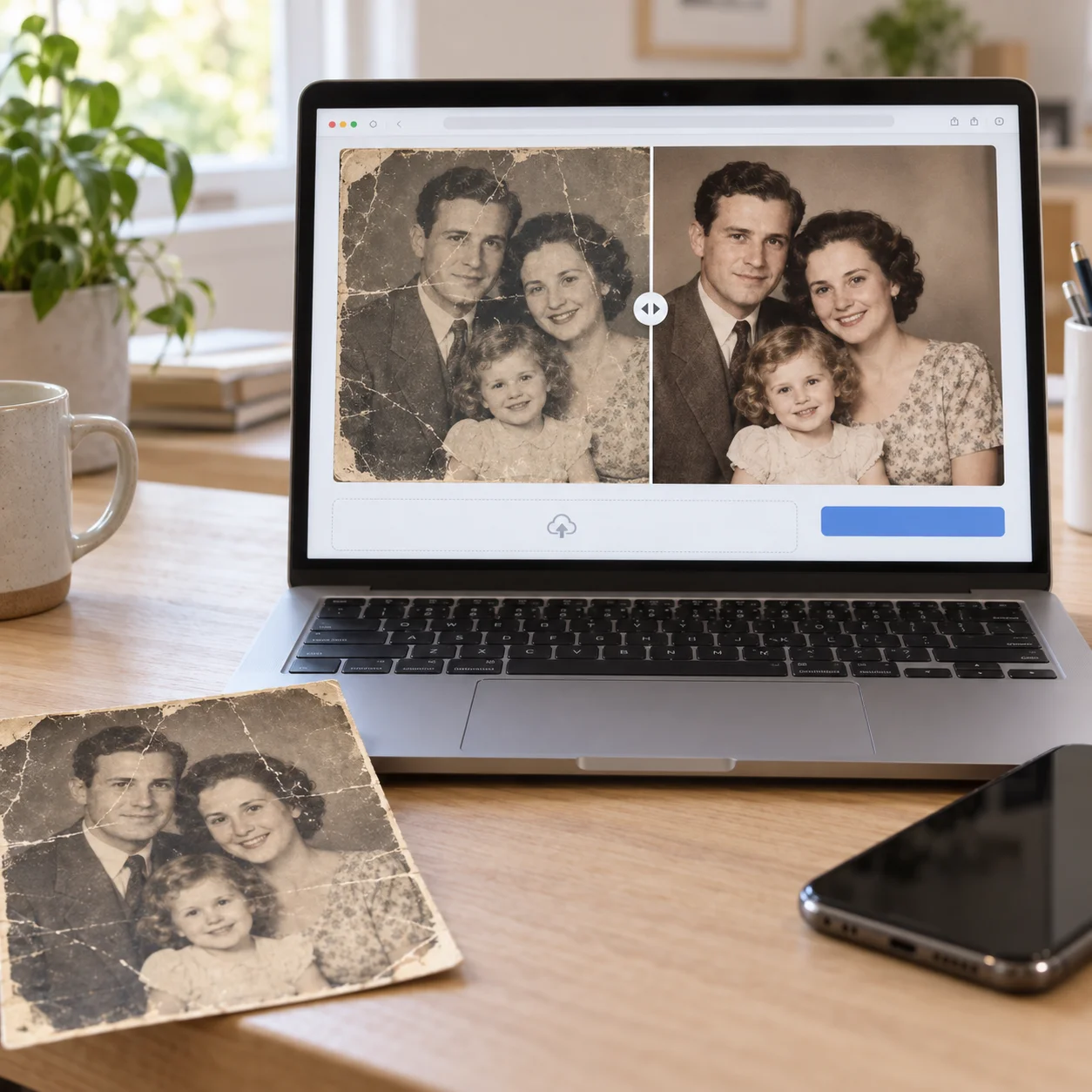
ก่อนจะอัปโหลดภาพถ่ายครอบครัวไปยังเว็บไซต์ใดๆ ควรตรวจสอบ 4 สิ่งนี้:
- ความละเอียดของภาพที่ดาวน์โหลด: เว็บไซต์ฟรีหลายแห่งมักจะลดขนาดภาพลงเมื่อดาวน์โหลด
- นโยบายความเป็นส่วนตัว: รูปภาพของคุณถูกเก็บไว้บนเซิร์ฟเวอร์หรือไม่ เก็บไว้นานแค่ไหน และมีระบบลบภาพอัตโนมัติหรือไม่?
- ลายน้ำ (Watermark): ในเวอร์ชันฟรีมีลายน้ำโฆษณาติดมาบนรูปภาพหรือไม่?
- การปรับแต่งใบหน้าอัตโนมัติ: เครื่องมือบางตัวพยายาม "เสริมความงาม" ให้ใบหน้าโดยพลการ ซึ่งอาจทำให้ภาพถ่ายบุคคลโบราณดูผิดเพี้ยนไปจากตัวจริง
ตัวเลือกฟรีเหมาะสำหรับการซ่อมภาพเดี่ยวๆ คุณสามารถศึกษาเพิ่มเติมได้จาก รวมเว็บไซต์กู้คืนรูปภาพเก่าออนไลน์ฟรี เพียงอย่าลืมตรวจสอบขนาดไฟล์จริงก่อนนำไปพิมพ์
ควรเลือกใช้วิธีลบรอยพับแบบไหนให้เหมาะกับภาพของคุณ?
| สถานการณ์ของรูปถ่ายของคุณ | ตัวเลือกเริ่มต้นที่ดีที่สุด | เหตุผล |
|---|---|---|
| กระดาษม้วนงอ แต่ไม่มีรอยพับหักคม | ทำให้เรียบทางกายภาพเท่านั้น | ไม่จำเป็นต้องตกแต่งภาพดิจิทัล |
| มีรอยพับบางๆ เส้นเดียว | ทับให้เรียบ แล้วใช้ Photoshop | การซ่อมแซมด้วยตนเองให้ผลลัพธ์ที่ประณีตที่สุด |
| มีรอยพับและรอยแตกลายงาเล็กๆ ทั่วทั้งภาพ | กู้คืนภาพด้วย AI | มีจุดเสียหายมากเกินกว่าจะซ่อมด้วยมือทีละจุด |
| รอยพับแถบกว้างที่มีแสงสะท้อนชัดเจน | Photoshop (ใช้ Channels และ Curves) | ปัญหาเรื่องแสงต้องแก้ด้วยเครื่องมือปรับความสว่าง |
| รอยพับพาดผ่านใบหน้า | ใช้ AI ก่อน แล้วเก็บรายละเอียดด้วย Photoshop | ผสานพลังการจำลองภาพของ AI กับการควบคุมของมนุษย์ |
| รอยพับหักลึกจนเนื้อกระดาษขาด | การสร้างภาพด้วย AI ผสานกับ Clone Stamp | ข้อมูลภาพที่หายไปต้องได้รับการจำลองขึ้นใหม่ |
| รูปถ่ายเก่ากรอบจนไม่กล้าแตะต้อง | สแกนสภาพเดิมทันที แล้วรีทัชดิจิทัล | การดัดกระดาษมีความเสี่ยงสูงที่จะทำให้ภาพหักเสียหาย |
สำหรับผู้ใช้ทั่วไป แนวทางที่สมดุลที่สุดคือการดัดรูปถ่ายกระดาษให้เรียบเท่าที่ทำได้อย่างปลอดภัย สแกนภาพด้วยความละเอียดสูง ให้ AI ช่วยซ่อมแซมรอยพับโดยรวม แล้วจึงใช้ Photoshop เก็บรายละเอียดสำคัญบนใบหน้า
วิธีจัดการกับรอยพับที่พาดผ่านใบหน้าคน
รอยพับที่ตัดผ่านใบหน้าคือจุดที่เกิดข้อผิดพลาดได้ง่ายที่สุด เพราะสมองของมนุษย์มีความไวสูงมากต่อความผิดเพี้ยนแม้เพียงเล็กน้อยของสัดส่วนดวงตาหรือรอยยิ้ม
ขอแนะนำแนวทางปฏิบัติดังนี้:
- รวบรวมรูปถ่ายใบอื่นๆ ของบุคคลเดียวกันที่ถ่ายในช่วงเวลาใกล้เคียงกัน เพื่อใช้เป็นข้อมูลอ้างอิงเค้าโครงหน้าจริง
- หากใช้ AI ให้จำกัดพื้นที่การทำงานเฉพาะบริเวณรอยพับ อย่าปล่อยให้ระบบวาดโครงหน้าขึ้นมาใหม่ทั้งหมด
- หลังจากแก้ไขแล้ว ให้ซูมเข้าไปตรวจสอบทุกจุดที่รอยพับพาดผ่าน: ดวงตา คิ้ว สันจมูก ริมฝีปาก แนวกราม และใบหู
- ตรวจสอบให้แน่ใจว่าเกรนและพื้นผิวของผิวหนังที่ซ่อมแซมแล้วมีความเนียนและลวดลายตรงกับผิวหนังโดยรอบ
จงยอมรับข้อจำกัดตามความเป็นจริง: หากเนื้อภาพส่วนนั้นหลุดลอกหายไปหมดและไม่มีภาพอ้างอิงอื่นเลย ไม่มีโปรแกรมใดสามารถเสกความจริงในอดีตกลับมาได้ 100% ผลลัพธ์ที่ได้คือการจำลองที่ใกล้เคียงที่สุด – และการบอกเล่าความจริงนี้กับคนในครอบครัวคือสิ่งที่ถูกต้องและจริงใจที่สุด
เคล็ดลับป้องกันไม่ให้ภาพที่ซ่อมแซมดู "หลอกตา"
การตกแต่งภาพมากเกินพอดี (Over-restoration) คือปัญหาที่พบบ่อยที่สุดในการซ่อมภาพถ่ายเก่า และมักเกิดจากการทำมากเกินไปมากกว่าทำน้อยเกินไป
รูปถ่ายเก่าที่ซ่อมแซมอย่างยอดเยี่ยมจะต้องยังคงดูเป็น "ภาพถ่ายโบราณ":
- ผิวหนังยังต้องมีรูขุมขนและลวดลายผิวตามธรรมชาติ
- เนื้อผ้ายังต้องมองเห็นเส้นใยการถักทอ
- เนื้อกระดาษและฟิล์มยังต้องคงเกรนภาพดั้งเดิมไว้
- ขอบภาพและเส้นขอบตัวละครต้องไม่เบลอจนกลายเป็นวงรัศมีฟุ้งหลอกตา
วิธีตรวจสอบง่ายๆ 3 ข้อ:
- เปรียบเทียบแบบเคียงข้างกัน: วางภาพสแกนต้นฉบับคู่กับภาพที่ซ่อมแซมแล้วที่กำลังขยาย 200% และสังเกตที่เนื้อผิวของวัสดุ ไม่ใช่ดูแค่รอยพับหายไปหรือไม่
- บังใบหน้าไว้: ลองใช้มือบังส่วนใบหน้าไว้ แล้วดูเฉพาะพื้นหลัง ผนัง หรือเสื้อผ้า หากจุดเหล่านี้ดูเรียบเนียนผิดธรรมชาติเหมือนพลาสติก แสดงว่าภาพนั้นถูกปรับแต่งมากเกินไปแล้ว
- ถามตัวเองอย่างตรงไปตรงมา: ภาพนี้ดูเหมือนภาพถ่ายเก่าที่ได้รับการเก็บรักษาเป็นอย่างดี หรือดูเหมือนภาพวาดดิจิทัลกราฟิก? หากดูเหมือนภาพวาด ให้ลดความเข้มของเอฟเฟกต์ลงแล้วเริ่มเกลี่ยใหม่อีกครั้งจากไฟล์สแกนเดิม
คำแนะนำเพิ่มเติมเพื่อผลลัพธ์ที่ดีที่สุด
เริ่มต้นด้วยไฟล์สแกนคุณภาพสูง
คุณภาพของไฟล์สแกนคือเพดานสูงสุดของงานซ่อมภาพ ทำความสะอาดกระจกสแกนเนอร์ จัดวางภาพให้ตรง และสแกนที่ความละเอียดอย่างน้อย 600 DPI เสมอ
เก็บรักษาภาพถ่ายกระดาษจริงและไฟล์ต้นฉบับไว้ให้ดี
เก็บรูปถ่ายตัวจริงไว้ในซองไร้กรด เก็บไฟล์สแกนดิบแบบไม่บีบอัดไว้ในฮาร์ดดิสก์ และเก็บไฟล์งาน Photoshop ที่แยกเลเยอร์ไว้ พื้นที่จัดเก็บข้อมูลมีราคาถูก แต่ความทรงจำของครอบครัวประเมินค่าไม่ได้
ซ่อมแซมรอยพับก่อนปรับสี
รอยพับคือความแปรปรวนของแสง หากคุณปรับสีหรือคอนทราสต์ก่อน รอยพับมักจะเด่นชัดขึ้นและลบออกได้ยากในภายหลัง จัดการแสงของรอยพับก่อน แล้วค่อยปรับโทนสี
รักษาเสน่ห์แห่งกาลเวลา
เกรนภาพธรรมชาติ โทนสีอุ่น หรือคอนทราสต์ที่นุ่มนวลคือจิตวิญญาณของภาพถ่ายเก่า เป้าหมายคือการลบรอยตำหนิที่กวนสายตา ไม่ใช่การเปลี่ยนรูปถ่ายในยุค 1950 ให้กลายเป็นภาพถ่ายจากสมาร์ทโฟนยุคปัจจุบัน
สลับดูภาพในหลายระดับการซูม
การปรับแต่งที่ดูสมบูรณ์แบบที่การซูม 200% อาจกลายเป็นรอยปื้นด่างเมื่อมองภาพรวมในขนาดปกติ ถอยสายตาออกมาดูภาพเต็มใบเป็นระยะๆ
ซ่อมแซมรอยพับก่อนนำภาพไปขยายความละเอียด (Upscale)
หากคุณนำภาพสแกนที่มีรอยพับไปขยายขนาดหรือเพิ่มความคมชัดด้วยโปรแกรมขยายภาพ โปรแกรมจะเข้าใจผิดว่ารอยพับนั้นคือรายละเอียดจริงของภาพและจะยิ่งเร่งให้รอยนั้นคมชัดขึ้น ควรลบรอยพับให้เรียบร้อยก่อนเสมอ
คำถามที่พบบ่อย (FAQ)
รูปภาพเก่าที่มีรอยพับสามารถลบออกได้จริงไหม?
ลบได้จริง แต่ต้องแยกความแตกต่างระหว่างตัวกระดาษรูปถ่ายจริงกับไฟล์ดิจิทัล ตัวกระดาษจริงสามารถดัดให้แบนราบลงได้ด้วยการทับอย่างถูกวิธี แต่รอยพับหักลึกที่เส้นใยกระดาษขาดไปแล้วจะไม่สามารถหายไปจากกระดาษได้ 100% ในทางตรงกันข้าม บนไฟล์ภาพสแกนในคอมพิวเตอร์ เส้นรอยพับนั้นสามารถลบออกได้เกือบหมดจดด้วยโปรแกรมตกแต่งภาพ
จะทำให้รูปถ่ายเก่าเรียบตรงได้อย่างไรโดยไม่ทำให้รูปเสียหาย?
ใช้วิธีที่นุ่มนวลที่สุด: วางรูปภาพในกล่องปิดสนิทที่มีผ้าชื้นอยู่ด้านล่าง (โดยไม่ให้รูปสัมผัสน้ำ) เพื่อให้ความชื้นคลายเส้นใยกระดาษ จากนั้นนำภาพมาประกบด้วยกระดาษไร้กรดและทับด้วยหนังสือหนักๆ ทิ้งไว้หลายวัน หลีกเลี่ยงเตารีด ไดร์เป่าผม การแช่น้ำ หรือการติดเทปกาว หากเป็นภาพถ่ายล้ำค่าควรส่งให้ผู้เชี่ยวชาญดูแล
ควรทำให้รูปเรียบก่อน หรือสแกนก่อนดี?
ควรทำให้รูปเรียบก่อนเสมอหากสภาพกระดาษเอื้ออำนวย เพราะภาพที่แบนราบจะช่วยลดการสะท้อนแสงของหลอดไฟสแกนเนอร์ ทำให้รอยพับบนไฟล์สแกนจางลงและแก้ไขได้ง่ายขึ้น แต่หากกระดาษแห้งกรอบและเสี่ยงต่อการหัก ให้สแกนภาพตามสภาพจริงทันทีแล้วไปลบรอยพับในคอมพิวเตอร์
วิธีลบรอยพับบนภาพสแกนทำอย่างไร?
ให้มองรอยพับเป็นปัญหาเรื่องความสว่าง ใน Photoshop ให้ตรวจสอบช่องสี RGB ใช้ Curves ปรับความสว่างของแถบรอยพับให้เท่ากับบริเวณรอบข้าง แล้วใช้ Healing Brush หรือ Clone Stamp เกลี่ยพื้นผิวทดแทน หากมีรอยพับเส้นเล็กๆ เป็นจำนวนมาก การใช้ระบบ AI กู้คืนภาพจะช่วยประหยัดเวลาได้มากกว่า ทำงานบนเลเยอร์ที่คัดลอกเสมอ
สามารถลบรอยพับใน Photoshop ได้หรือไม่?
ได้แน่นอน และสำหรับรอยพับขนาดใหญ่ที่เห็นชัด Photoshop จะให้ความละเอียดแม่นยำกว่าเครื่องมืออัตโนมัติ เพราะคุณสามารถควบคุมรายละเอียดได้ทุกพิกเซล กุญแจสำคัญคือลำดับขั้นตอน: ปรับความสว่างของรอยพับก่อน แล้วจึงสร้างลวดลายพื้นผิวขึ้นมาใหม่ หลีกเลี่ยงการใช้ฟิลเตอร์อัตโนมัติกับภาพทั้งใบ
สามารถใช้เตารีดรีดรูปถ่ายเก่าเพื่อลบรอยพับได้ไหม?
ไม่แนะนำอย่างยิ่งเพราะมีความเสี่ยงสูงที่จะทำลายรูปภาพอย่างถาวร เตารีดตามบ้านมีอุณหภูมิที่ไม่เสถียร ชั้นเคลือบผิวภาพทำจากเจลาตินซึ่งละลายได้ง่ายมาก ทำให้เกิดคราบเงาสะท้อนแสงคล้ายกระจก และทำให้กระดาษแห้งกรอบ หากต้องการลองทำกับรูปที่ไม่เสียดาย ให้คว่ำหน้าภาพลงระหว่างกระดาษหนา ปิดไอน้ำ ใช้ไฟต่ำสุด และทดสอบที่ขอบภาพก่อน การใช้วิธีเพิ่มความชื้นและทับด้วยน้ำหนักปลอดภัยกว่ามาก
มีวิธีลบรอยพับบนรูปภาพเก่าออนไลน์ฟรีไหม?
มีบริการออนไลน์หลายแห่งที่ช่วยลบรอยพับได้ และในแพ็กเกจฟรีก็เพียงพอสำหรับการซ่อมภาพเดี่ยวๆ แต่ควรระวังข้อจำกัด เช่น การลดขนาดไฟล์ภาพตอนดาวน์โหลด การติดลายน้ำ หรือนโยบายการเก็บรักษาภาพถ่าย ควรตรวจสอบว่าระบบไม่ได้แต่งโครงหน้าตัวละครจนเพี้ยน และตรวจสอบภาพที่ขนาดจริงก่อนนำไปพิมพ์
การลบรอยพับจะทำให้รูปถ่ายจริงเปลี่ยนไปไหม?
การซ่อมแซมดิจิทัลทำในคอมพิวเตอร์ จึงไม่ส่งผลกระทบใดๆ ต่อรูปถ่ายกระดาษจริงของคุณ ตัวกระดาษยังคงสภาพเดิมทุกประการ ในส่วนของไฟล์ดิจิทัล ควรระวังอย่าตกแต่งมากเกินไปจนสูญเสียเกรนกระดาษและผิวสัมผัสแท้จริงของภาพไป เก็บไฟล์สแกนดิบไว้เสมอ
ปัญญาประดิษฐ์ (AI) สามารถลบรอยพับบนรูปภาพเก่าได้ไหม?
AI ทำงานได้ดีมาก โดยเฉพาะเมื่อรูปภาพมีรอยแตกลายงาและรอยพับเล็กๆ กระจายอยู่ทั่วทั้งใบ ข้อจำกัดคือ AI เป็นการคำนวณและจำลองภาพขึ้นมาใหม่ ไม่ใช่การเสกข้อมูลภาพเดิมที่หายไปกลับมา ข้อควรระวังคือการเกลี่ยผิวเนียนเกินไปจนหน้าตาเปลี่ยน ควบคุมและเปรียบเทียบกับภาพต้นฉบับเสมอ
ควรทำอย่างไรหากรอยพับพาดผ่านใบหน้าคน?
หารูปถ่ายใบอื่นของบุคคลเดียวกันในช่วงวัยเดียวกันมาใช้เป็นภาพอ้างอิงเค้าโครงเดิม จำกัดการทำงานของโปรแกรมให้แก้ไขเฉพาะจุดที่เกิดรอยพับ และซูมตรวจสอบทุกสัดส่วนบนใบหน้า หากรายละเอียดภาพหลุดลอกหายไปหมด ให้ยอมรับว่าภาพที่ซ่อมแซมคือการจำลองที่ใกล้เคียงที่สุด
ใช้เวลานานแค่ไหนในการทำให้รูปถ่ายเก่าเรียบตรง?
ขั้นตอนการคลายเส้นใยกระดาษในกล่องควบคุมความชื้นใช้เวลาตั้งแต่ 2-3 ชั่วโมงจนถึงข้ามคืน ส่วนขั้นตอนการทับด้วยหนังสือหนักประกบกระดาษซับมักใช้เวลาตั้งแต่หลายวันไปจนถึง 2 สัปดาห์ ขึ้นอยู่กับความหนาของกระดาษ ความใจเย็นคือเครื่องรับประกันความปลอดภัยของภาพถ่าย
จำเป็นต้องสแกนภาพที่ความละเอียดสูงเพื่อซ่อมรอยพับไหม?
จำเป็นอย่างยิ่ง ควรสแกนที่ความละเอียดอย่างน้อย 600 DPI และปรับเป็น 1200 DPI สำหรับภาพขนาดเล็ก บันทึกเป็นไฟล์ TIFF หรือ PNG พิกเซลจริงที่คมชัดจะช่วยให้เครื่องมือและอัลกอริทึมมีข้อมูลเพียงพอในการสร้างลวดลายทดแทนได้อย่างเป็นธรรมชาติโดยไม่ทำให้ภาพเบลอ
สรุป
การลบรอยพับบนรูปภาพเก่านั้นเป็นกระบวนการ 3 ขั้นตอนที่ต่อเนื่องกัน โดยลำดับก่อนหลังมีความสำคัญอย่างยิ่ง: ทำให้รูปถ่ายกระดาษเรียบตรงอย่างปลอดภัยที่สุด นำไปสแกนด้วยความละเอียดสูง และลบรอยพับที่เหลืออยู่ออกด้วยโปรแกรมดิจิทัล
การกู้คืนด้วย AI เป็นทางเลือกที่ง่ายและเร็วที่สุดสำหรับภาพที่มีรอยพับกระจัดกระจายหลายจุด ขณะที่ Photoshop ให้ความแม่นยำระดับมืออาชีพสำหรับรอยพับลึกบนใบหน้า ส่วนเครื่องมือออนไลน์ก็สะดวกสบายสำหรับงานด่วนที่ไม่ซับซ้อน
ไม่ว่าคุณจะเลือกใช้วิธีใด ขอให้เก็บรักษาภาพต้นฉบับไว้อย่างดีเสมอ ซ่อมแซมเรื่องแสงก่อนเรื่องสี และอย่าปรับแต่งภาพจนเนียนหลอกตา การซ่อมแซมภาพที่ดีที่สุดคือการลบรอยตำหนิออกไป โดยที่ภาพถ่ายยังคงบอกเล่าเรื่องราวและเสน่ห์ของกาลเวลาได้อย่างสมบูรณ์
หากคุณไม่อยากเสียเวลารีทัชภาพด้วยตนเอง คุณสามารถ ทดลองใช้เครื่องมือฟื้นฟูรูปภาพด้วย AI เพื่ออัปโหลดภาพสแกน ลบรอยพับ และตรวจสอบผลงานได้ทันทีก่อนดาวน์โหลด