ปรับรูปภาพให้คมชัดออนไลน์ฟรี | แก้ไขรูปภาพที่เบลอ
ใช้เครื่องมือปรับรูปภาพให้คมชัดเพื่อเพิ่มความชัดเจนของรูปภาพที่เบลอออนไลน์ ปรับปรุงรายละเอียดของขอบ ช่วยให้ภาพและข้อความอ่านง่ายขึ้นพร้อมตัวอย่างฟรี
ลากรูปภาพมาที่นี่ หรือ
รูปภาพอ้างอิง (สูงสุด 50MB)


ดูว่าเครื่องมือปรับความคมชัดของเราช่วยเพิ่มความชัดเจนได้อย่างไร


ปรับภาพที่นุ่มนวลให้คมชัดและปรับปรุงรายละเอียดขอบ
เครื่องมือปรับรูปภาพให้คมชัดช่วยให้ภาพที่ดูนุ่มนวลหรือมีความชัดเจนต่ำดูสะอาดขึ้นโดยการเน้นขอบและกู้คืนรายละเอียดที่ละเอียดกว่า


ปรับใบหน้าและภาพพอร์ตเทรตให้คมชัดอย่างเป็นธรรมชาติ
เพิ่มความชัดเจนของภาพพอร์ตเทรตโดยการเน้นรายละเอียดใบหน้าที่สำคัญ เช่น ดวงตา และโครงหน้า ในขณะที่ยังรักษาผิวสัมผัสให้ดูเป็นธรรมชาติ
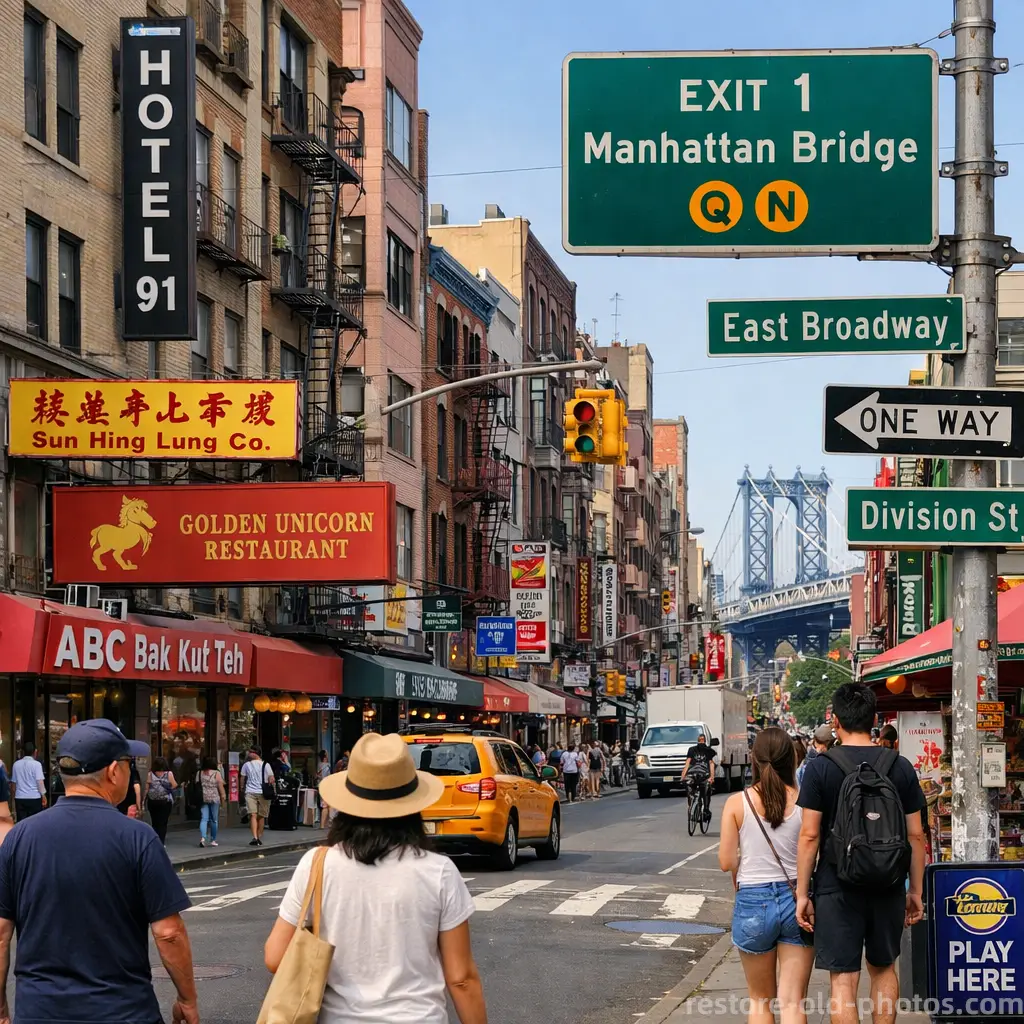
ปรับความคมชัดของถนน ป้าย และรายละเอียดทั่วไป
ช่วยให้ภาพวิวถนน ป้าย และรายละเอียดทางสถาปัตยกรรมดูชัดเจนขึ้นโดยการเพิ่มคอนทราสต์เฉพาะจุดและคำจำกัดความของขอบ
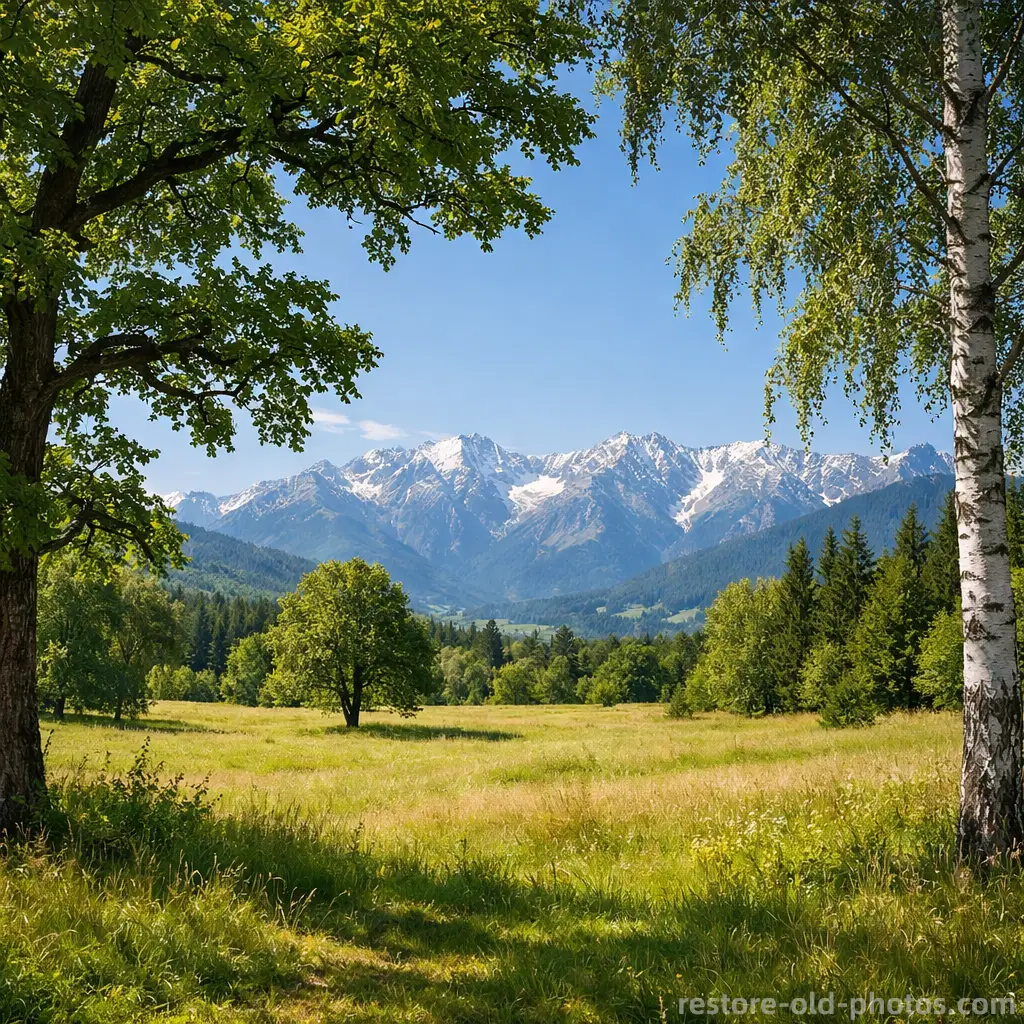
ทำให้รูปภาพทิวทัศน์ชัดเจนขึ้น
สำหรับภาพถ่ายทิวทัศน์ที่ดูนุ่มนวลเกินไป เครื่องมือนี้จะช่วยเพิ่มรายละเอียดและความชัดเจน หากภาพเบลอมากจากการเคลื่อนไหว ให้ใช้เครื่องมือ 'แก้ไขภาพเบลอ' แทน

เครื่องมือปรับรูปภาพให้คมชัดคืออะไร?
- •เครื่องมือปรับรูปภาพให้คมชัดคือเครื่องมือที่ทำให้รูปภาพดูชัดเจนขึ้นโดยการเสริมความแข็งแกร่งของขอบ รายละเอียดเล็กๆ และคอนทราสต์เฉพาะจุด
- •เมื่อเทียบกับฟิลเตอร์พื้นฐาน เครื่องมือ AI นี้สามารถปรับความคมชัดให้เหมาะสมกับโซนต่างๆ เช่น ใบหน้า พื้นผิว และข้อความ
- •กรณีการใช้งานทั่วไป ได้แก่ การปรับรูปภาพที่เบลอเล็กน้อยให้คมชัดขึ้น เพิ่มคุณภาพของภาพสกรีนช็อต และทำให้ข้อความในภาพอ่านง่ายขึ้น
- •เหมาะที่สุดสำหรับภาพที่เบลอเพียงเล็กน้อย หากภาพสั่นมากหรือหลุดโฟกัสรุนแรง ควรใช้เครื่องมือ 'แก้ไขภาพเบลอ'
- •หากต้องการไฟล์ขนาดใหญ่ขึ้นหลังปรับคมชัด ให้ใช้เครื่องมือ AI ขยายขนาดรูปภาพ เริ่มต้นจาก ฟื้นฟูรูปภาพเก่า เพื่อขั้นตอนการทำงานที่สมบูรณ์
วิธีปรับรูปภาพให้คมชัด (4 ขั้นตอน)
ขั้นตอนที่ 1: อัปโหลดรูปภาพของคุณ
อัปโหลดภาพที่เบลอหรือนุ่มนวล รองรับไฟล์ JPG, PNG และ WEBP
ขั้นตอนที่ 2: วิเคราะห์ความเบลอและรายละเอียด
AI จะวิเคราะห์ขอบ พื้นผิว ใบหน้า และข้อความเพื่อตัดสินใจว่าควรปรับความคมชัดที่จุดใดจึงจะได้ผลดีที่สุด
ขั้นตอนที่ 3: ปรับความคมชัดของรูปภาพ
เครื่องมือจะปรับความคมชัดของขอบโดยพยายามหลีกเลี่ยงการเกิดขอบหลอน (halos) หรือการปรับที่มากเกินไปจนดูไม่เป็นธรรมชาติ
ขั้นตอนที่ 4: ดูตัวอย่างและดาวน์โหลด
ตรวจสอบผลลัพธ์ที่ปรับปรุงแล้ว และดาวน์โหลดเมื่อคุณพอใจกับระดับความชัดเจน
ทำไมต้องเลือกเครื่องมือ AI ปรับรูปภาพให้คมชัดของเรา
การปรับความคมชัดผ่านเบราว์เซอร์ที่รวดเร็ว เพื่อขอบภาพที่ชัดเจน รายละเอียดที่เป็นธรรมชาติ และข้อความที่อ่านง่ายขึ้น
เหมาะสำหรับภาพที่เบลอเล็กน้อย
เหมาะสำหรับภาพถ่ายที่ต้องการความชัดเจนของรายละเอียดมากกว่าการแก้ไขภาพที่เสียอย่างรุนแรง
ผลลัพธ์ที่เป็นธรรมชาติ
ออกแบบมาเพื่อปรับปรุงความชัดเจนของขอบโดยไม่สร้างพื้นผิวที่ดูผ่านการแต่งมากเกินไป
ดูตัวอย่างออนไลน์ฟรี
ลองใช้เครื่องมือออนไลน์และดูผลลัพธ์ก่อนการดาวน์โหลด
ช่วยสำหรับข้อความและภาพสกรีนช็อต
เพิ่มความชัดเจนในภาพสกรีนช็อตและภาพถ่ายเอกสารเมื่อข้อความดูไม่ชัดหรืออ่านยาก