วิธีสแกนรูปภาพเก่า | วิธีสแกนที่ดีที่สุดด้วยสแกนเนอร์หรือมือถือ
เรียนรู้วิธีสแกนรูปภาพเก่าด้วยสแกนเนอร์แบบแท่นหรือมือถือ พร้อมคำแนะนำเรื่อง DPI ที่เหมาะสม การจัดเก็บที่ปลอดภัย และการตั้งค่าไฟล์ดิจิทัลให้มีคุณภาพ
ลากรูปภาพมาที่นี่ หรือ
รูปภาพอ้างอิง (สูงสุด 50MB)


การสแกนรูปภาพเก่า: การตัดสินใจที่สำคัญ


เลือกระหว่างสแกนเนอร์หรือมือถือตามความเหมาะสม
สแกนเนอร์แบบแท่นเหมาะที่สุดสำหรับรูปที่เปราะบางและต้องการคุณภาพที่สม่ำเสมอ ส่วนมือถือสะดวกสำหรับการแปลงเป็นดิจิทัลแบบรวดเร็วในที่ที่มีแสงสม่ำเสมอ

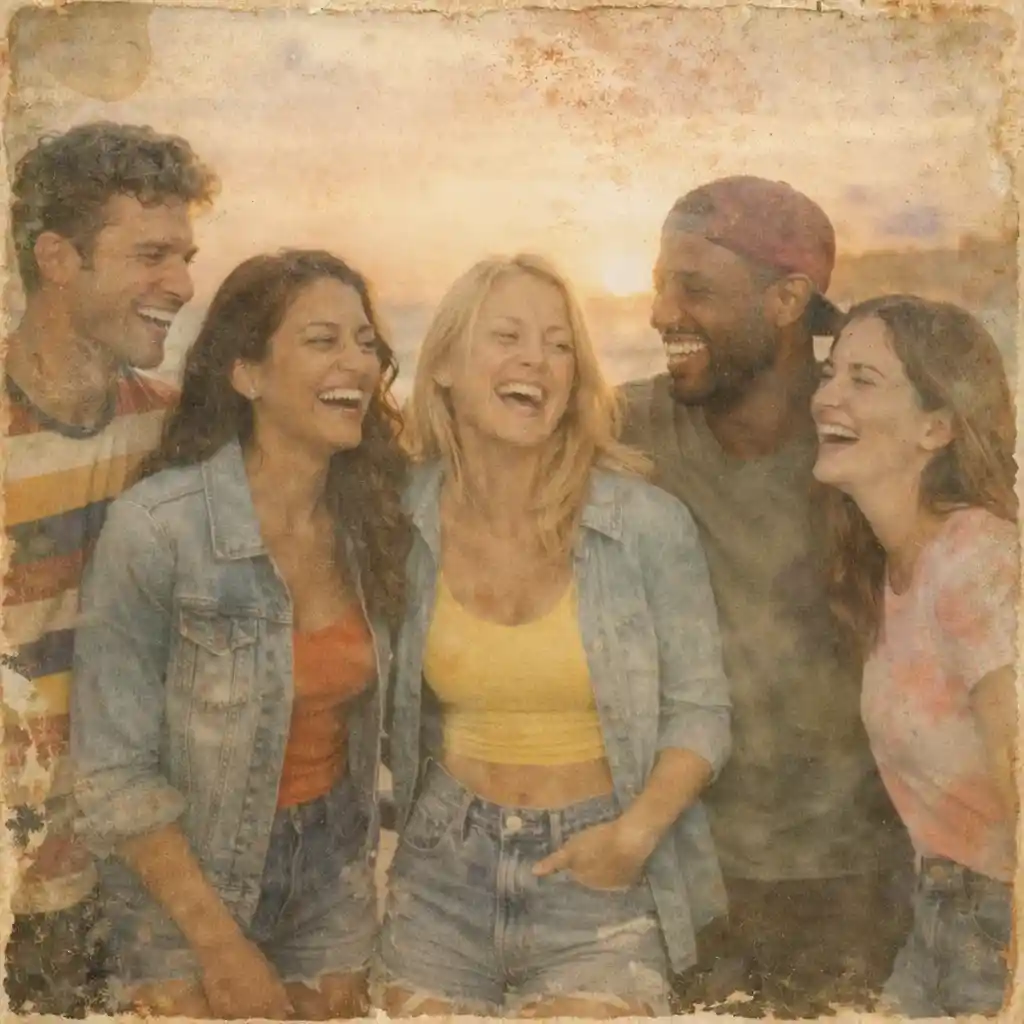
ใช้ความละเอียดที่เหมาะสมกับขนาดรูปภาพ
300 DPI เป็นมาตรฐานสำหรับรูปส่วนใหญ่ แต่ 600 DPI จะดีกว่าสำหรับรูปขนาดเล็กหรือรูปที่ต้องการขยายในอนาคต การตั้งค่าที่ถูกต้องจะช่วยให้ได้ไฟล์ต้นฉบับที่ดี
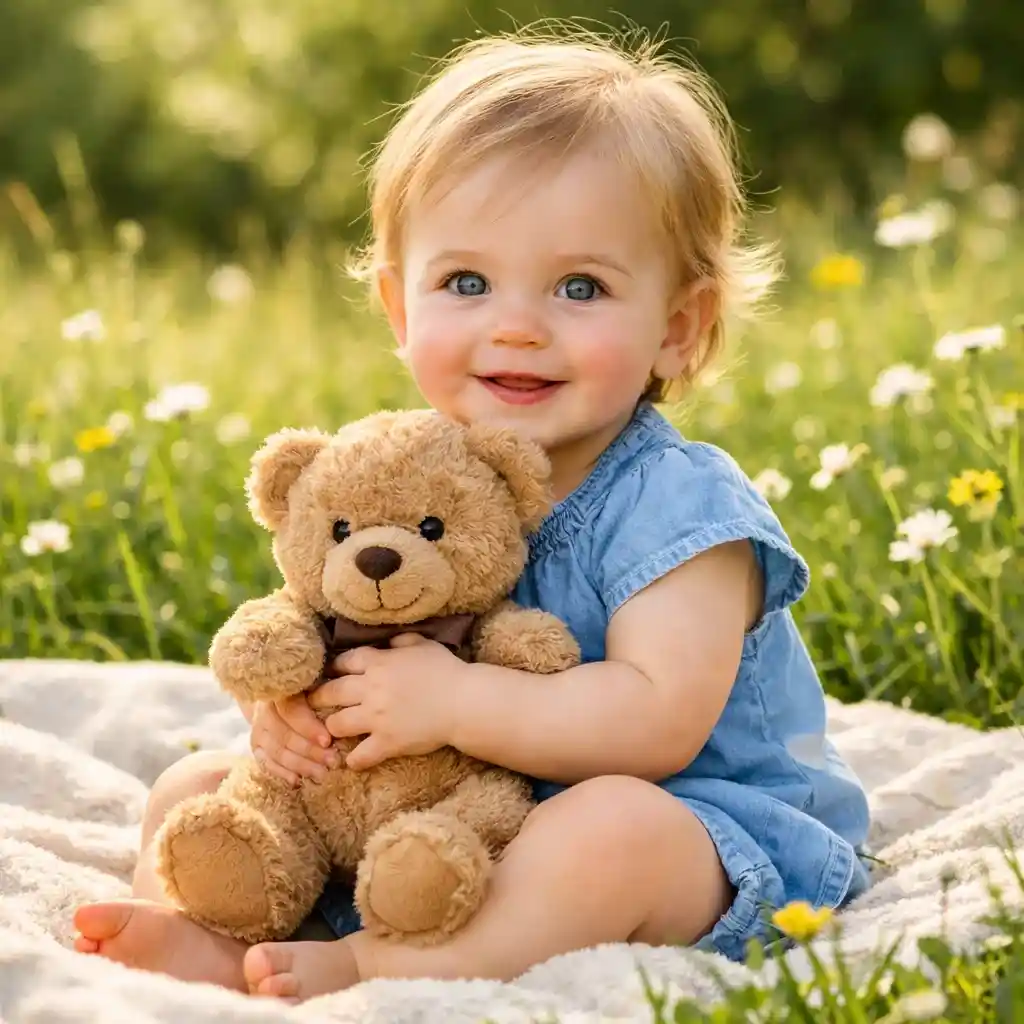
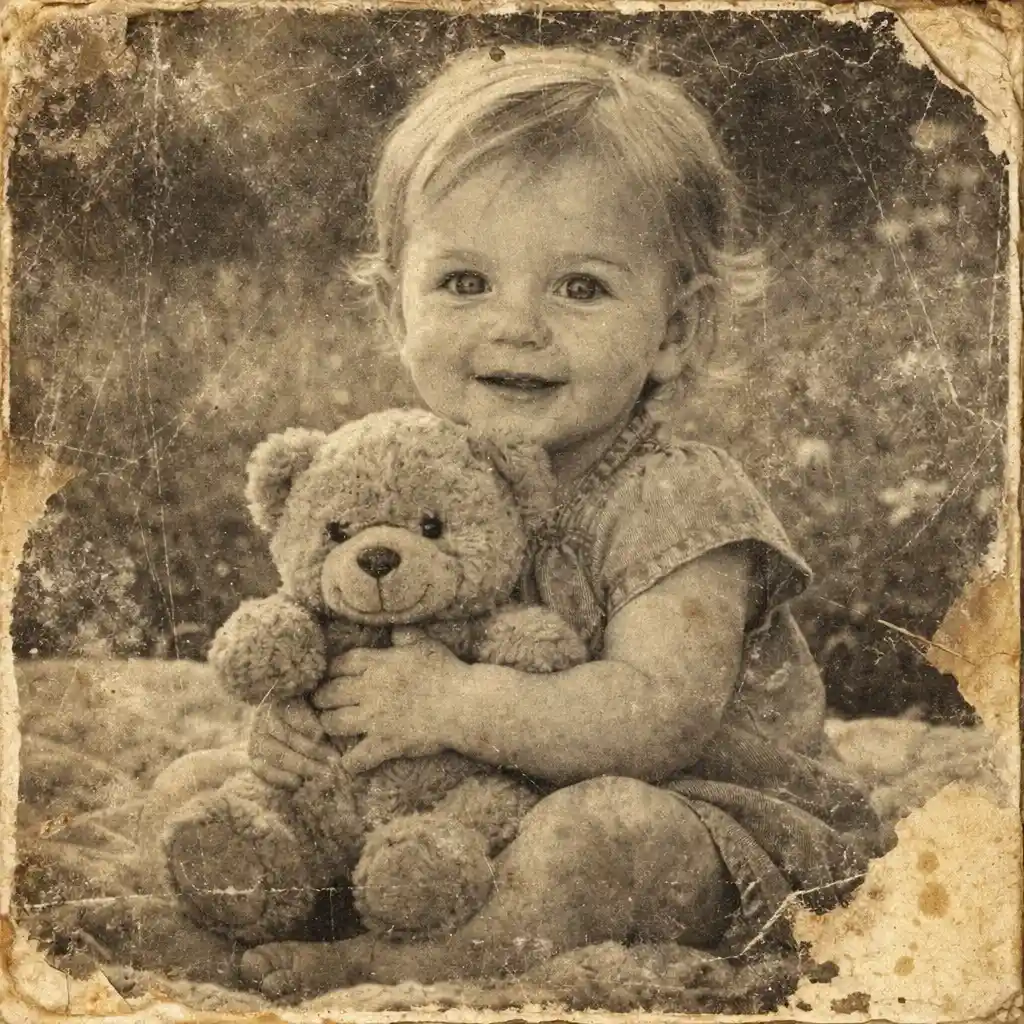
เตรียมรูปภาพเก่าก่อนทำการสแกน
ฝุ่น แสงสะท้อน และกระจกสแกนเนอร์ที่สกปรกจะลดคุณภาพของรูป การทำความสะอาดอย่างเบามือจะช่วยให้คุณได้ไฟล์สแกนที่สะอาดตั้งแต่เริ่มต้น

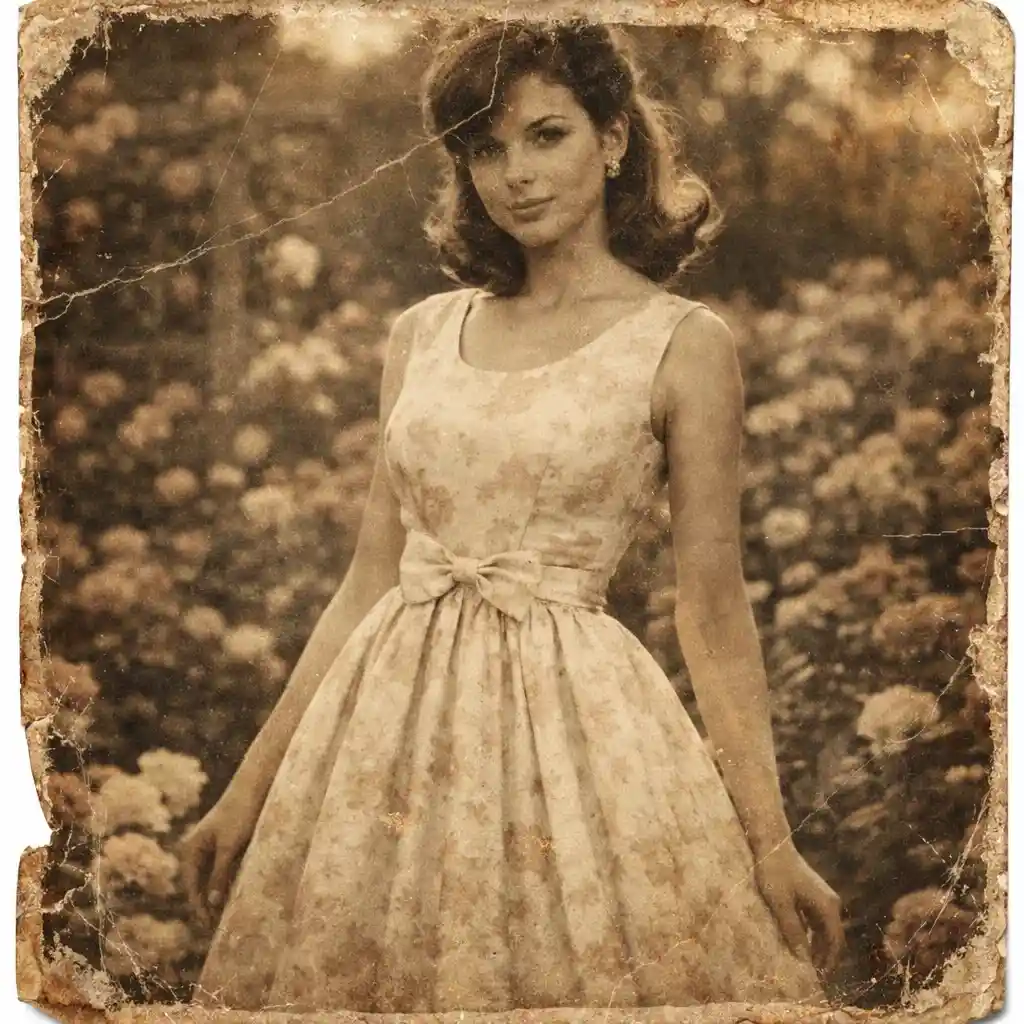
เลือกเครื่องมือที่เหมาะสมหลังจากการสแกน
ใช้เมนู 'ปรับปรุงรูปภาพที่สแกนแล้ว' หากภาพดูไม่ชัด หรือใช้หน้าซ่อมแซมหากตัวรูปต้นฉบับมีการซีดจาง มีรอยฉีกขาด หรือเสียหาย

วิธีที่ดีที่สุดในการสแกนรูปภาพเก่าคืออะไร?
- •การสแกนรูปภาพเก่าคือการเปลี่ยนรูปถ่ายจากกระดาษให้เป็นไฟล์ดิจิทัล โดยใช้สแกนเนอร์แบบแท่นหรือการถ่ายภาพด้วยสมาร์ทโฟนอย่างระมัดระวัง
- •วิธีที่ดีที่สุดขึ้นอยู่กับเป้าหมาย: สแกนเนอร์ให้รายละเอียดสูงที่สุด ส่วนมือถือให้ความสะดวกในการแปลงเป็นดิจิทัลที่บ้านอย่างรวดเร็ว
- •ปกป้องรูปที่เปราะบาง ปัดฝุ่นออกอย่างเบามือ และตรวจสอบให้แน่ใจว่ารูปวางราบและได้รับแสงที่สม่ำเสมอ
- •เริ่มที่ 300 DPI สำหรับรูปถ่ายมาตรฐาน และใช้ 600 DPI หากรูปมีขนาดเล็กหรือคุณต้องการพิมพ์ขนาดใหญ่ขึ้นในภายหลัง
- •หน้านี้เน้นเรื่องวิธีการสแกนที่ถูกต้อง ไม่ใช่การซ่อมแซมภาพ หากต้องการใช้ AI ซ่อมแซมหลังสแกน ให้ไปที่ ซ่อมแซมรูปภาพเก่า
สแกนรูปภาพเก่าใน 4 ขั้นตอน
ขั้นตอนที่ 1: เตรียมรูปภาพให้พร้อมอย่างปลอดภัย
จับที่ขอบรูป ปัดฝุ่นด้วยผ้าไมโครไฟเบอร์ และทำความสะอาดกระจกสแกนเนอร์ ห้ามถูแรงๆ บนรูปที่เปราะบาง
ขั้นตอนที่ 2: เลือกว่าจะใช้สแกนเนอร์หรือมือถือ
ใช้สแกนเนอร์แบบแท่นเพื่อให้ได้คุณภาพคงที่ที่สุด หรือใช้มือถือเพื่อความรวดเร็วแต่ต้องระวังเรื่องแสงสะท้อนและใช้แสงทางอ้อม
ขั้นตอนที่ 3: ตั้งค่าความละเอียดและเริ่มสแกน
เลือก 300 DPI สำหรับรูปทั่วไป และ 600 DPI สำหรับรูปขนาดเล็ก บันทึกไฟล์ต้นฉบับคุณภาพสูงไว้ก่อนที่จะเริ่มแก้ไข
ขั้นตอนที่ 4: บันทึก จัดระเบียบ และดำเนินการต่อ
ตั้งชื่อไฟล์ให้ชัดเจนและสำรองข้อมูลไว้ หากไฟล์สแกนต้องการการทำความสะอาดหรือซ่อมแซมดิจิทัล ให้ไปที่หน้าเครื่องมือที่เกี่ยวข้อง
ทำไมการสแกนรูปภาพด้วยวิธีที่ถูกต้องถึงสำคัญ
วิธีการสแกนที่ดีกว่าจะช่วยให้คุณมีไฟล์ต้นฉบับที่มีคุณภาพสำหรับการเก็บรักษา การแชร์ และการซ่อมแซมในอนาคต
ปกป้องความทรงจำล้ำค่าของครอบครัว
การสแกนอย่างระมัดระวังช่วยรักษาภาพเก่าไว้โดยไม่ต้องสัมผัสรูปกระดาษต้นฉบับบ่อยเกินความจำเป็น
เลือกวิธีที่ดีที่สุดสำหรับสถานการณ์ของคุณ
เราช่วยคุณตัดสินใจว่าเมื่อใดที่สแกนเนอร์จำเป็น และเมื่อใดที่มือถือก็เพียงพอสำหรับการจัดเก็บข้อมูลดิจิทัลของคุณ
เก็บรายละเอียดที่นำไปใช้ต่อได้มากขึ้นตั้งแต่เริ่ม
DPI ที่ถูกต้อง กระจกที่สะอาด และแสงที่ดีกว่า ช่วยให้สแกนภาพได้คมชัดและลดภาระงานในการแก้ไขภายหลัง
รู้จักเครื่องมือที่เหมาะสมหลังการสแกน
หลังจากการสแกน คุณสามารถไปที่เมนูจัดระเบียบ ทำความสะอาด หรือซ่อมแซมภาพถ่ายเฉพาะทางได้ทันทีในหน้าที่เกี่ยวข้อง
สแกนรูปภาพเก่าด้วยวิธีที่ถูกต้อง
ใช้คู่มือนี้เพื่อให้ได้ภาพสแกนที่สะอาดและเป็นรากฐานดิจิทัลที่ดีที่สุดสำหรับความทรงจำของคุณ