Kerusakan akibat lipatan atau tekukan pada foto jadul biasanya muncul dalam dua bentuk yang berbeda. Terkadang lembaran kertas foto fisik itu sendiri yang masih terlipat, melengkung, atau menggulung sehingga tidak bisa diletakkan rata di atas meja. Di lain waktu, kertas foto mungkin sudah ditindih hingga rata, tetapi bekas tekukan patah tersebut meninggalkan pita garis putih menyala atau bayangan gelap melintang saat dipindai (scan).
Kedua masalah ini memiliki solusinya masing-masing, namun membutuhkan langkah penanganan yang sama sekali berbeda. Dalam panduan lengkap ini, Anda akan mempelajari cara menghilangkan bekas lipatan pada foto lama melalui tiga tahapan utama: meluruskan dan meratakan kertas foto fisik secara aman, memindai foto dengan teknik yang benar, dan menghapus garis lipatan yang tersisa secara digital menggunakan teknologi restorasi AI, Adobe Photoshop, atau aplikasi online.
Prinsip terpenting yang wajib Anda pahami sebelum memulai adalah: garis lipatan pada hasil scan pada dasarnya merupakan masalah pencahayaan, bukan masalah warna. Ketika kertas tertekuk, sudut kemiringan permukaan kertas berubah sehingga lampu scanner memantul ke arah yang salah dan terekam sebagai garis putih terang atau bayangan gelap. Begitu Anda memahami prinsip ini, proses restorasi digital menjadi jauh lebih logis: seimbangkan perbedaan cahayanya terlebih dahulu, baru kemudian bangun kembali tekstur kertasnya.
Selain itu, pasanglah ekspektasi yang realistis. Garis lipatan dapat disamarkan secara drastis hingga foto tampak rata dan alami kembali. Namun, informasi gambar dan lapisan kimia emulsi yang sudah terkelupas secara fisik di sepanjang patahan tersebut sejatinya sudah hilang. Software restorasi modern dapat merekonstruksi detail tersebut dengan sangat meyakinkan, tetapi hasilnya adalah sebuah interpretasi yang cerdas, bukan mengembalikan materi asli yang telah musnah.
Apakah Bekas Lipatan pada Foto Lama Bisa Dihilangkan?
Ya. Langkah penanganannya bergantung pada kondisi mana yang sedang Anda hadapi. Jika cetakan kertas foto masih melengkung atau terlipat secara fisik, kertas biasanya dapat diluruskan kembali menggunakan metode kelembapan bertahap dan tindihan beban. Jika bekas lipatan sudah terekam ke dalam file scan, garis tersebut hampir selalu bisa dihapus atau disamarkan menggunakan teknik editing digital.
Tingkat kesulitan perbaikan sangat bervariasi tergantung pada kondisi lipatan:
| Kondisi Garis Lipatan yang Terlihat | Kemungkinan Jenis Kerusakan | Tingkat Kesulitan |
|---|---|---|
| Foto melengkung tetapi tidak ada garis patahan keras | Kertas menggulung atau bergelombang | Rendah – perataan fisik saja sering kali cukup |
| Satu garis tipis membentang melintasi gambar | Lipatan ringan pada permukaan | Rendah hingga sedang |
| Pita putih lebar menyala atau bayangan tebal | Lipatan dalam yang mengubah sudut pantulan cahaya | Sedang |
| Garis putih dengan serat kertas yang terkelupas | Lipatan keras yang memutus serat kertas | Tinggi – ada detail gambar yang hilang |
| Garis lipatan melintang tepat di area wajah | Lipatan dalam pada bagian anatomi sensitif | Tinggi – membutuhkan sentuhan manual yang teliti |
Ada batasan jujur yang perlu diingat: restorasi digital tidak bisa memunculkan kembali detail yang terkelupas dan tidak pernah terekam di scanner mana pun. Software hanya menghasilkan rekonstruksi yang tampak selaras. Selalu bandingkan hasil editan dengan foto asli dan simpan salinan cadangan dari scan mentah.
Mengapa Foto Lama Sering Mengalami Kerusakan Lipatan?
Bekas lipatan biasanya berasal dari tiga jenis tekanan fisik yang berbeda selama masa penyimpanan:
- Lipatan tajam atau patahan keras. Foto pernah sengaja dilipat menjadi dua agar muat di dompet, saku baju, atau amplop surat. Hal ini menciptakan garis patah tajam yang merusak serat kertas dan lapisan emulsi di atasnya.
- Lengkungan akibat penyimpanan jangka panjang. Foto disimpan dalam bentuk gulungan, terselip di kotak sempit, atau bersandar miring di dalam album tua selama berpuluh-puluh tahun. Kertas perlahan-lahan melengkung tanpa patahan tajam.
- Jejak tekanan benda berat. Benda-benda berat atau tumpukan buku menindih foto selama bertahun-tahun, meninggalkan lekukan lembut atau gundukan dangkal pada permukaan kertas.
Jika foto Anda juga memiliki kerusakan permukaan lainnya, kenali jenisnya dengan tepat sebelum mulai bekerja karena urutan penanganannya berbeda. Garis tipis adalah lipatan atau baret goresan, bintik-bintik kecil adalah debu, bercak kecokelatan adalah jamur kertas (foxing), dan tepi compang-camping adalah robekan. Lihat panduan cara menghilangkan goresan di foto lama, menghilangkan debu dari foto, dan menghilangkan noda di foto lama untuk masalah-masalah tersebut.
Sebelum Memulai: Jangan Pernah Mengutak-atik Lembar Asli Satu-Satunya
Dua aturan penting ini akan menjaga foto kenangan keluarga Anda tetap aman:
Pertama, buat salinan cadangan digital sebelum melakukan tindakan fisik apa pun pada foto. Potret foto tersebut menggunakan ponsel atau pindai dengan scanner dalam kondisinya saat ini. Simpan file tersebut di tempat yang aman.
Kedua, jangan pernah menimpa (overwrite) file scan asli Anda. Pengeditan digital di komputer selalu bisa di-undo (dibatalkan), tetapi tindakan fisik pada kertas foto tidak bisa. Jika Anda memberikan uap air, tekanan berlebih, atau panas pada foto tua yang rapuh lalu kertasnya rusak, kerusakan tersebut bersifat permanen.
Jika foto tersebut merupakan dokumen sejarah yang sangat berharga, cetakan dari abad ke-19 yang sangat getas, atau satu-satunya potret leluhur yang tersisa, hentikan langkah Anda dan konsultasikan dengan kurator atau konservator profesional. Teknik mandiri di bawah ini ditujukan untuk foto keluarga biasa yang ingin Anda selamatkan sendiri di rumah.
Langkah 1: Ratakan dan Luruskan Foto Kertas Sebelum Dipindai
Jika lembaran foto masih melengkung atau terlipat, meratakannya terlebih dahulu akan mempermudah seluruh proses berikutnya. Foto fisik yang rata akan menghasilkan pindaian tanpa distorsi dan secara drastis memudarkan garis pantulan cahaya di sepanjang lipatan.
Metode Paling Aman: Ruang Lembap Terkontrol dan Beban Tindih
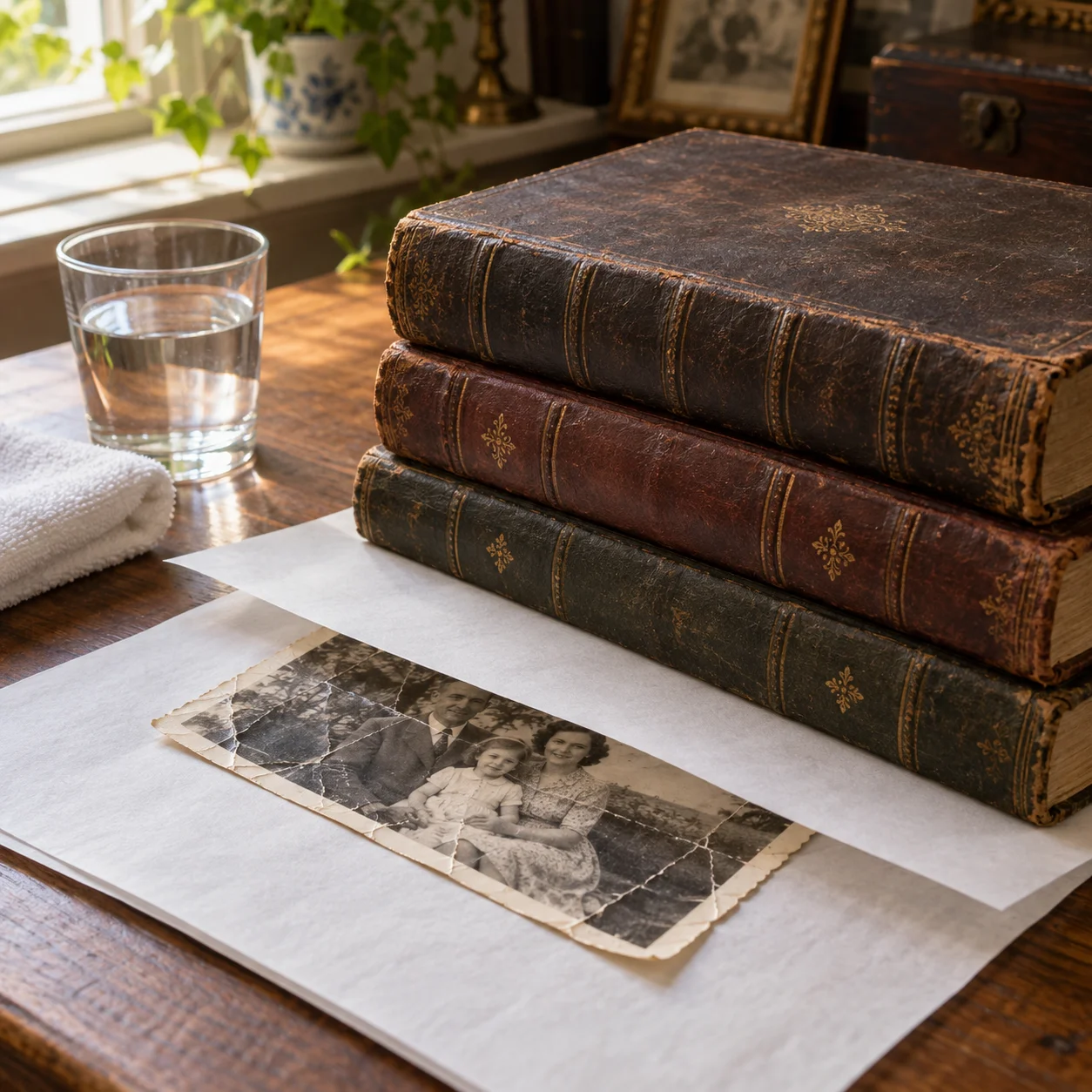
Ini adalah teknik standar yang digunakan oleh para arsiparis untuk meluruskan cetakan foto yang menggulung atau terlipat ringan. Serat selulosa kertas akan mengendur secara alami karena kelembapan udara, lalu kembali mengeras dalam bentuk datar di bawah tekanan yang merata.
- Letakkan kain atau handuk yang sedikit lembap (bukan basah kuyup, peras sekuat tenaga) di dasar wadah plastik bersegel kedap udara.
- Tempatkan rak kecil atau penyangga plastik bersih di atas handuk agar foto tidak pernah menyentuh kain lembap secara langsung.
- Letakkan foto di atas rak dengan permukaan gambar menghadap ke atas, tutup rapat wadah tersebut, dan biarkan selama beberapa jam hingga semalaman. Udara lembap di dalam wadah akan melemaskan serat kertas secara perlahan.
- Keluarkan foto dengan hati-hati dan segera apit foto di antara dua lembar kertas isap bersih atau kertas bebas asam (acid-free paper).
- Letakkan beban berat yang permukaannya rata di atasnya, misalnya tumpukan buku tebal atau papan kayu berbeban. Biarkan selama beberapa hari, dan gantilah kertas isap secara berkala jika mulai terasa lembap.
Inilah cara meluruskan foto lama tanpa bantuan panas setrika atau bahan kimia berbahaya. Prosesnya lambat, dan kesabaran itulah yang melindungi foto Anda dari kerusakan.
Metode pres kering: Jika foto hanya melengkung ringan tanpa ada garis patahan mati, lewati tahap kelembapan. Cukup apit foto di antara kertas bebas asam di bawah tumpukan buku tebal selama 1 hingga 2 minggu. Ini adalah opsi yang paling minim risiko.
Cara Meluruskan Foto Lama yang Menggulung Bertahun-tahun
Foto yang menggulung rapat membutuhkan perhatian yang berbeda dari foto yang terlipat dua. Jangan pernah mencoba membalikkan gulungan foto yang kaku secara paksa dalam satu gerakan cepat; tindakan tersebut akan langsung meretakkan lapisan emulsi dan menciptakan banyak lipatan melintang baru.
Lakukan secara bertahap:
- Gulung foto ke arah berlawanan secara sangat perlahan, hanya sedikit saja untuk mengendurkan ketegangan kertas, bukan memaksanya langsung rata.
- Tahan posisi tersebut menggunakan tabung karton bersih atau silinder kertas bebas asam. Gunakan pemberat ringan atau penjepit beralas kertas, jangan gunakan karet gelang karena karet akan meninggalkan lekukan permanen.
- Diamkan selama 1-2 hari, lalu tambahkan lengkungan balik sedikit demi sedikit dan ulangi prosesnya.
- Akhiri dengan metode ruang lembap dan pres beban buku di atas agar foto mempertahankan bentuk datarnya.
Kunci mengatasi foto lama yang menggulung adalah kesabaran dan tekanan bertahap, bukan paksaan tenaga secara tiba-tiba.
Hal yang HARUS DIHINDARI: Baca Ini Sebelum Berpikir Menggunakan Setrika
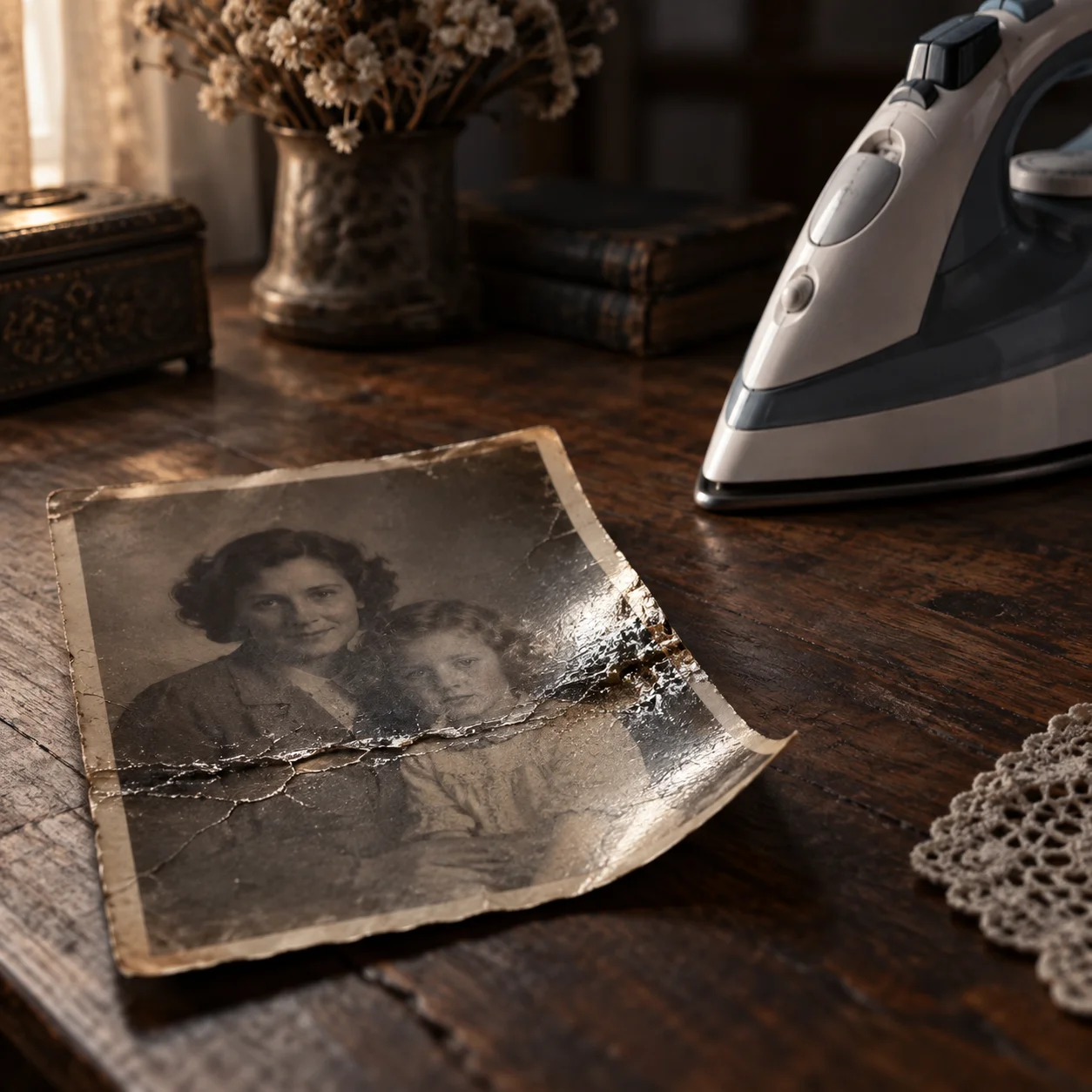
Bagian peringatan ini mungkin merupakan bagian paling penting dari seluruh panduan ini. Beberapa tips instan di internet dapat merusak foto secara permanen, dan celakanya kerusakan akibat panas sering kali baru terlihat berminggu-minggu setelah perlakuan.
Jangan pernah menyetrika foto lama secara langsung. Setrika rumah tangga memiliki kontrol suhu yang tidak presisi, dan lapisan emulsi kimia foto (terbuat dari gelatin organik) akan melunak dan meleleh pada suhu yang sangat rendah. Panas langsung akan melelehkan emulsi, memicu fenomena cermin keperakan (silvering), serta membuat dasar kertas menjadi sangat kering dan rapuh. Kerusakan akibat panas tidak dapat dipulihkan dan akan membuat foto rontok berkeping-keping.
Jika Anda tetap berniat mencoba setrika bersuhu paling rendah pada foto cadangan yang tidak berharga, Anda wajib menerapkan seluruh langkah pencegahan berikut secara bersamaan:
- Letakkan foto menghadap ke bawah di antara dua lembar kertas karton tebal yang halus dan bersih. Setrika tidak boleh menyentuh permukaan gambar secara langsung.
- Matikan fitur uap air sepenuhnya. Uap air panas yang bercampur suhu tinggi adalah perusak tercepat lapisan emulsi foto.
- Gunakan setelan panas paling rendah, dan gerakkan setrika terus-menerus tanpa pernah berhenti di satu titik.
- Uji coba di sudut tepi yang tidak penting terlebih dahulu, dan segera hentikan jika kilap permukaan berubah, kertas bergelombang, atau warna memudar.
Hindari pula tindakan-tindakan keliru berikut:
- Menjemur langsung di bawah terik matahari (memudarkan warna dan membengkokkan kertas)
- Menggunakan pengering rambut (hair dryer) atau heat gun (panas terlalu cepat dan tidak merata)
- Microwave atau oven pemanggang
- Merendam foto langsung ke dalam air (sering kali membuat lapisan emulsi terlepas dari kertas)
- Lakban, selotip, atau lem kertas biasa
- Menyemprotkan air langsung ke permukaan gambar
Aturan emas: Metode apa pun yang menjanjikan foto rata dalam "waktu 2 menit" sedang mempertaruhkan keselamatan foto kenangan Anda.
Lebih Baik Ratakan Dulu atau Pindai (Scan) Dulu?
Ratakan terlebih dahulu, baru kemudian dipindai – kecuali jika kertas foto terlalu rapuh untuk disentuh.
Alasannya sangat praktis: Permukaan yang melengkung atau terlipat akan memantulkan cahaya scanner secara miring dan menutupi detail di bawahnya. Jika Anda meluruskan foto sebelum dipindai, garis pantulan cahaya tersebut akan memudar drastis, sehingga proses restorasi di komputer menjadi jauh lebih mudah.
Pengecualian penting: Jika foto sudah sangat getas, berserat rapuh, atau tampak retakan dalam yang hampir putus di sepanjang lipatan, jangan memaksakan diri. Segera pindai apa adanya dan selesaikan semua perbaikan secara digital. Memaksa meratakan kertas yang rapuh berisiko mematahkan foto menjadi dua bagian, yang tentu jauh lebih buruk daripada sekadar bekas lipatan.
Langkah 2: Pindai Foto yang Sudah Rata dengan Benar
Kualitas file hasil scan menentukan batas maksimal keindahan hasil restorasi Anda. Kehati-hatian selama beberapa menit di depan scanner akan menghemat waktu berjam-jam saat proses editing.
Gunakan scanner flatbed (pemindai kaca datar). Pemindai meja khusus memberikan pencahayaan yang merata dan fokus datar yang konsisten. Memotret dengan kamera ponsel memang praktis, tetapi pencahayaan yang tidak rata dan distorsi lensa akan membuat proses penghapusan garis lipatan menjadi jauh lebih rumit.
Pilihlah resolusi scan yang memadai. Mulai dari 600 DPI sebagai standar dasar. Gunakan 1200 DPI untuk foto berukuran kecil (seperti pasfoto) atau jika Anda berencana mencetak foto dalam ukuran besar nantinya. Resolusi tinggi memberi software restorasi lebih banyak data piksel asli untuk membangun tekstur yang meyakinkan.
Pilihlah format file yang tepat. Simpan dalam format warna 24-bit sebagai file TIFF atau PNG berkualitas tinggi tanpa kompresi rusak. Hindari format JPEG biasa, karena kompresi kotak-kotak (artefak) pada JPEG sering kali dianggap sebagai kerusakan oleh software dan diperparah saat proses restorasi.
Pastikan foto menempel rapat saat dipindai. Anda bisa meletakkan kaca bersih di atas foto untuk menahannya agar tetap rata, tetapi waspadai pantulan cahaya dan "cincin Newton" (pola pelangi yang muncul ketika dua permukaan licin bersentuhan terlalu rapat). Bantalan penutup scanner yang bagus biasanya sudah cukup untuk menekan foto dengan pas.
Jangan memotong (crop) atau memutar foto saat proses scan. Pertahankan seluruh bingkai termasuk tepi kertas, dan tentukan komposisi potongan nanti saat melihatnya di layar monitor besar.
Tahan diri untuk tidak melakukan koreksi warna, peningkatan kontras, atau penajaman terlebih dahulu. Garis lipatan harus diperbaiki paling awal. Pelajari panduan lengkap cara merestorasi foto lama dan tips memperbaiki foto yang pudar.
Langkah 3: Hapus Garis Lipatan Secara Digital
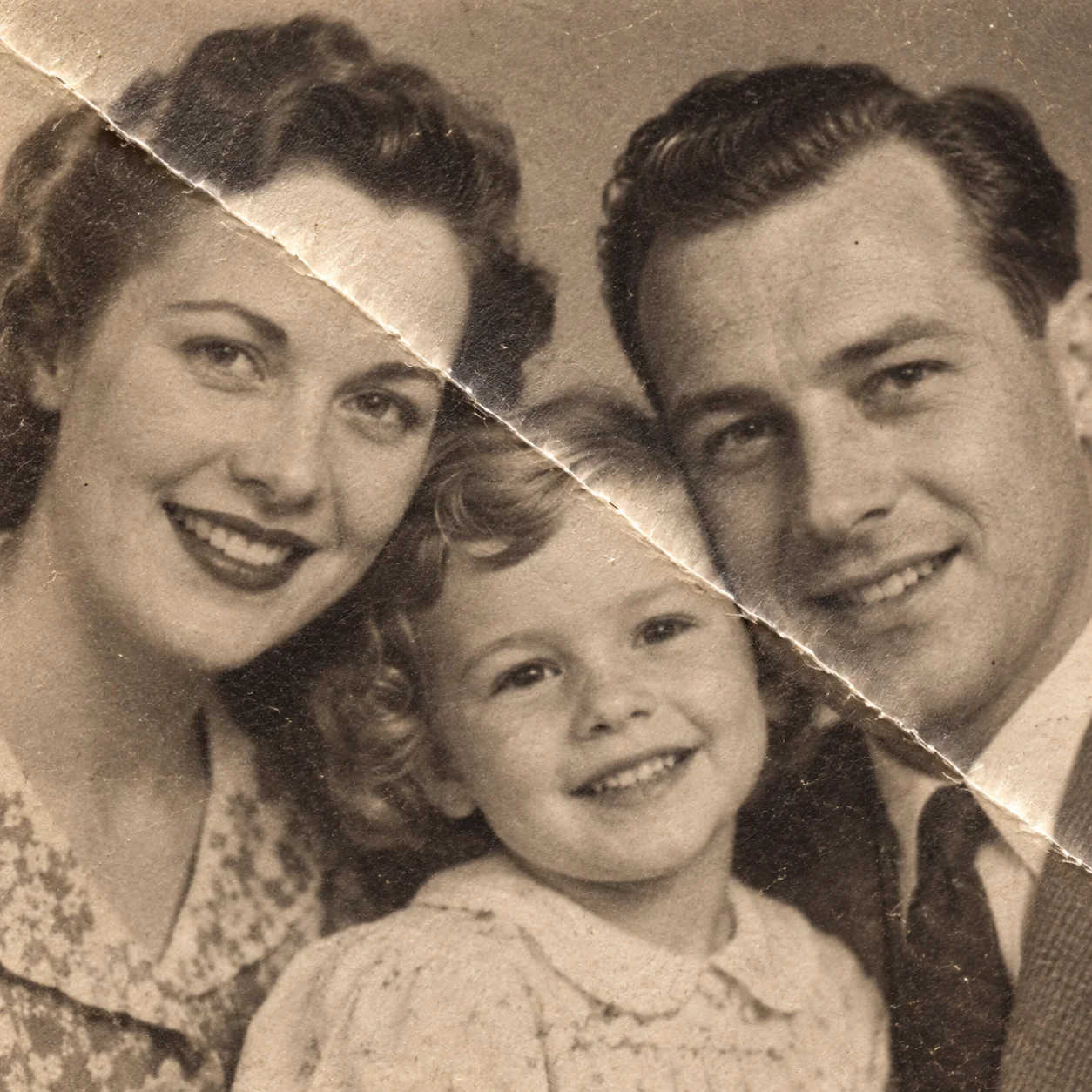
Sekarang Anda memiliki file scan yang tajam dari foto yang sudah rata, dengan hanya menyisakan garis lipatan pada gambar. Inilah tahapan yang dicari banyak orang ketika mencari cara menghilangkan bekas lipatan pada foto hasil scan.
Sebelum memilih alat, ingatlah satu aturan terpenting:
Perbaiki kecerahan garis lipatan terlebih dahulu sebelum mengubah warna, kontras, atau pencahayaan umum.
Garis lipatan pada hasil scan sejatinya adalah ketidakteraturan pencahayaan (luminance). Jika Anda mengubah kurva warna keseluruhan terlebih dahulu, hubungan antara garis lipatan dan area sekitarnya akan terganggu, dan editan yang sudah Anda buat bisa mendadak terlihat belang kembali. Seimbangkan cahayanya terlebih dahulu, baru atur warna di tahap akhir.
Metode 1: Menghapus Lipatan Menggunakan AI Restorasi Foto (Paling Cepat dan Praktis)
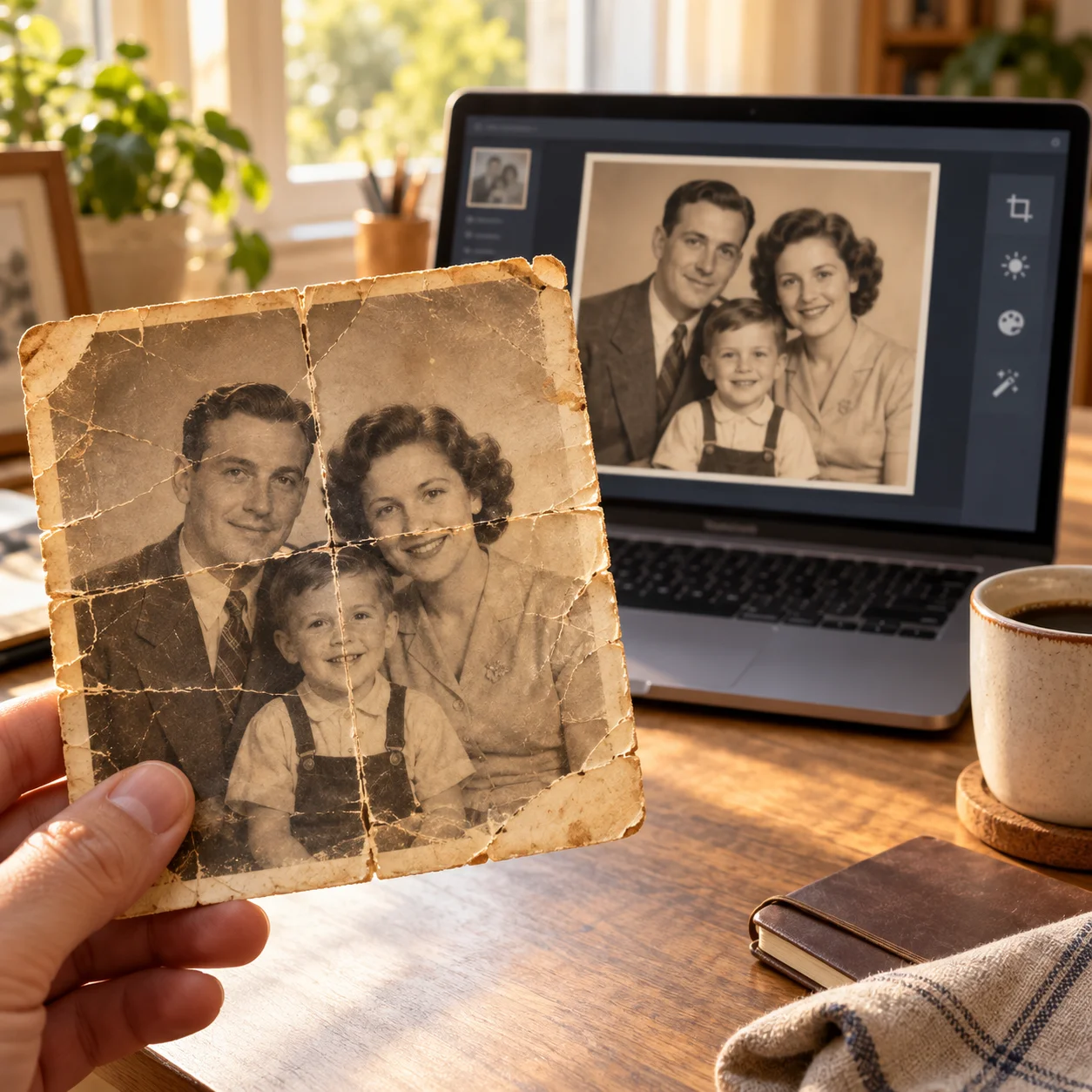
Restorasi foto berbasis AI adalah solusi tercepat ketika foto memiliki puluhan guratan lipatan halus yang menyebar di seluruh permukaan, atau jika Anda tidak ingin repot mempelajari software desain yang rumit:
Langkah 1: Unggah Hasil Scan yang Bersih dan Tajam
Gunakan hasil scan dengan resolusi tertinggi yang Anda miliki. Scan yang tajam dan datar memberikan banyak referensi tekstur di sekeliling kerusakan sehingga AI dapat menghitung rekonstruksi secara natural.
Langkah 2: Biarkan AI Mendeteksi dan Memperbaiki Area Rusak
Model AI akan memindai seluruh gambar untuk menemukan pola patahan yang tidak sesuai dengan struktur alami sekitarnya. Garis lipatan, retakan, debu, dan noda biasanya akan langsung dibersihkan secara otomatis dalam satu kali proses.
Langkah 3: Periksa Hasilnya pada Tampilan 100% dan 200%
Jangan menilai hasil foto hanya dari layar ponsel yang kecil. Perbesar hingga ukuran 100% dan 200% untuk memeriksa bagian-bagian penting berikut:
- Wajah, terutama bagian mata, batang hidung, dan sudut bibir
- Garis rambut dan helai rambut halus
- Jari jemari dan tangan
- Pola tekstil pada pakaian atau motif latar belakang
- Butiran alami (grain) kertas pada area polos seperti dinding dan langit
Kesalahan paling umum dari AI murahan adalah membuat foto menjadi terlalu mulus (over-smoothing). Garis lipatan memang hilang, tetapi pori-pori kulit dan tekstur kertas ikut terhapus sehingga wajah tampak seperti lilin atau plastik. Jika detail alami ini lenyap, turunkan intensitas filternya.
Langkah 4: Unduh dan Simpan Sebagai File Terpisah
Simpan hasil perbaikan dengan nama file baru dan selalu pertahankan file scan mentah asli Anda.
Jika Anda ingin menghilangkan bekas lipatan foto lama secara otomatis, Anda dapat mencoba alat restorasi foto AI kami untuk mengunggah scan foto, memperbaiki kerusakan, dan melihat perbandingan sebelum-sesudah secara langsung. AI adalah titik awal yang luar biasa, namun pemeriksaan visual oleh mata Anda tetap menjadi penentu kualitas akhir.
Metode 2: Menghapus Lipatan di Photoshop (Presisi Manual Tingkat Tinggi)
Adobe Photoshop adalah pilihan terbaik jika foto hanya memiliki beberapa garis lipatan besar, jika kerusakan terkonsentrasi di area sensitif, atau jika garis lipatan membelah wajah seseorang di mana Anda membutuhkan kontrol piksel penuh. Proses ini memakan waktu lebih lama, tetapi Anda berkuasa penuh atas setiap detail gambar.
Berikut alur kerja untuk menghilangkan garis lipatan di Photoshop dengan menyasar akar masalah fisiknya:
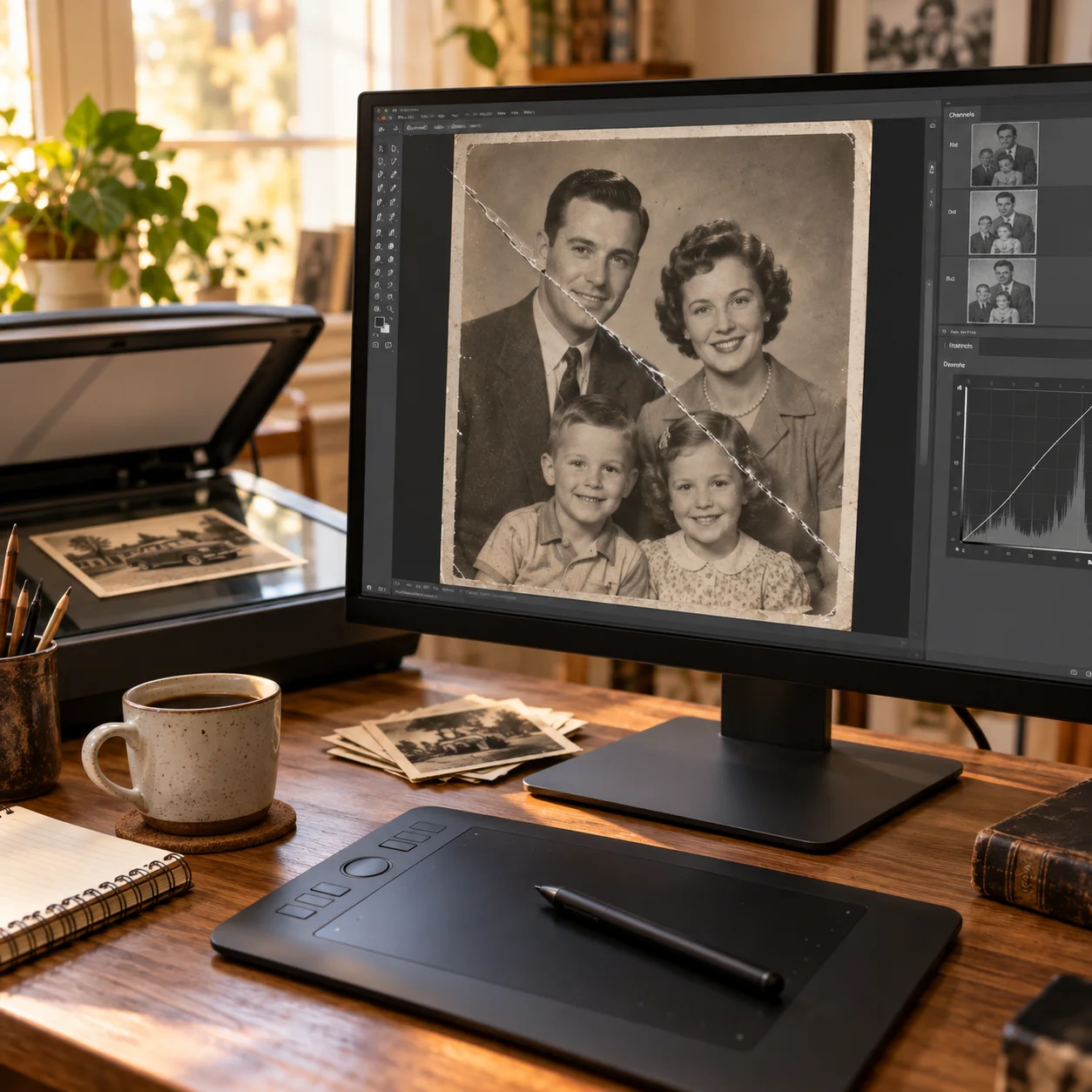
1. Duplikat Layer dan Periksa Setiap Saluran Warna (Channels)
Buka hasil scan resolusi tinggi dan duplikat layer Background (Ctrl+J / Cmd+J) agar Anda tidak merusak piksel asli. Beralihlah ke tab Channels dan periksa saluran warna Merah (Red), Hijau (Green), dan Biru (Blue) secara bergantian.
Garis lipatan jarang sekali terlihat sama jelasnya di ketiga saluran warna. Sering kali garis lipatan terlihat sangat pekat pada satu saluran saja, namun hampir tidak terlihat pada saluran lainnya. Ini keuntungan besar: memperbaiki kerusakan terutama pada saluran yang paling parah akan menjaga keaslian warna dan detail asli foto.
2. Seimbangkan Kecerahan Pita Garis Lipatan
Tambahkan adjustment layer Curves atau Levels dengan layer mask yang hanya mencakup area pita garis lipatan yang terang atau gelap. Tarik kurva secara perlahan hingga kecerahan garis tersebut menyatu dengan kecerahan piksel di sekitarnya.
Langkah ini saja mampu melenyapkan sekitar 80% dari apa yang mata manusia anggap sebagai lipatan. Mata kita bereaksi terhadap perbedaan kecerahan yang mendadak, bukan pada serat kertas fisiknya.
3. Bangun Kembali Tekstur Kertas
Setelah kecerahannya rata, yang tersisa hanyalah celah tekstur kecil. Gunakan Healing Brush Tool, Spot Healing Brush Tool, atau Clone Stamp Tool dengan sapuan kuas pendek-pendek:
- Atur ukuran kuas hanya sedikit lebih lebar dari garis lipatan.
- Ambil sampel (Sample) dari area sekitar yang memiliki arah tekstur yang sama. Serat kain, helai rambut, dan serat kayu memiliki alur tertentu; jika Anda menempelkan sampel berlawanan arah, hasilnya akan langsung tampak belang meski warnanya cocok.
- Ganti titik pengambilan sampel secara berkala agar tidak membentuk pola kloning yang berulang.
- Turunkan Opacity kuas ke kisaran 70-80% dan ratakan secara bertahap dalam beberapa lapisan tipis.
Hindari menerapkan filter Dust & Scratches ke seluruh foto. Filter tersebut memang menghapus lipatan, namun sekaligus memusnahkan semua detail tajam lainnya. Jika terpaksa, terapkan hanya pada garis lipatan melalui mask.
4. Menangani Garis Lipatan yang Membelah Wajah
Ini adalah tantangan paling rumit dalam restorasi potret:
- Jangan pernah menarik satu sapuan kuas panjang melintasi wajah.
- Kerjakan dalam segmen-segmen pendek milimeter demi milimeter, dan berhentilah di batas anatomi alami (kelopak mata, cuping hidung, garis bibir).
- Saat tiba di bagian penting (misalnya mata atau hidung), perkecil kuas dan ambil sampel dari bagian wajah yang utuh di sisi sebaliknya (misalnya ambil sampel dari mata sebelah yang sehat) daripada mengambil dari pipi di sampingnya.
- Aktifkan dan matikan layer editan Anda secara berkala untuk memastikan ekspresi dan ciri khas asli orang tersebut tidak berubah.
5. Kesalahan Umum yang Harus Dihindari di Photoshop
- Mengambil sampel area yang terlalu lebar: Menimbulkan bercak blur tebal yang justru lebih mencolok daripada garis lipatan aslinya.
- Terlalu sering memakai Blur Tool: Membuat area tersebut tampak buram dan kehilangan tekstur alami.
- Melakukan penajaman (Sharpen) terlalu dini: Menegaskan tepian lipatan dan memperparah cacat bekas editan.
- Mengedit langsung di layer asli: Menghilangkan kemampuan membandingkan atau membatalkan editan.
- Hanya mengecek di satu tingkat zoom: Selalu periksa di zoom 200% untuk tekstur, 100% untuk ketajaman, dan zoom-out penuh untuk keseimbangan komposisi menyeluruh.
Metode 3: Menghapus Lipatan Menggunakan Alat Online
Aplikasi restorasi online di browser sangat praktis jika Anda tidak ingin menginstal software berat di laptop atau tidak memiliki keahlian desain manual: buka situs web, unggah foto, pilih fitur restorasi, bandingkan hasil, lalu unduh.
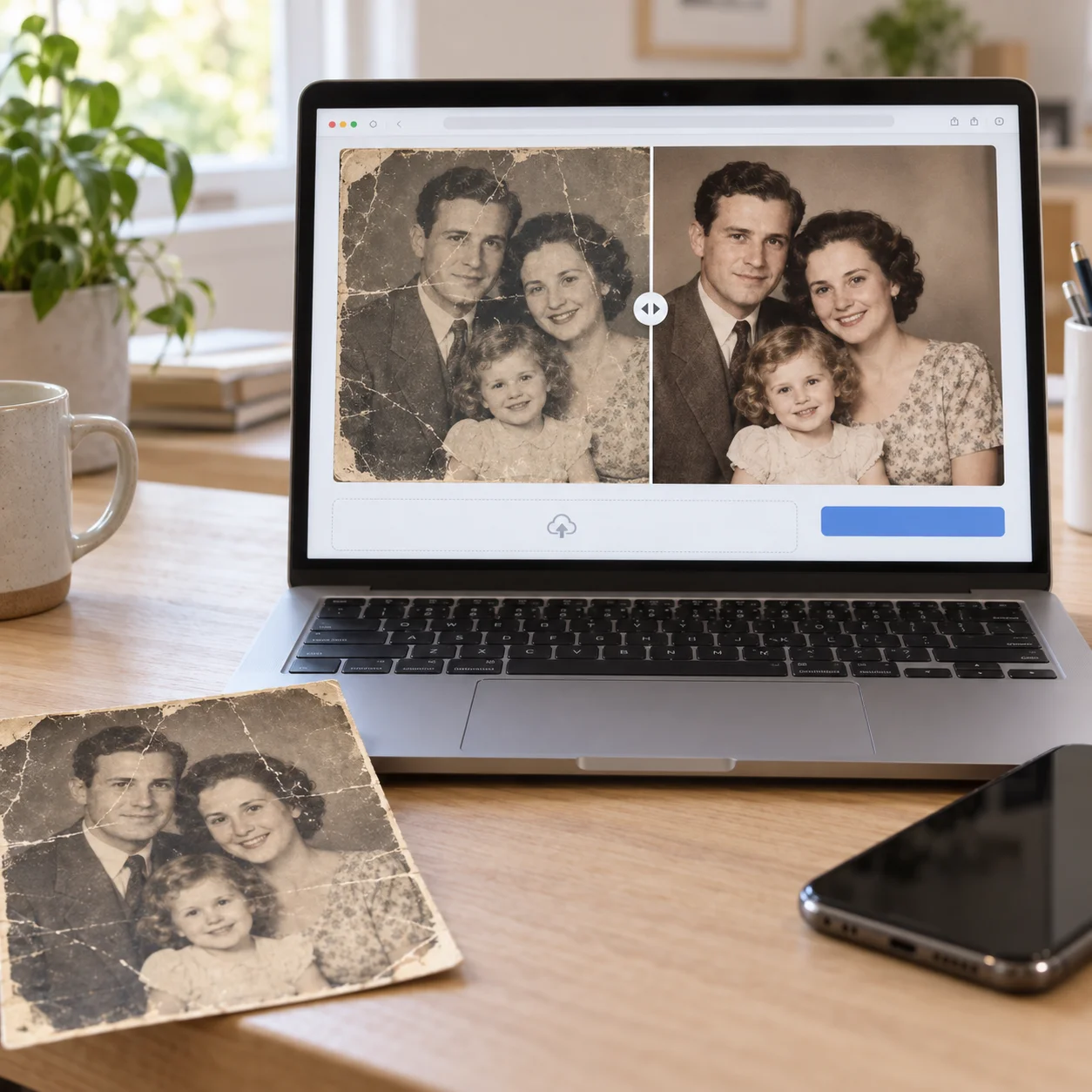
Sebelum mengunggah foto keluarga pribadi ke situs web mana pun, periksa empat poin penting ini:
- Resolusi unduhan: Banyak layanan gratis diam-diam mengecilkan resolusi gambar saat diunduh.
- Kebijakan privasi dan penyimpanan: Apakah foto Anda disimpan di server mereka, berapa lama, dan apakah dihapus secara otomatis?
- Tanda air (Watermark): Apakah versi gratis menempelkan logo iklan berukuran besar di tengah foto?
- Modifikasi wajah otomatis: Beberapa alat secara sepihak "mempercantik" wajah sehingga membuat potret sejarah kehilangan kemiripan aslinya.
Opsi gratis sangat memadai untuk satu atau dua lembar foto. Pelajari lebih lanjut rekomendasi aplikasi restorasi foto online gratis. Pastikan Anda mengecek ukuran aslinya sebelum mencetaknya kembali.
Metode Mana yang Sebaiknya Anda Pilih?
| Situasi Foto Anda | Pilihan Terbaik untuk Memulai | Alasan Pemilihan |
|---|---|---|
| Kertas melengkung tanpa patahan keras | Cukup luruskan secara fisik | Tidak memerlukan editan digital sama sekali |
| Satu garis lipatan tipis | Ratakan fisik, lalu poles di Photoshop | Pengerjaan manual memberikan hasil paling rapi |
| Puluhan retakan dan lipatan kecil merata | Restorasi foto dengan AI | Terlalu banyak titik untuk dikerjakan manual satu per satu |
| Pita lipatan lebar dengan pantulan cahaya kontras | Photoshop (saluran warna dan Curves) | Masalah pencahayaan diselesaikan dengan alat pencahayaan |
| Garis lipatan melintang tepat di wajah | AI terlebih dahulu, lalu sempurnakan di Photoshop | Menggabungkan kecepatan AI dengan kendali presisi manusia |
| Lipatan keras dengan kertas terkelupas | Rekonstruksi AI dipadu Clone Stamp | Detail yang hilang harus direka ulang secara proporsional |
| Foto sangat getas dan takut patah jika disentuh | Scan apa adanya, perbaiki secara digital | Meluruskan fisik berisiko mematahkan foto jadi dua |
Bagi sebagian besar pengguna, langkah paling ideal adalah meratakan apa yang bisa diratakan dengan aman, memindai dalam resolusi tinggi, membiarkan AI membersihkan garis lipatan secara menyeluruh, lalu menyempurnakan area wajah menggunakan Photoshop.
Cara Memperbaiki Garis Lipatan yang Memotong Wajah
Garis lipatan yang melintasi wajah merupakan titik paling rawan kesalahan, karena otak manusia sangat peka terhadap perubahan sekecil apa pun pada bentuk tatapan mata atau senyuman.
Gunakan panduan berikut:
- Kumpulkan foto-foto lain dari orang yang sama di era yang berdekatan sebagai referensi bentuk wajah aslinya.
- Jika menggunakan AI, batasi area pengerjaan hanya pada garis retakan dan jangan biarkan sistem menggambar ulang seluruh wajah.
- Setelah selesai diedit, perbesar hingga 200% dan periksa setiap batas garis yang dilintasi lipatan: kelopak mata, alis, batang hidung, bibir, rahang, dan telinga.
- Pastikan butiran tekstur kulit di area yang baru diperbaiki memiliki pori-pori dan warna yang menyatu dengan kulit di sebelahnya.
Bersikaplah realistis: Jika sebagian gambar sudah terkelupas habis dan tidak ada foto referensi lain, tidak ada software yang bisa mengembalikan sejarah 100%. Hasilnya adalah sebuah rekonstruksi yang paling masuk akal – dan menyampaikan hal ini secara jujur kepada anggota keluarga adalah sikap yang sangat bijak.
Tips Mencegah Hasil Restorasi Terlihat "Palsu" dan Seperti Plastik
Koreksi berlebihan (over-restoration) adalah jebakan paling umum dalam restorasi foto lama, dan hampir selalu terjadi karena pengeditan yang terlalu banyak, bukan terlalu sedikit.
Foto lama yang direstorasi secara profesional harus tetap terlihat seperti foto bersejarah yang otentik:
- Kulit harus tetap memperlihatkan pori-pori dan tekstur halus
- Pakaian harus mempertahankan alur rajutan kain
- Kertas dan film harus mempertahankan butiran grain aslinya
- Garis tepi tidak boleh luntur menjadi lingkaran halo yang kabur
Tiga tes sederhana ini akan menyelamatkan Anda dari kesalahan:
- Bandingkan bersisian (side by side): Letakkan scan asli dan hasil editan berdampingan pada zoom 200%, lalu fokuslah pada tekstur bahan, bukan sekadar hilangnya garis lipatan.
- Tutupi area wajah: Tutup bagian wajah dan lihatlah latar belakang, dinding, atau pakaian. Jika area tersebut tampak sangat mulus seperti plastik, berarti seluruh foto sudah diedit berlebihan.
- Ajukan pertanyaan jujur: Apakah gambar ini terlihat seperti foto lama yang terawat baik, atau seperti lukisan digital modern? Jika menyerupai lukisan, turunkan intensitas editan dan mulailah kembali dari scan mentah.
Tips Praktis untuk Hasil Terbaik
Mulailah dengan scan berkualitas tinggi
Kualitas scan adalah batas tertinggi hasil karya Anda. Bersihkan kaca scanner, luruskan letak foto, hindari pantulan cahaya, dan scan minimal pada 600 DPI.
Amankan foto fisik dan file asli
Simpan cetakan fisik dalam plastik bebas asam, simpan file scan mentah tanpa kompresi di hard drive, dan simpan file master Photoshop Anda. Biaya penyimpanan file sangat murah, tetapi memori keluarga tak ternilai harganya.
Hilangkan lipatan sebelum mengoreksi warna
Lipatan adalah anomali cahaya. Mengubah warna atau kontras terlebih dahulu justru akan mempertegas garis lipatan dan membuatnya sulit dihapus nantinya. Samakan pencahayaan terlebih dahulu, atur warna di akhir.
Hargai sentuhan alami usia foto (patina)
Butiran grain alami, nada warna hangat, atau kontras yang lembut adalah jiwa dari sebuah foto tempo dulu. Tujuannya adalah menghilangkan cacat yang mengganggu, bukan mengubah potret tahun 1950 menjadi foto kamera smartphone kemarin sore.
Sering-seringlah berganti tingkat zoom
Sapuan kuas yang tampak sempurna pada zoom 200% bisa saja terlihat seperti noda buram saat foto dilihat dalam ukuran normal. Ambil jarak secara berkala untuk memandangi foto secara utuh.
Hapus lipatan sebelum memperbesar resolusi (upscale)
Jika Anda memperbesar atau menajamkan foto yang masih memiliki garis lipatan dengan AI upscaler, sistem akan mengira lipatan tersebut adalah detail asli dan membuatnya semakin tajam mencolok. Selalu bersihkan lipatan terlebih dahulu.
Pertanyaan yang Sering Diajukan (FAQ)
Apakah bekas lipatan pada foto lama bisa benar-benar hilang?
Bisa, tetapi pahami perbedaan antara kertas fisik dan file digital. Pada kertas fisik, lengkungan bisa diratakan, tetapi serat kertas yang sudah putus tidak akan pernah menyatu kembali. Sebaliknya, pada file scan digital di komputer, garis lipatan tersebut hampir selalu bisa dihilangkan secara sempurna menggunakan software restorasi modern.
Bagaimana cara meluruskan foto lama tanpa merusaknya?
Gunakan metode paling aman: lemaskan serat kertas dalam wadah tertutup yang memiliki kain lembap di dasarnya (foto tidak menyentuh air), lalu apit foto di antara kertas bebas asam di bawah tumpukan buku tebal selama beberapa hari. Hindari setrika, pengering rambut, merendam air, atau menempelkan lakban.
Haruskah saya meluruskan foto sebelum atau sesudah memindai (scan)?
Ratakan terlebih dahulu sebelum dipindai jika kondisi kertas memungkinkan. Foto yang rata meminimalkan pantulan miring dari lampu scanner, sehingga garis lipatan pada file scan jauh lebih samar dan mudah dibersihkan. Namun, jika kertas sangat kering dan hampir patah, langsung scan apa adanya dan perbaiki secara digital.
Bagaimana cara menghapus garis lipatan dari foto hasil scan?
Perlakukan lipatan sebagai masalah pencahayaan. Di Photoshop, periksa saluran warna RGB, gunakan Curves untuk menyamakan kecerahan garis lipatan dengan area sekitarnya, lalu gunakan Healing Brush atau Clone Stamp untuk menambal teksturnya. Jika lipatannya banyak, gunakan AI restorasi foto agar lebih hemat waktu.
Bisakah menghilangkan bekas lipatan foto di Photoshop?
Sangat bisa. Untuk lipatan tunggal yang tebal, Photoshop memberikan akurasi yang lebih tinggi daripada alat otomatis karena Anda memegang kendali penuh atas setiap piksel. Kuncinya ada pada urutan: samakan pencahayaannya terlebih dahulu, lalu bangun kembali tekstur permukaannya.
Apakah boleh menyetrika foto lama untuk menghilangkan lipatannya?
Sangat tidak disarankan karena risiko kerusakannya permanen. Setrika rumah memiliki suhu yang tidak stabil dan lapisan emulsi kimia foto mudah meleleh pada suhu rendah, memicu kilap cermin keperakan (silvering) dan membuat kertas rapuh. Metode ruang lembap dan pres beban buku jauh lebih aman.
Apakah ada cara menghilangkan bekas lipatan foto lama secara online dan gratis?
Ada berbagai layanan web yang mampu menyamarkan garis lipatan, dan paket gratisnya cukup memadai untuk beberapa foto. Namun, waspadai penurunan resolusi file, watermark, dan kebijakan penyimpanan foto pribadi Anda. Periksa hasil akhir dalam ukuran penuh sebelum mencetaknya.
Apakah menghapus bekas lipatan akan merusak foto asli?
Pengeditan digital dilakukan pada file komputer sehingga foto kertas fisik Anda tetap aman 100% – sebaliknya, tindakan meluruskan fisik bersifat permanen. Pada file digital, jaga agar editan tidak terlalu agresif hingga menghilangkan tekstur alami kulit. Simpan selalu file scan asli Anda.
Apakah kecerdasan buatan (AI) bisa menghilangkan lipatan foto lama?
Bisa, AI sangat andal dalam menghapus lipatan, terutama jika foto dipenuhi jaring-jaring retakan halus di seluruh permukaan. Batasannya adalah AI bekerja berdasarkan perkiraan statistik, bukan memunculkan fakta sejarah yang hilang. Hindari hasil yang terlalu mulus seperti lilin. Selalu bandingkan dengan foto asli.
Apa yang harus dilakukan jika garis lipatan membelah wajah seseorang?
Gunakan foto lain dari orang yang sama di era yang berdekatan sebagai referensi, batasi perbaikan software hanya pada garis lipatan, dan periksa setiap batas wajah pada pembesaran tinggi. Jika detailnya hilang total, terimalah hasilnya sebagai perkiraan yang masuk akal.
Berapa lama waktu yang dibutuhkan untuk meluruskan foto lama?
Proses mengendurkan serat kertas di wadah lembap membutuhkan waktu beberapa jam hingga semalaman. Tahap pengepresan di bawah buku tebal membutuhkan waktu beberapa hari hingga dua minggu tergantung ketebalan kertas. Kesabaran adalah jaminan terbaik bagi keselamatan foto Anda.
Apakah wajib memindai foto pada resolusi tinggi untuk memperbaiki lipatan?
Wajib. Pindailah minimal pada 600 DPI, dan 1200 DPI untuk foto kecil. Simpan dalam format TIFF atau PNG. Jumlah piksel asli yang melimpah memberi software dan alat manual bahan baku yang cukup untuk merekonstruksi tekstur alami tanpa membuat foto tampak buram.
Kesimpulan
Menghilangkan bekas lipatan pada foto lama adalah proses tiga langkah berkesinambungan yang urutannya sangat menentukan hasil akhir: Ratakan kertas foto fisik seaman mungkin, pindai dalam resolusi tinggi, dan hapus sisa garis lipatan secara digital.
Restorasi AI adalah jalan pintas terbaik untuk foto dengan banyak lipatan merata. Photoshop memberikan ketelitian manual yang dibutuhkan untuk lipatan pada area wajah. Sedangkan alat online menawarkan kepraktisan instan untuk kebutuhan cepat.
Metode apa pun yang Anda pilih, amankan foto asli Anda, seimbangkan cahaya sebelum warna, dan hindari godaan mengedit terlalu mulus. Restorasi terbaik adalah restorasi yang menghilangkan cacat tanpa menghapus jiwa dan keaslian sejarah foto tersebut.
Jika Anda tidak ingin repot melakukan perbaikan manual, Anda dapat mencoba alat restorasi foto AI kami untuk mengunggah hasil scan, menghapus bekas lipatan secara instan, dan mengecek hasilnya sebelum mengunduh.