Hapus Noda Foto Online Gratis | AI untuk Menghapus Noda Foto
Gunakan AI untuk menghapus noda foto online gratis. Hapus noda foto dari foto lama dan hasil scan dengan membersihkan bekas air, bintik cokelat, foxing, noda jamur, dan perubahan warna lokal.
Seret gambar ke sini, atau
Gambar Referensi (Maks 50MB)


Contoh Sebelum dan Sesudah Hapus Noda Foto
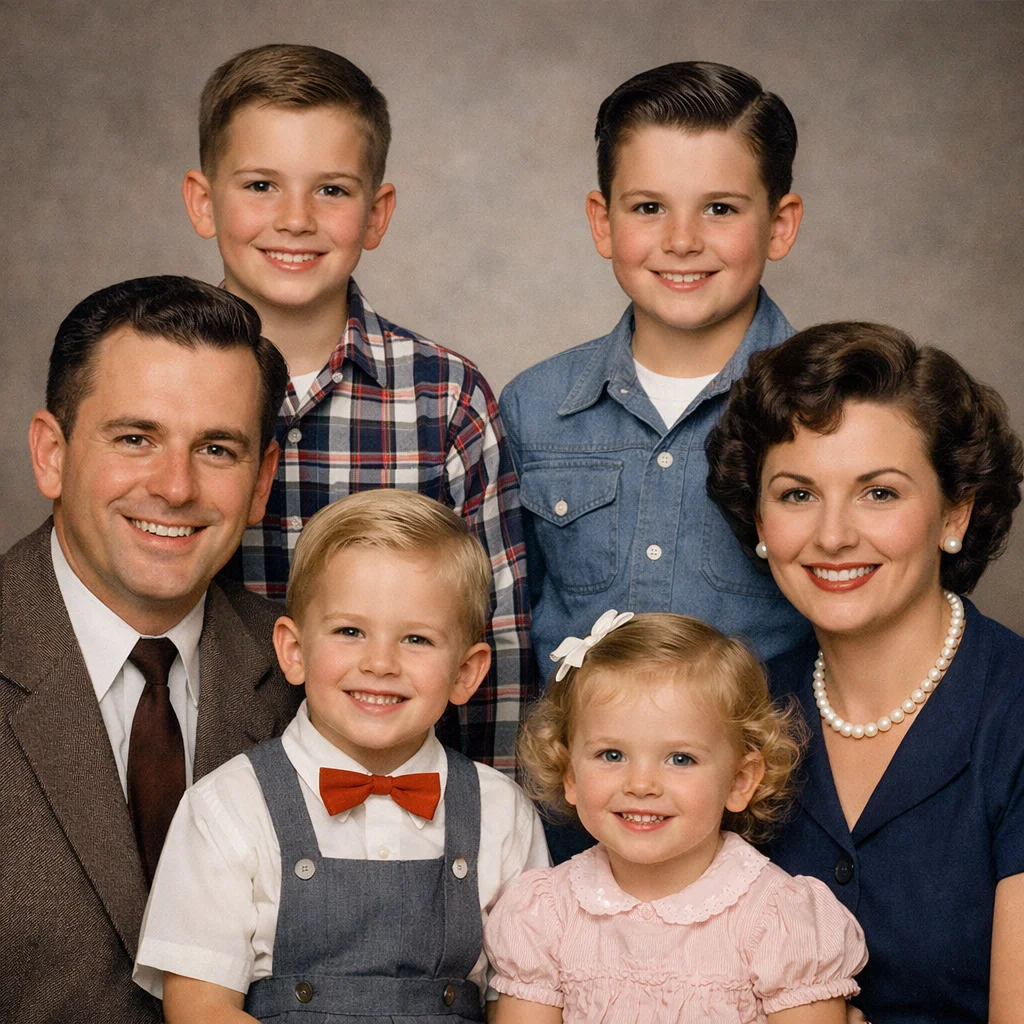
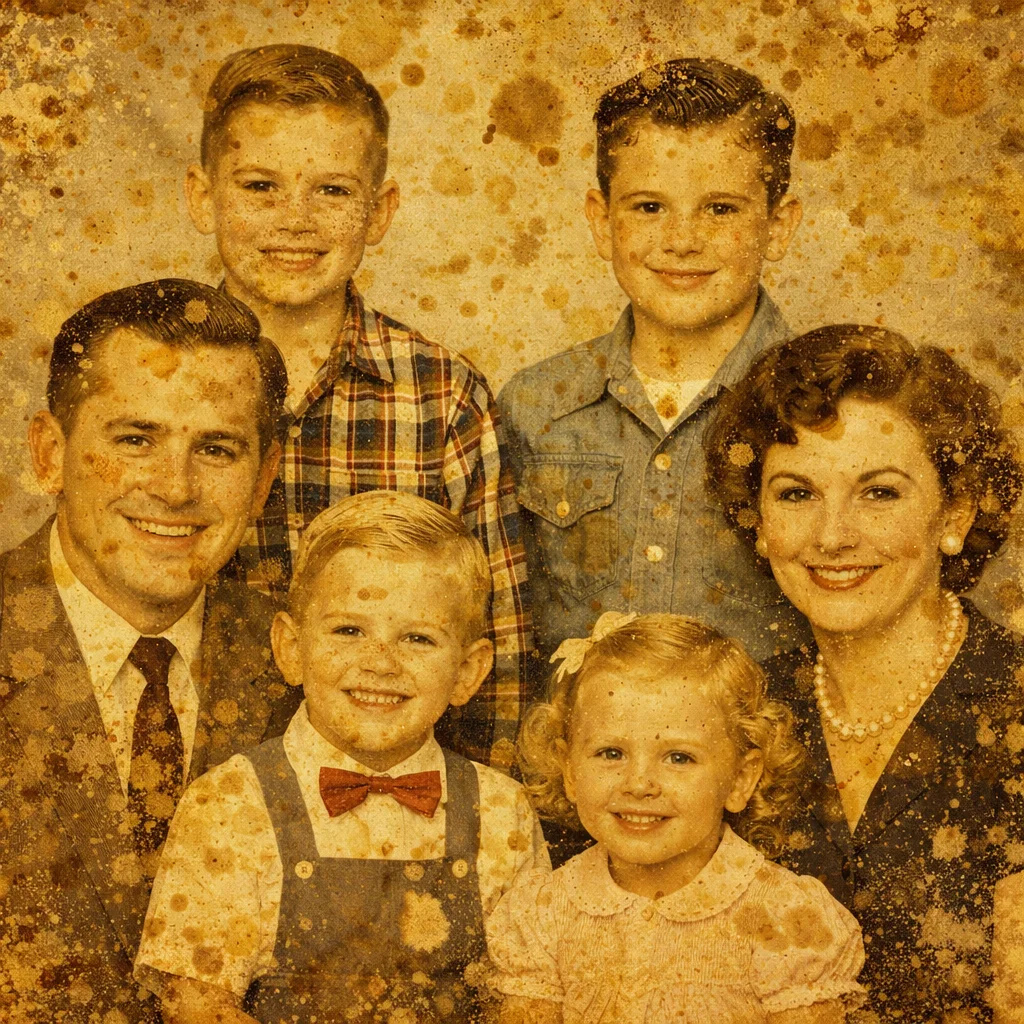
Hapus Bekas Air dari Cetakan Lama
Hapus Noda Foto membantu membersihkan bekas air lokal dan noda permukaan pada cetakan foto lama sambil menjaga tekstur sekitarnya tetap alami.
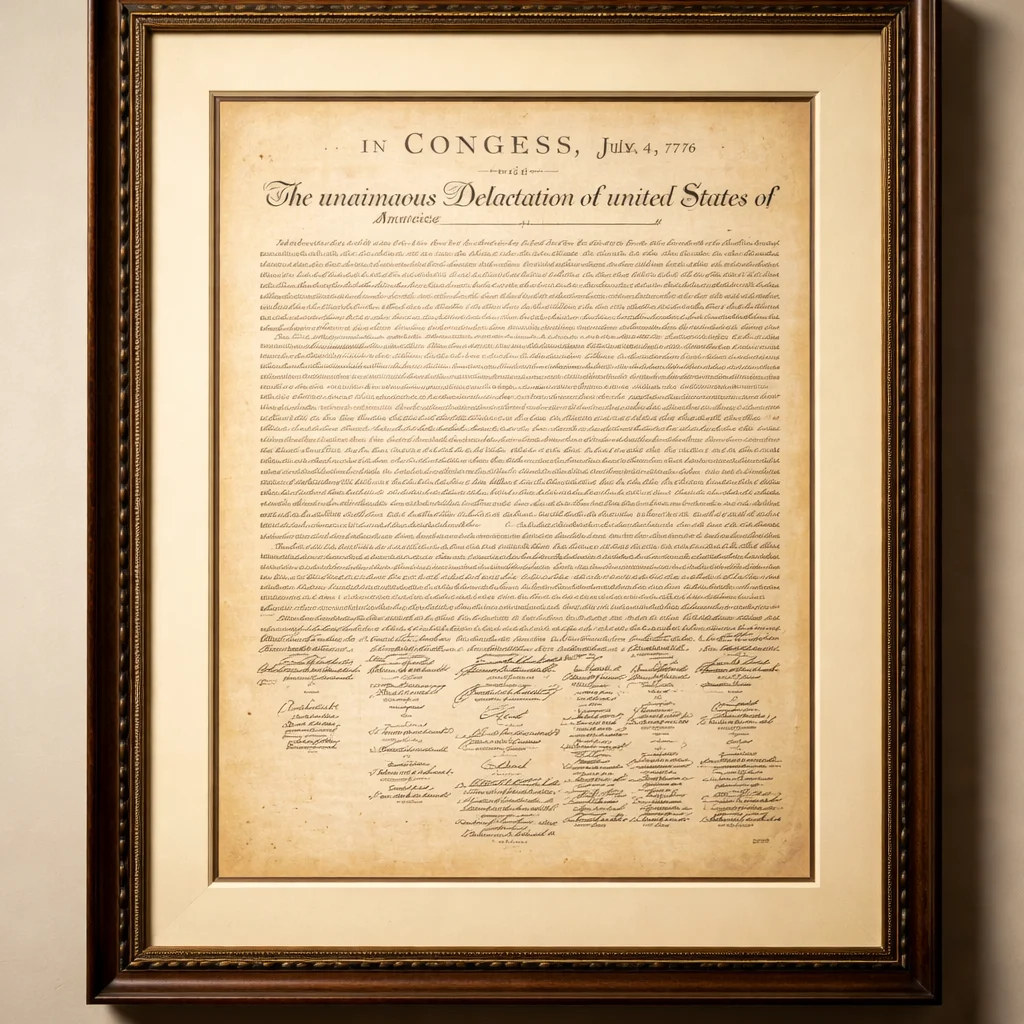
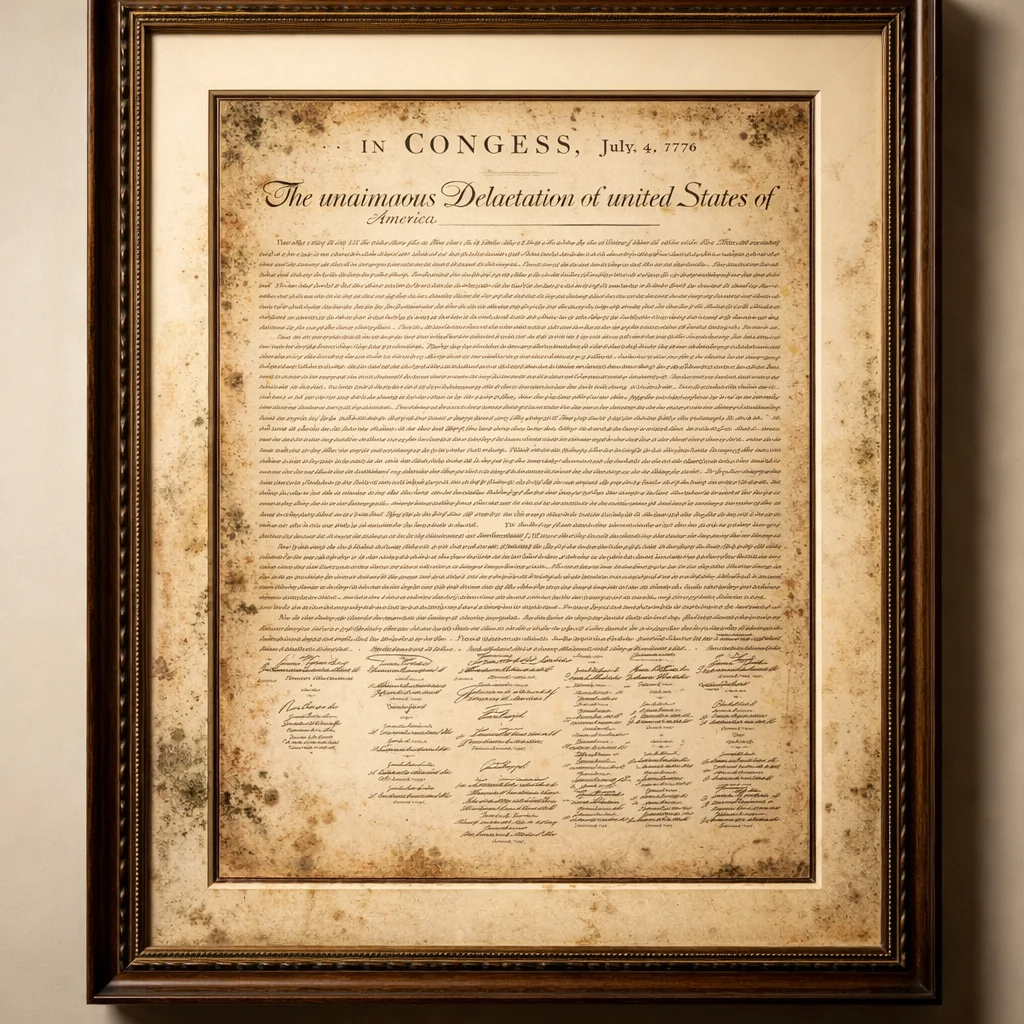
Perbaiki Bintik Cokelat dan Foxing
Gunakan Hapus Noda Foto untuk membersihkan bintik cokelat, foxing, dan noda akibat usia pada foto hasil scan tanpa mengubah area yang masih bagus.


Bersihkan Noda Jamur pada Foto Arsip
Menargetkan noda jamur dan konsentrasi perubahan warna pada foto keluarga yang disimpan agar salinan digital terlihat lebih bersih.

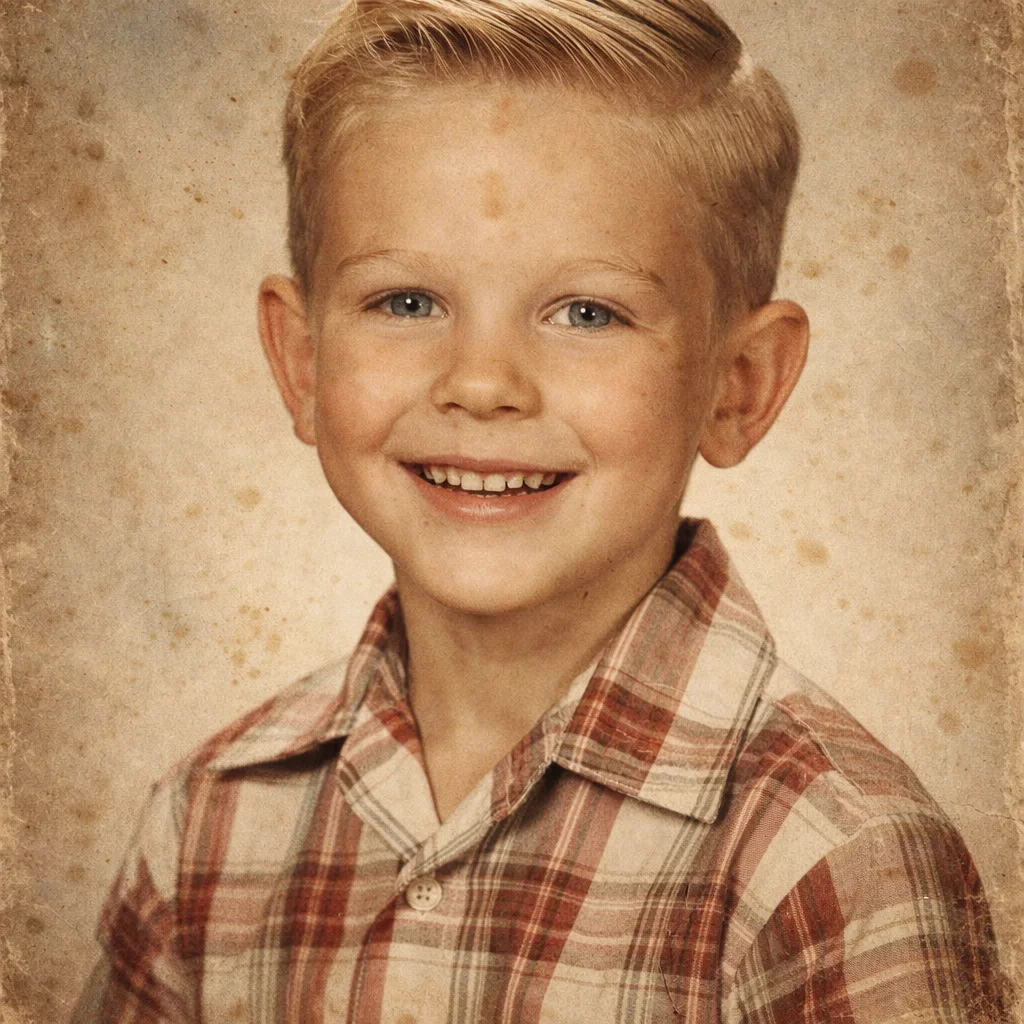
Perbaiki Kerusakan Noda Lokal Secara Alami
Membangun kembali bagian kecil yang bernoda agar potret lama terlihat lebih bersih tanpa penajaman berlebihan atau rekonstruksi kerusakan luas.

Apa Arti Menghapus Noda Foto?
- •Menghapus Noda Foto berarti membersihkan bekas noda lokal dari cetakan foto lama atau salinan hasil scan, seperti bekas air, bercak cokelat, foxing, bekas jamur, dan area perubahan warna kecil.
- •Gunakan Hapus Noda Foto saat masalahnya terlihat seperti bercak noda pada permukaan gambar, bukan debu scanner, garis goresan, atau bagian yang hilang.
- •Anda dapat mengunggah hasil scan atau foto cetakan fisik yang jelas; AI akan membersihkan area yang bernoda pada salinan digital tersebut.
- •Tujuannya adalah untuk menjaga foto asli tetap alami sambil memperbaiki area noda agar gambar lebih mudah diarsipkan atau dicetak.
- •Alat ini bekerja paling baik saat detail asli masih ada di sekitar noda. Untuk alur kerja restorasi foto lama AI yang lebih luas, mulai dari Pulihkan Foto Lama.
Cara Menghapus Noda Foto (4 Langkah)
Langkah 1: Unggah Foto yang Bernoda
Unggah foto lama hasil scan atau tangkapan digital jelas dari cetakan dengan bekas air, bintik cokelat, foxing, atau noda jamur untuk dianalisis oleh AI.
Langkah 2: Biarkan AI Mendeteksi Area Noda
Alat ini mencari bercak noda terkonsentrasi dan wilayah warna yang rusak untuk fokus pada masalah tanpa mengubah seluruh gambar.
Langkah 3: Bersihkan Wilayah yang Ditandai
AI membangun kembali bagian yang bernoda menggunakan tekstur dan nada di sekitarnya, membantu area yang diperbaiki menyatu secara alami.
Langkah 4: Simpan Salinan Digital yang Bersih
Pratinjau hasil Hapus Noda Foto, lalu unduh salinan foto yang lebih bersih untuk pengarsipan, berbagi, atau langkah restorasi berikutnya.
Mengapa Memilih Hapus Noda Foto
Cara fokus untuk membersihkan kerusakan noda dari foto lama tanpa mengubah pekerjaan penghapusan noda menjadi jenis perbaikan foto yang berbeda.
Dibuat untuk Kerusakan Noda Lokal
Gunakan untuk bekas air, bintik cokelat, foxing, dan noda jamur yang memengaruhi sebagian foto, bukan seluruh gambar.
Menjaga Sisa Foto Tetap Alami
Menargetkan wilayah bernoda dan menjaga detail di sekitarnya tanpa memproses seluruh cetakan secara berlebihan dengan penajaman kuat.
Bagus untuk Cetakan Lama dan Foto Hasil Scan
Bekerja dengan baik setelah Anda mendigitalisasi cetakan fisik dan menginginkan versi digital yang lebih bersih untuk cadangan atau berbagi.
Membantu Anda Memilih Alat Spesialis Berikutnya
Jika foto juga memiliki goresan atau bagian robek, alat ini membantu Anda membersihkan noda terlebih dahulu sebelum pindah ke halaman perbaikan yang lebih khusus.
Hapus Noda Foto dari Foto Lama
Gunakan AI untuk membersihkan bekas air, foxing, dan noda jamur dari cetakan yang didigitalisasi dengan alur kerja AI alami yang berfokus pada noda.