Cara Memindai Foto Lama | Cara Terbaik dengan Pemindai atau Ponsel
Pelajari cara memindai foto lama dengan pemindai flatbed atau ponsel. Pindai foto dengan DPI yang tepat, penanganan yang aman, dan pengaturan digitalisasi terbaik.
Seret gambar ke sini, atau
Gambar Referensi (Maks 50MB)


Pindai Foto Lama: Keputusan Penting


Pilih Pemindai atau Ponsel Berdasarkan Foto
Pemindai flatbed biasanya merupakan pilihan terbaik untuk cetakan rapuh dan kualitas konsisten. Ponsel bekerja baik jika Anda butuh kecepatan dan pencahayaan merata.


Gunakan Resolusi yang Tepat untuk Ukuran Cetak
300 DPI adalah standar untuk sebagian besar cetakan, 600 DPI lebih baik untuk foto kecil atau pembesaran nantinya. Pengaturan yang lebih baik menghasilkan file master digital yang lebih kuat.

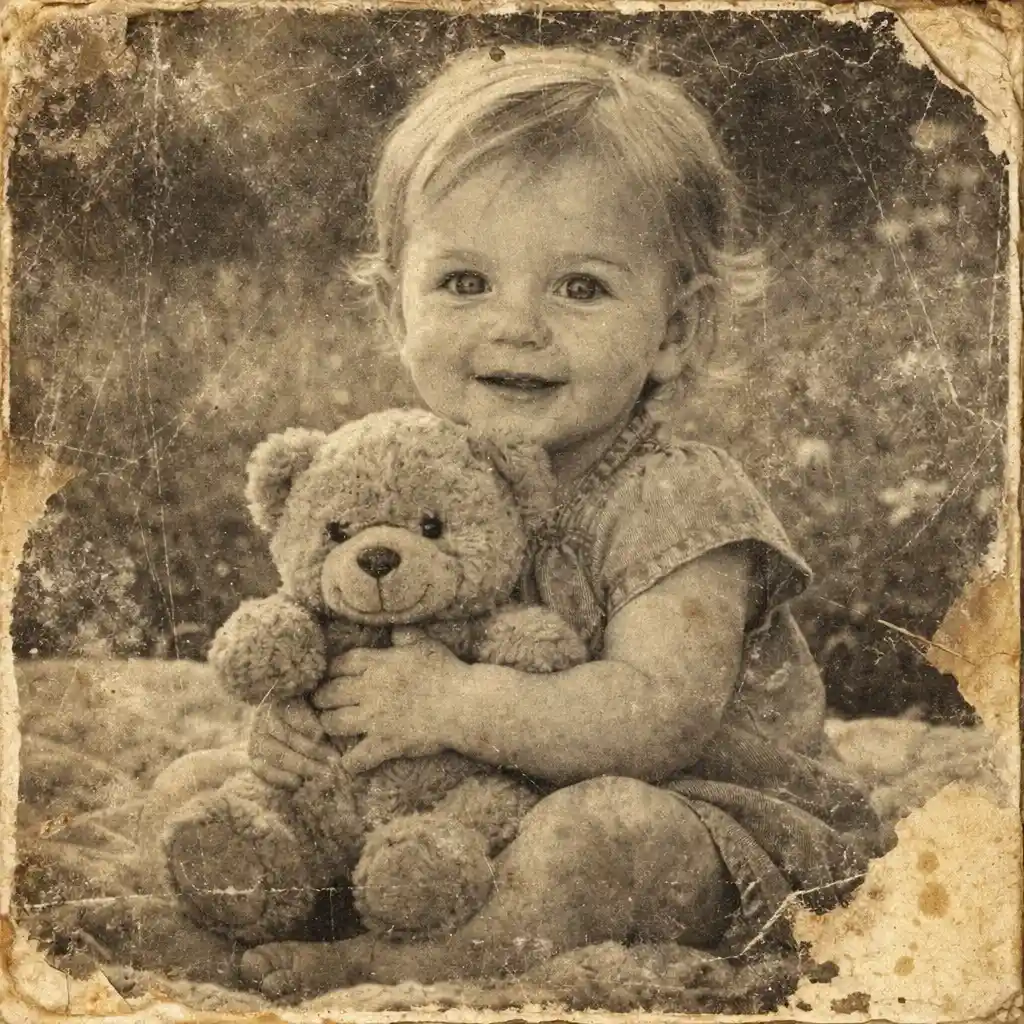
Siapkan Foto Sebelum Dipindai
Debu, silau, dan kaca pemindai yang kotor dapat mengurangi kualitas. Persiapan lembut membantu Anda membuat hasil pindaian yang lebih bersih sejak awal.


Pilih Alat yang Tepat Setelah Memindai
Gunakan 'Tingkatkan Foto Hasil Pindai' jika hasil pindaian tampak lembut/buram, atau gunakan halaman restorasi jika cetakan asli memang rusak atau pudar.

Bagaimana Cara Terbaik Memindai Foto Lama?
- •Memindai foto lama berarti mengubah cetakan fisik menjadi file gambar digital menggunakan pemindai flatbed atau ponsel dengan hati-hati.
- •Cara terbaik tergantung tujuan Anda: pemindai terbaik untuk detail, ponsel praktis untuk digitalisasi cepat di rumah.
- •Lindungi cetakan yang rapuh, bersihkan debu dengan lembut, dan pastikan foto rata serta mendapat cahaya yang merata.
- •Gunakan 300 DPI untuk cetakan standar. Gunakan 600 DPI jika foto berukuran kecil atau jika Anda ingin mencetaknya lebih besar nanti.
- •Halaman ini tentang cara memindai dengan baik, bukan restorasi total. Untuk alur kerja restorasi AI setelah pindai, mulai dari Restorasi Foto Lama.
Cara Memindai Foto Lama dalam 4 Langkah
Langkah 1: Siapkan Foto dengan Aman
Pegang foto di bagian tepi, bersihkan debu dengan kain mikrofiber, dan bersihkan kaca pemindai. Jangan menggosok cetakan yang sensitif.
Langkah 2: Pilih Pemindai atau Ponsel
Gunakan pemindai flatbed untuk kualitas paling konsisten. Gunakan ponsel jika butuh cepat, tapi hindari silau dan gunakan cahaya merata.
Langkah 3: Atur Resolusi dan Ambil Gambar
Gunakan 300 DPI untuk sebagian besar foto dan 600 DPI untuk foto kecil. Simpan file master berkualitas tinggi sebelum melakukan pengeditan apa pun.
Langkah 4: Simpan, Atur, dan Pilih Langkah Lanjut
Beri nama file dengan jelas dan buat cadangan. Jika hasil pindaian butuh pembersihan digital atau restorasi, pindah ke halaman spesialis yang tepat.
Mengapa Mempelajari Cara Memindai Foto yang Benar
Metode pemindaian yang lebih baik memberi Anda file awal yang lebih baik untuk disimpan, dibagikan, dan diperbaiki nantinya.
Lindungi Foto Keluarga yang Berharga
Memindai dengan hati-hati membantu melestarikan foto lama tanpa harus memegang kertas aslinya lebih sering dari yang diperlukan.
Pilih Metode Terbaik Sesuai Situasi
Kami membantu Anda memutuskan kapan pemindai diperlukan dan kapan ponsel sudah cukup baik untuk arsip digital Anda.
Tangkap Lebih Banyak Detail Sejak Awal
DPI yang tepat, kaca bersih, dan pencahayaan yang lebih baik membantu hasil pindaian lebih bersih dan mengurangi kerja ulang.
Tahu Alat yang Tepat Setelah Pindai
Setelah dipindai, Anda bisa langsung menuju ke digitalisasi, pembersihan pindai, atau restorasi spesialis tanpa paksaan.
Pindai Foto Lama dengan Cara yang Benar
Gunakan panduan ini untuk hasil pindaian yang lebih bersih dan basis digital yang lebih baik untuk kenangan Anda.