Con el paso de las décadas, las fotografías antiguas suelen acumular marcas de desgaste debido a la manipulación constante, el almacenamiento deficiente en cajas o álbumes, el polvo y los roces. Una rayadura puede manifestarse como una fina línea blanca, una marca oscura o una grieta profunda donde la emulsión superficial del papel fotográfico se ha desprendido por completo.
Afortunadamente, hoy en día es posible reparar la gran mayoría de estos daños de forma digital sin alterar la copia impresa original. En esta guía aprenderás cómo quitar rayaduras de fotos antiguas mediante tres métodos contrastados: restauración fotográfica con Inteligencia Artificial, Adobe Photoshop y herramientas de reparación online. La IA es la alternativa más rápida y accesible para principiantes, mientras que Photoshop te otorga un control milimétrico sobre las restauraciones más complejas.
Para lograr un resultado impecable es fundamental partir de un buen escaneo y mantener expectativas realistas. Los arañazos superficiales suelen eliminarse en cuestión de segundos, pero las grietas profundas que cruzan rostros o eliminan detalles clave requieren combinar la reconstrucción automática con retoques manuales precisos.
¿Se pueden quitar las rayaduras de las fotos antiguas?
Sí. Es totalmente posible eliminar rayaduras y arañazos de fotos antiguas en formato digital sin poner en riesgo la copia física en papel. Los programas de restauración analizan las áreas circundantes al daño e integran píxeles limpios o reconstruyen inteligentemente las texturas y líneas que se hayan perdido.
La dificultad del proceso depende directamente del tamaño, la profundidad y la ubicación del daño:
| Tipo de daño | Dificultad típica | Enfoque recomendado |
|---|---|---|
| Arañazos superficiales leves | Baja (fácil) | Restauración automática con IA o pincel corrector |
| Múltiples líneas finas de desgaste | Baja a media | Restauración con IA seguida de una revisión rápida |
| Rayaduras profundas o anchas | Media a alta | Reconstrucción con IA combinada con retoque en Photoshop |
| Rayaduras sobre rostros o texto | Alta | Revisar detenidamente y corregir rasgos clave de forma manual |
| Zonas faltantes donde el papel se desprendió | Muy alta | Flujo de restauración profesional (considerar los detalles reconstruidos como una aproximación) |
¿Significa esto que cualquier fotografía dañada puede salvarse? En la gran mayoría de los casos, sí. No obstante, la restauración digital no puede recuperar información que no haya quedado registrada en el escaneo original. Una herramienta moderna puede generar una reconstrucción creíble y armoniosa, pero siempre conviene contrastarla con la imagen de partida y conservar una copia de seguridad intacta del escaneo original.
Antes de empezar: Identifica el tipo de daño en la foto
No todas las marcas o manchas presentes en una foto antigua son rayaduras. Reconocer el tipo exacto de deterioro te permitirá elegir la herramienta correcta desde el principio y evitar tratamientos innecesarios.
| Lo que ves a simple vista | Causa más probable | Siguiente paso recomendado |
|---|---|---|
| Líneas finas blancas o rayas alargadas | Rayaduras o abrasión superficial | Aplicar un flujo de trabajo para quitar rayaduras |
| Puntos diminutos o motas oscuras | Polvo o impurezas en el cristal del escáner | Consulta la guía para eliminar polvo de fotos |
| Manchas marrones, amarillentas o cercos | Humedad, derrames o foxing (hongos de envejecimiento) | Consulta cómo quitar manchas de fotos antiguas |
| Esquinas rotas, bordes rasgados o pliegues | Roturas o daño físico estructural | Aprende cómo reparar fotos rotas o rasgadas |
| Colores desvaídos o pérdida de contraste | Decoloración natural por luz y paso del tiempo | Aprende cómo restaurar fotos descoloridas |
Si tu fotografía sufre varios tipos de deterioro simultáneos, es aconsejable reparar primero los daños físicos más evidentes (roturas y rayaduras). Una vez que la superficie esté limpia y uniforme, podrás pasar a la corrección de color, el enfoque y el aumento de resolución.
Cómo quitar rayaduras de fotos antiguas: 3 métodos prácticos
No existe una única solución mágica para todas las imágenes. La mejor elección dependerá del nivel de control que busques, de la gravedad de los arañazos y de si deseas retocar la imagen manualmente. Elige el método que mejor se adapte a tu caso:
Método 1: Quitar rayaduras de fotos antiguas con Inteligencia Artificial
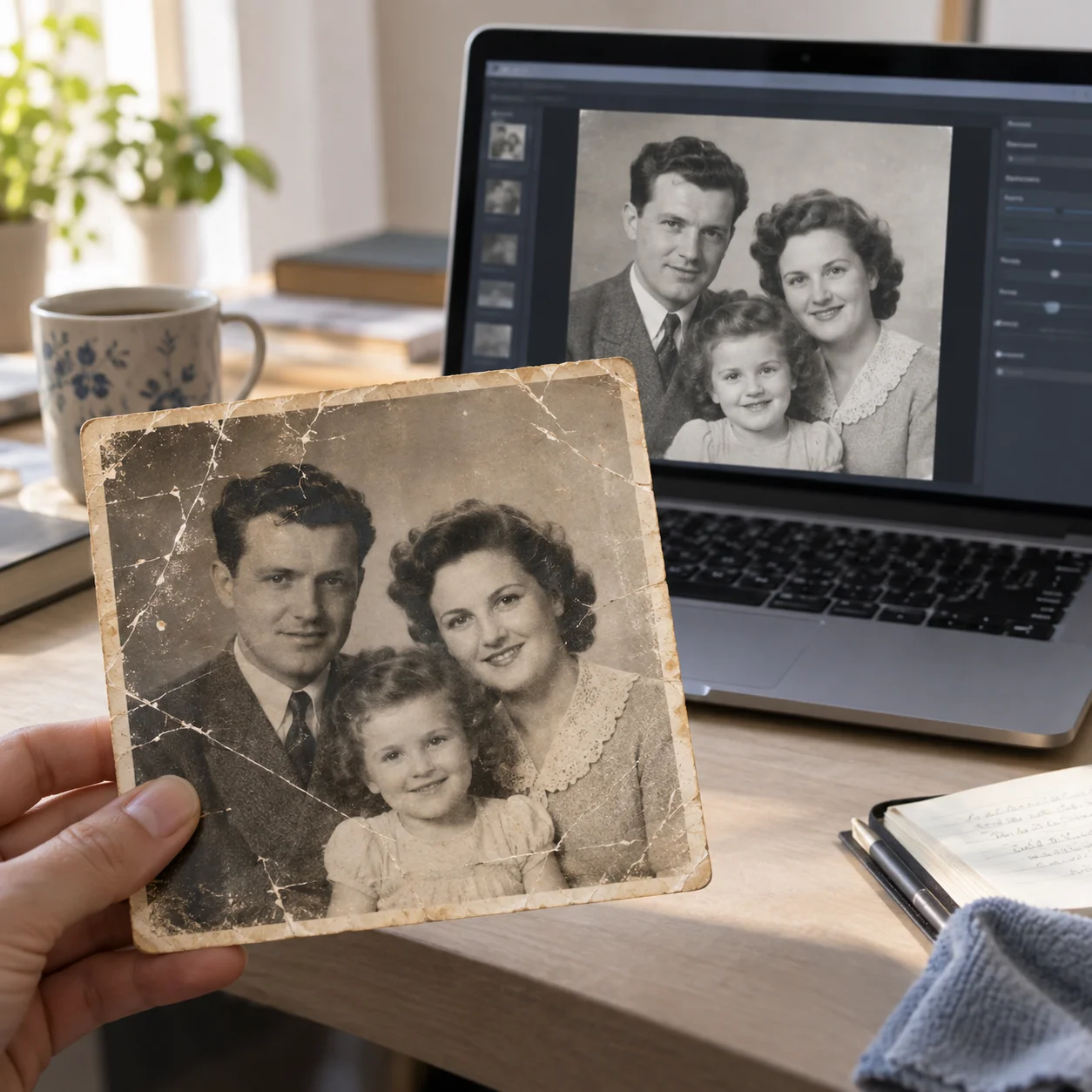
La restauración mediante IA es la forma más rápida y cómoda de reparar fotos antiguas con arañazos. Resulta especialmente útil cuando la imagen presenta una red tupida de pequeñas líneas de desgaste, grietas o motas que llevaría horas limpiar manualmente una a una. Es el flujo de trabajo directo que buscan la mayoría de los usuarios: subir la foto, dejar que el algoritmo la procese, verificar y descargar.
Paso 1: Sube un escaneo nítido y de buena calidad
Comienza siempre con la copia digital de mayor resolución que tengas disponible. Si solo conservas la fotografía impresa en papel, escanéala correctamente antes de usar cualquier herramienta online. Cuanta mayor sea la nitidez y más ricas sean las texturas capturadas, mejor podrá la IA distinguir entre un rasgo real de la persona y un arañazo superficial.
Paso 2: Deja que la IA detecte y limpie las áreas dañadas
El modelo neuronal examina la imagen completa para localizar patrones anómalos que no encajan con la textura del entorno. En una sola pasada, detecta y rellena rayaduras, polvo, roturas superficiales y pérdidas de contraste, sintetizando nuevos píxeles coherentes con la iluminación y el grano de la foto.
Paso 3: Examina la imagen restaurada con atención
No te limites a mirar la vista previa reducida. Haz zoom sobre los ojos, la boca, el contorno del rostro, el cabello, las manos y los estampados de la ropa. Aunque la IA elimina las rayas con asombrosa rapidez, en ocasiones puede suavizar en exceso un rasgo característico o una pequeña arruga de expresión, por lo que una revisión humana siempre es conveniente.
Paso 4: Descarga el resultado como un archivo nuevo
No sobrescribas el archivo escaneado original; guarda la versión restaurada con un nombre diferente en alta calidad (PNG, JPEG o WebP). Si piensas realizar retoques posteriores, conserva siempre una copia maestra intacta.
Si buscas una solución automática y sin necesidad de instalar programas, prueba nuestra herramienta de IA para quitar rayaduras de fotos, con la que podrás subir tu imagen y ver el resultado en segundos directamente desde tu navegador.
La restauración con IA es enormemente potente y ahorra horas de trabajo, pero conviene recordar que reconstruye detalles basándose en probabilidades. Por ello, una supervisión visual final garantiza que la foto conserve toda su autenticidad.
Método 2: Quitar rayaduras de fotos en Photoshop (Control manual y precisión)
Photoshop es la mejor opción cuando deseas controlar cada milímetro del proceso de restauración. Aunque exige más tiempo, destreza y paciencia que una herramienta automática, te permite decidir con exactitud qué texturas conservar y cuáles corregir.
Este es el procedimiento estándar para quitar rayaduras de fotos antiguas en Photoshop:
1. Abre el archivo escaneado en alta resolución
Abre el escaneo con mayor calidad que poseas. Si el archivo es muy pesado, guárdalo de inmediato como documento de trabajo de Photoshop (.PSD) para no alterar la imagen original.
2. Duplica la capa de fondo (Ctrl / Cmd + J)
Nunca trabajes directamente sobre la capa de fondo original. Pulsa Ctrl + J (en Mac: Cmd + J) para duplicarla y trabajar sobre una copia. También puedes crear una capa vacía superior y activar la opción de muestrear "Todas las capas" (All Layers) o "Capa actual e inferiores" en las herramientas de retoque, garantizando una edición totalmente no destructiva.
3. Usa el Pincel corrector puntual para rayaduras finas
El Pincel corrector puntual (Spot Healing Brush Tool) es ideal para arañazos cortos y motas de polvo aisladas. Selecciona un tamaño de pincel apenas un poco más ancho que la línea del arañazo y da toques o trazos muy cortos sobre el daño. Evita arrastrar el pincel en un solo trazo largo a lo largo de toda una cara o un patrón complejo, ya que podría distorsionar la forma.
4. Usa el Tampón de clonar para grietas anchas o profundas
Para arañazos anchos, irregulares o situados sobre fondos con textura definida (tejidos, vetas de madera, papel tapiz), la herramienta Tampón de clonar (Clone Stamp Tool) proporciona un control muy superior. Mantén pulsada la tecla Alt (en Mac: Option) para tomar una muestra de un área limpia adyacente al daño y pinta con un pincel de bordes suaves a una opacidad del 70-80 %. Cambia el punto de muestreo con frecuencia para evitar que el patrón se repita de forma evidente.
Sigue siempre la dirección de las fibras de la tela, la caída del pelo o las líneas de fondo. Un parche con la orientación de textura equivocada llamará más la atención que la propia rayadura.
5. Revisa minuciosamente los rostros y los detalles críticos
Haz zoom al 200-300 % para inspeccionar ojos, contornos faciales, dedos, joyas y textos. Si una rayadura atraviesa un ojo o la boca, corrígela con microtrazos muy pequeños en lugar de una corrección amplia. Oculta y muestra la capa retocada con regularidad para asegurarte de no alterar la fisonomía de la persona.
6. Guarda el archivo maestro y exporta una copia
Conserva el archivo .PSD con todas sus capas intactas por si necesitas realizar ajustes más adelante. Después, exporta una copia en alta calidad en formato JPEG o WebP para compartir o imprimir. Jamás sobrescribas el archivo escaneado original.
Photoshop es insuperable cuando se trata de restaurar ese retrato único e irreemplazable de la familia con máxima fidelidad. Sin embargo, si tienes delante un álbum familiar con decenas o cientos de fotos, retocar cada arañazo a mano resultará un esfuerzo titánico.
Método 3: Quitar rayaduras online directamente en el navegador
Las herramientas de reparación de fotos online son la alternativa ideal si no quieres instalar software pesado en tu ordenador. El proceso habitual es sumamente sencillo:
- Accede a una herramienta de restauración en tu navegador.
- Sube la foto antigua escaneada.
- Elige la función de "Eliminar rayaduras" o "Restaurar foto".
- Compara el antes y el después con el deslizador interactivo.
- Descarga el resultado y guárdalo como un archivo independiente.
Algunos servicios en línea se basan en modelos de Inteligencia Artificial de última generación, mientras que otros combinan automatización con pinceles manuales básicos. Si buscas soluciones para quitar rayaduras de fotos online, comprueba previamente que la plataforma admita el formato y tamaño de tu imagen.
Las opciones gratuitas son muy prácticas para hacer pruebas puntuales, pero los servicios para quitar rayaduras de fotos gratis online suelen incluir ciertas limitaciones:
- Marcas de agua visibles sobre la imagen descargada
- Restricciones en el tamaño máximo del archivo o resolución de salida
- Un límite diario de fotos gratuitas
- Tiempos de espera o colas en momentos de alta demanda
- Compresión excesiva que deteriora la nitidez del grano
- Obligación de registrarse con correo electrónico o crear una cuenta
Antes de subir un retrato familiar íntimo a cualquier plataforma web, revisa su política de privacidad y de borrado de archivos del servidor. Para una reparación rápida de 1 o 2 fotos, las herramientas web son comodísimas; para un archivo fotográfico confidencial y voluminoso, trabajar en local suele ser más seguro.
¿Qué método para quitar rayaduras deberías elegir?
Utiliza esta tabla comparativa para determinar cuál es el mejor punto de partida según tu situación:
| Tu situación actual | Mejor punto de partida | Por qué |
|---|---|---|
| No tienes experiencia previa en edición de fotos | Restauración con IA | No requiere conocimientos técnicos y el proceso de subida es inmediato |
| La foto presenta decenas de rayaduras finas y motas | Restauración con IA | El algoritmo localiza y limpia múltiples zonas dañadas de una sola pasada |
| Solo necesitas eliminar una o dos líneas aisladas | Photoshop (Pincel corrector) | Te permite corregir el defecto puntual conservando el 100 % del grano original |
| La rayadura cruza un ojo, la boca o un detalle clave | IA + Retoque manual | La IA reconstruye la base y el retoque manual asegura que no cambie el gesto |
| Quieres un arreglo rápido sin instalar programas | Herramienta online | Funciona en cualquier navegador desde el móvil, tablet u ordenador |
| Tienes que digitalizar y reparar un álbum entero | IA con procesamiento por lotes | Mucho más productivo que retocar cada imperfección a mano |
Para la gran mayoría de los usuarios, lo más sensato es comenzar con la IA, evaluar el resultado a pantalla completa y utilizar Photoshop únicamente si algún rasgo concreto requiere un ajuste más fino.
Cómo quitar rayaduras profundas en fotos antiguas
Las rayaduras profundas son mucho más complejas de reparar porque no se limitan a un arañazo superficial, sino que han arrancado la propia emulsión química del papel fotográfico, dejando a la vista el cartón blanco subyacente. El reto es mayúsculo cuando la grieta atraviesa una mirada, una sonrisa, las manos o el encaje de un vestido.
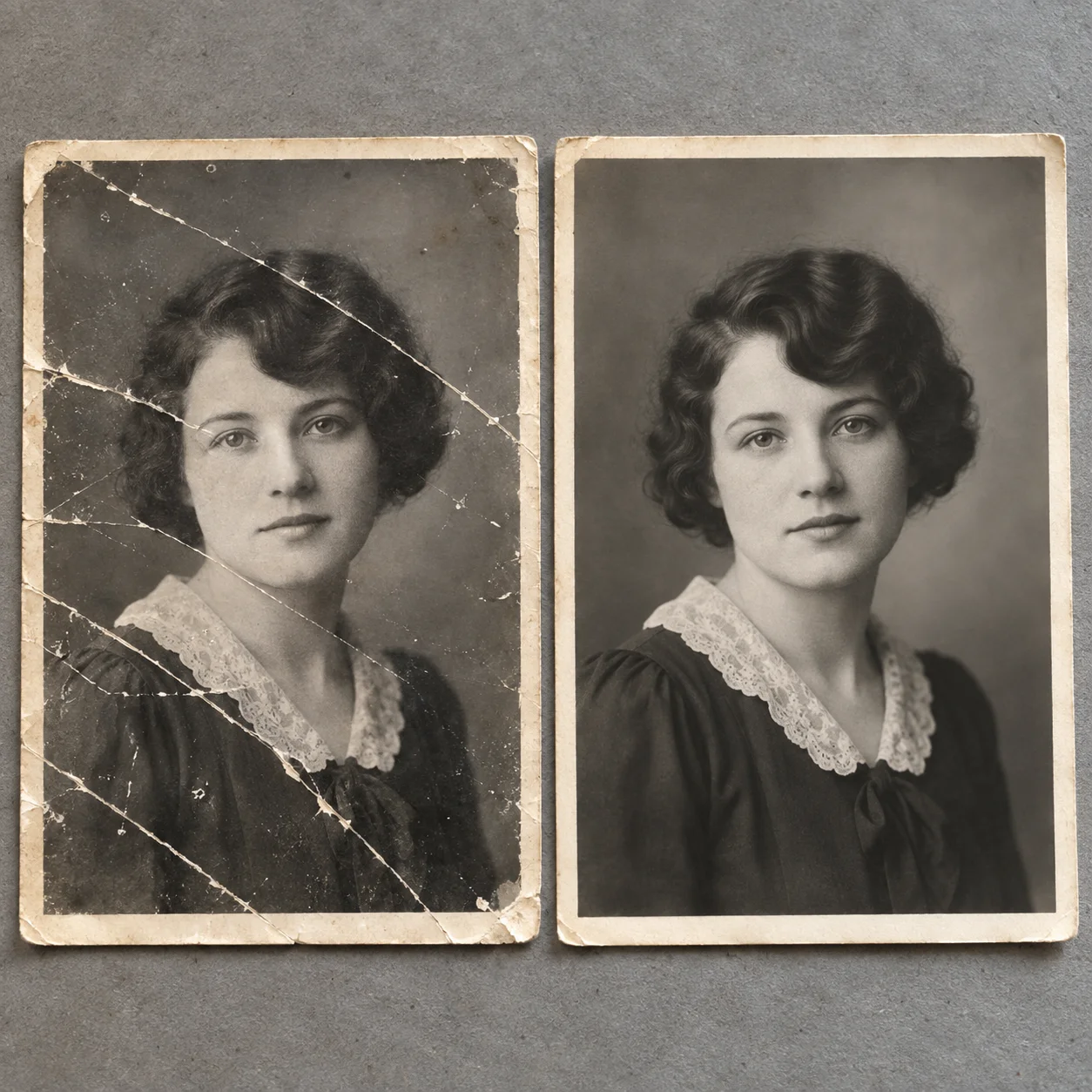
Cuando te enfrentes a fotografías con grietas graves y desgaste severo, te recomendamos seguir este procedimiento en 5 pasos:
- Escanea la foto a alta resolución (mínimo 600 DPI) con escáner plano y guarda la copia original intacta.
- Aplica una primera pasada con una herramienta de restauración con IA para atenuar los arañazos superficiales y homogeneizar el fondo.
- Haz zoom al 100 % (tamaño real) y examina minuciosamente cada zona reconstruida.
- Emplea Photoshop o un editor similar para suavizar bordes dentados, costuras artificiales o patrones repetitivos.
- Superpón la imagen final con el escaneo de origen para confirmar que los rasgos faciales no han sido alterados antes de exportar.
La IA es extraordinaria creando fondos y texturas plausibles, pero no puede adivinar lo que había debajo de una grieta que borró la mitad de una pupila. El retoque manual es mucho más fiable cuando cuentas con zonas intactas cercanas como referencia. Si se ha perdido una sección muy grande del rostro, asume el resultado como una interpretación artística fidedigna más que como una recuperación fotográfica idéntica.
Si tu foto presenta una red densa de grietas y arañazos, te invitamos a probar nuestra herramienta para quitar rayaduras de fotos antiguas como primer paso antes de plantearte horas de trabajo manual.
6 consejos clave para obtener el mejor resultado al quitar rayaduras
1. Un escaneo limpio y sin reflejos es el 50 % del éxito
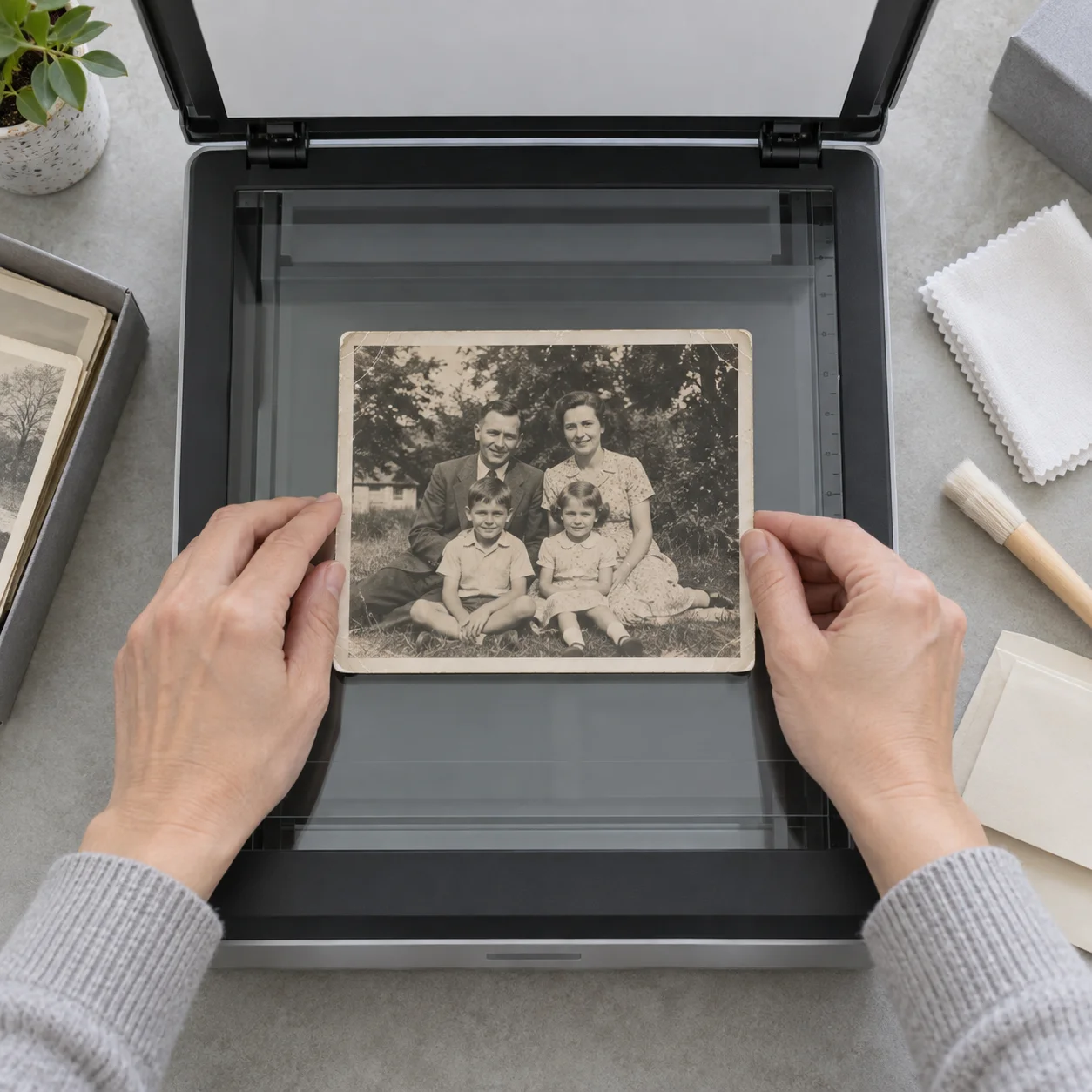
Un escaneo defectuoso hace que la restauración sea diez veces más difícil. Limpia el cristal del escáner con un paño de microfibra para retirar motas de polvo y huellas dactilares, y presiona suavemente para que la foto quede completamente plana. Si vas a digitalizar con la cámara del móvil, evita la luz directa de bombillas que provoque reflejos blancos sobre la superficie brillante del papel y utiliza aplicaciones de escaneo en condiciones de luz indirecta.
2. Conserva siempre una copia intacta de la foto y del escaneo original
No modifiques nunca el archivo original escaneado. Antes de probar cualquier herramienta de IA, filtro de Photoshop o web online, crea una carpeta de seguridad con el duplicado de trabajo.
3. Inspecciona minuciosamente los ojos y las facciones del rostro
El cerebro humano detecta al instante cualquier anomalía en las caras. Al eliminar rayaduras, algunos filtros automáticos pueden borrar pestañas, pecas o el brillo de los ojos, dejando un aspecto artificial o haciendo que la persona no parezca ella misma. Compara siempre el resultado con la foto de origen al 100 % de zoom.
4. Elimina rayaduras y polvo antes de aumentar la resolución (upscaling)
Corrige siempre las rayaduras, roturas y manchas antes de aplicar filtros de enfoque o aumentar la resolución de la foto. Si aumentas la resolución primero, la herramienta convertirá las rayas y el polvo en detalles definidos, haciendo que luego sea casi imposible borrarlos con naturalidad. El orden correcto siempre es: Limpieza de daños físicos -> Corrección de color y contraste -> Enfoque y aumento de resolución.
5. Alterna entre la vista al 100 % y la vista completa de la imagen
Si trabajas pegado al píxel, puedes perder de vista el equilibrio general de luces y sombras; en cambio, si solo miras la foto desde lejos, pasarás por alto halos blancos o zonas borrosas alrededor de las líneas corregidas. Cambia de escala frecuentemente para garantizar una integración limpia y armónica.
6. Respeta la textura y el grano analógico de la época
No caigas en la trampa de querer dejar la foto como si fuera una imagen digital moderna recién tomada con un smartphone. El grano natural de la película y el tacto del papel clásico forman parte del alma y del valor histórico de la fotografía. El objetivo es eliminar los daños molestos, no transformar una imagen familiar entrañable en un muñeco de cera.
Preguntas frecuentes (FAQ)
¿Se pueden quitar las rayaduras de fotos antiguas gratis?
Sí, existen herramientas online y aplicaciones móviles con funciones de prueba gratuita que permiten reparar fotos. No obstante, las versiones gratuitas suelen limitar la resolución de descarga, incluir marcas de agua o restringir la cantidad de imágenes procesadas al día. Si deseas imprimir la foto restaurada en papel, asegúrate de comprobar la calidad del archivo descargado.
¿Puede la Inteligencia Artificial eliminar arañazos de fotos viejas con precisión?
Sí. Los modelos de deep learning actuales son capaces de identificar arañazos, manchas y pequeñas grietas para reconstruir la textura circundante de forma automática y creíble. Aun así, siempre se recomienda revisar con lupa las áreas delicadas como ojos y bocas, ya que la IA rellena los huecos mediante aproximaciones estadísticas.
¿Cómo quitar rayaduras de fotos en Photoshop de manera profesional?
En Photoshop, la herramienta más rápida para marcas pequeñas y motas es el Pincel corrector puntual (Spot Healing Brush). Para rayaduras más anchas, pliegues profundos o fondos con textura, el Tampón de clonar (Clone Stamp) permite tomar muestras limpias y pintar con un control exhaustivo sobre la dirección del trazo y la opacidad.
¿Se pueden recuperar fotos antiguas muy rotas o desgastadas?
En la mayoría de las situaciones sí es posible mejorar notablemente el aspecto general. En casos de deterioro severo, la mejor estrategia es combinar una pasada inicial con IA para limpiar imperfecciones generales y rematar los bordes rotos a mano en Photoshop. Si falta una porción grande del rostro, la reconstrucción debe entenderse como una recreación digital verosímil.
¿Es posible quitar rayaduras sin tener Photoshop instalado?
Totalmente. Hoy en día dispones de excelentes herramientas web basadas en Inteligencia Artificial que realizan el proceso directamente en el navegador. No necesitas conocimientos de diseño gráfico ni pagar costosas suscripciones mensuales de software profesional para devolverle la vida a tus fotos familiares.
¿Cuál es la mejor forma de quitar rayaduras de una foto antigua?
Para la gran mayoría de personas, el método óptimo consiste en realizar un escaneo nítido y sin reflejos a 600 DPI, aplicar una herramienta de restauración con IA para limpiar automáticamente el grueso de arañazos y polvo, y recurrir a Photoshop solo si se desea perfeccionar algún rasgo facial muy concreto.
Conclusión
Tanto si optas por la rapidez de la Inteligencia Artificial, por la precisión manual de Photoshop o por la comodidad de una plataforma online, hoy cuentas con tecnología de vanguardia para rescatar del olvido tus recuerdos familiares. La IA es insuperable para ahorrar tiempo en fotos con muchos daños, mientras que Photoshop sigue siendo la referencia para retratos que exigen un mimo artesanal.
Recuerda partir siempre de un buen escaneo sin reflejos, salvaguardar tus archivos originales y revisar las expresiones de los rostros antes de imprimir o compartir tu copia restaurada.
¿Quieres comprobar lo fácil que es revitalizar tus fotos familiares? Prueba nuestra herramienta de IA para quitar rayaduras de fotos y devuelve el esplendor a tus recuerdos en segundos.