Seiring berjalannya waktu, foto cetak tempo doeloe kerap mengalami kerusakan akibat sering dipegang, disimpan di tempat lembap atau album berdebu, gesekan fisik, hingga lipatan kertas. Goresan pada foto dapat berupa garis putih tipis, goresan gelap, atau retakan dalam di mana lapisan emulsi kimia kertas foto telah terkelupas sepenuhnya.
Kabar baiknya, kini sebagian besar kerusakan tersebut dapat diperbaiki secara digital tanpa merusak foto fisik aslinya. Dalam panduan lengkap ini, Anda akan mempelajari cara menghilangkan goresan di foto lama menggunakan tiga metode teruji: restorasi foto berbasis Kecerdasan Buatan (AI), penyuntingan manual dengan Adobe Photoshop, serta alat perbaikan foto online. AI adalah solusi tercepat dan termudah bagi pemula, sedangkan Photoshop menawarkan kendali presisi tinggi untuk foto keluarga yang sangat berharga.
Hasil restorasi yang sempurna dan alami selalu bermula dari proses pemindaian (scan) yang jernih dan ekspektasi yang realistis. Baret halus di permukaan dapat dihilangkan dalam hitungan detik. Namun, retakan dalam yang melintasi wajah atau menghilangkan detail penting membutuhkan perpaduan rekonstruksi cerdas AI dan sentuhan manual yang teliti.
Apakah Goresan pada Foto Lama Bisa Dihilangkan?
Ya. Anda dapat menghilangkan baret dan goresan pada foto lama secara digital tanpa mengubah atau merusak cetakan kertas aslinya. Software restorasi modern bekerja dengan menganalisis area di sekitar kerusakan, lalu memadukan tekstur bersih atau merekonstruksi detail yang hilang secara cerdas.
Tingkat kesulitan perbaikan sangat bergantung pada ukuran, kedalaman, dan letak kerusakan:
| Jenis Kerusakan | Tingkat Kesulitan | Metode yang Disarankan |
|---|---|---|
| Goresan halus di permukaan | Rendah (mudah) | Restorasi otomatis dengan AI atau kuas pemulih |
| Banyak garis baret tipis menyebar | Rendah hingga sedang | Proses menyeluruh dengan AI dilanjutkan pengecekan visual |
| Goresan tebal atau retakan dalam | Sedang hingga tinggi | Rekonstruksi AI dipadukan dengan sentuhan akhir di Photoshop |
| Goresan melintasi wajah atau teks | Tinggi | Periksa dengan teliti dan koreksi fitur penting wajah secara manual |
| Bagian foto hilang (kertas terkelupas) | Sangat tinggi | Alur restorasi profesional (detail buatan AI dianggap sebagai perkiraan realistis) |
Apakah semua foto rusak bisa diselamatkan? Pada sebagian besar kasus, ya. Namun, restorasi digital tidak dapat memunculkan informasi yang memang tidak pernah terekam saat proses scan. Alat modern mampu menciptakan rekonstruksi yang tampak alami dan utuh, tetapi Anda harus selalu membandingkannya dengan foto asli dan menyimpan salinan cadangan dari scan mentah.
Sebelum Memulai: Kenali Jenis Kerusakan pada Foto
Tidak semua noda atau garis pada foto jadul adalah goresan. Mengenali jenis kerusakan fisik secara tepat membantu Anda menentukan metode perbaikan yang pas sejak awal dan menghemat waktu.
| Tampilan yang Terlihat | Kemungkinan Penyebab | Langkah Selanjutnya |
|---|---|---|
| Garis putih tipis atau goresan memanjang | Baret, goresan, atau abrasi emulsi | Terapkan alur kerja penghilang goresan |
| Bintik-bintik kecil atau debu menempel | Debu pada foto atau kaca pemindai | Baca panduan menghilangkan debu dari foto |
| Noda cokelat, kekuningan, atau bercak jamur | Kelembapan, tumpahan air, atau foxing (jamur kertas) | Pelajari cara menghilangkan noda di foto lama |
| Sudut sobek, lipatan tajam, atau tepi pecah | Kerusakan fisik atau kertas robek | Pelajari cara memperbaiki foto robek atau rusak |
| Warna memudar atau kontras berkurang | Pudarnya pigmen akibat cahaya dan usia | Simak cara merestorasi foto yang pudar |
Jika foto Anda mengalami beberapa kerusakan sekaligus (misalnya robek dan tergores), perbaiki kerusakan fisik yang paling nyata terlebih dahulu. Setelah permukaannya bersih dan mulus, Anda dapat melanjutkannya ke tahap koreksi warna, penajaman, dan peningkatan resolusi.
Cara Menghilangkan Goresan di Foto Lama: 3 Metode Praktis
Tidak ada satu metode tunggal yang cocok untuk semua kondisi foto. Pilihan terbaik tergantung pada tingkat kendali yang Anda inginkan, keparahan goresan, dan apakah Anda terbiasa menggunakan software desain. Pilih metode yang paling sesuai dengan kebutuhan Anda:
Metode 1: Menghilangkan Goresan pada Foto Lama Menggunakan AI
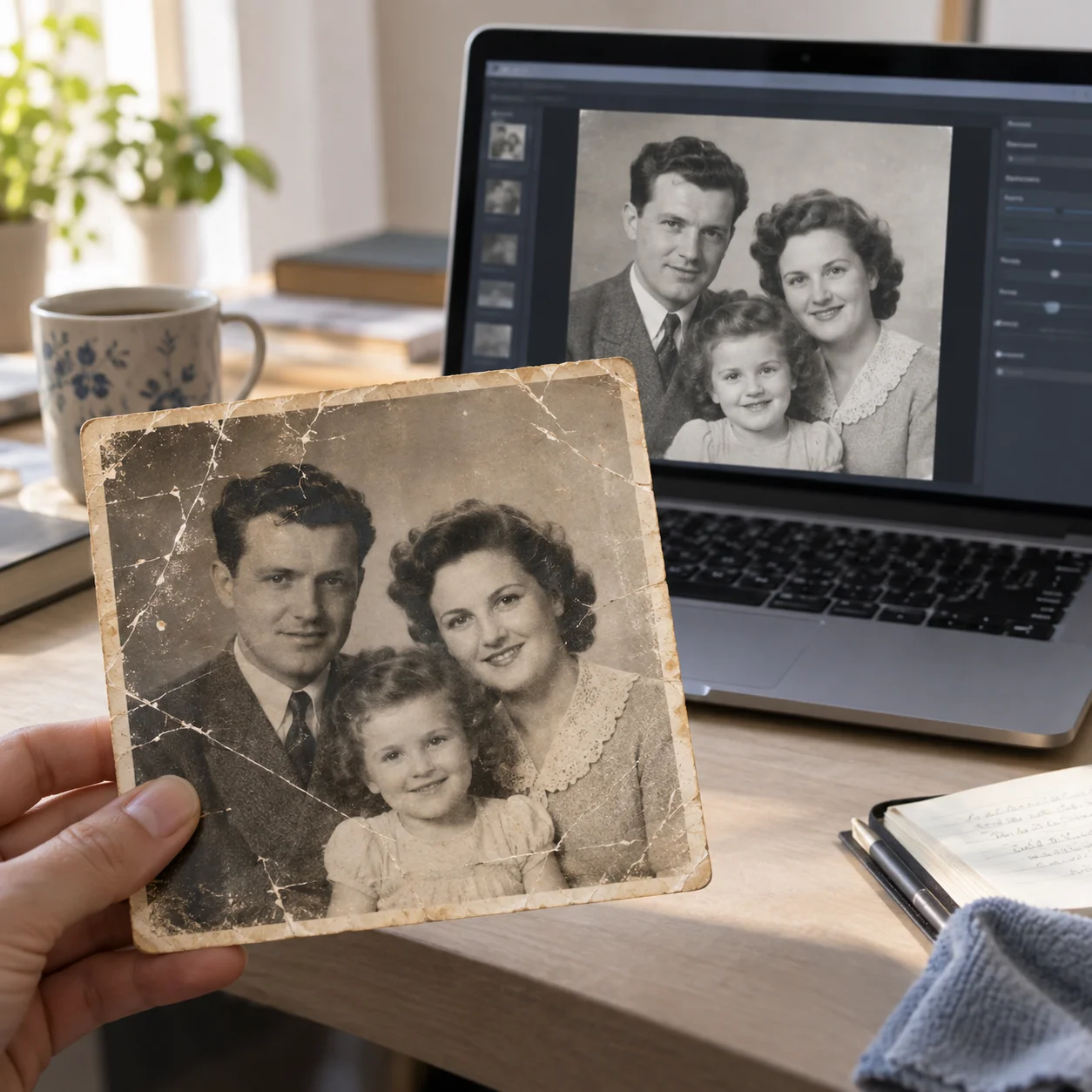
Restorasi foto menggunakan kecerdasan buatan (AI) merupakan cara tercepat dan paling praktis untuk memperbaiki foto lama yang penuh baret. AI sangat bermanfaat saat foto dipenuhi jaring-jaring retakan halus, goresan merata, atau bintik debu yang butuh waktu berjam-jam bila dibersihkan satu per satu secara manual. Inilah alur kerja instan yang dicari banyak orang: unggah foto, biarkan sistem memproses, periksa hasilnya, lalu unduh.
Langkah 1: Unggah Hasil Scan yang Jernih dan Berkualitas Tinggi
Selalu gunakan salinan digital dengan resolusi terbaik yang Anda miliki. Jika Anda hanya memegang lembaran foto cetak fisik, pindai (scan) terlebih dahulu menggunakan scanner sebelum memakai alat online. Scan yang tajam memberikan lebih banyak informasi tekstur alami sehingga AI dapat membedakan antara fitur wajah asli dan goresan yang tidak diinginkan.
Langkah 2: Biarkan AI Mendeteksi dan Memperbaiki Area Rusak
Model deep learning akan memindai keseluruhan foto untuk mencari pola janggal yang tidak menyatu dengan lingkungan sekitarnya. Hanya dalam satu kali proses, AI mampu mendeteksi dan menambal goresan, debu, retakan halus, serta area pudar, sembari menciptakan piksel-piksel baru yang selaras dengan pencahayaan dan butiran film (grain) asli.
Langkah 3: Periksa Hasil Foto yang Telah Direstorasi
Jangan hanya melihat sekilas pada tampilan pratinjau kecil. Lakukan zoom 100% pada area krusial: mata, bibir, kontur wajah, helaian rambut, jari tangan, serta pola pakaian. Meskipun AI mampu menghapus garis goresan dengan sangat rapi, terkadang algoritma bisa tanpa sengaja memudarkan tahi lalat atau kerutan ekspresi alami. Oleh karena itu, pengawasan mata manusia tetap diperlukan.
Langkah 4: Unduh Hasil Restorasi sebagai File Baru
Pastikan Anda tidak menimpa (overwrite) file pindaian asli. Simpan foto hasil restorasi dengan nama file baru dalam format berkualitas tinggi (PNG, JPEG, atau WebP). Jika Anda berencana melakukan pengeditan lanjutan, simpan file master scan mentah di tempat yang aman.
Jika Anda menginginkan perbaikan otomatis tanpa perlu menginstal aplikasi berat, Anda dapat mencoba alat AI penghilang goresan foto kami untuk mengunggah foto dan melihat hasilnya dalam hitungan detik langsung dari browser Anda.
Restorasi AI sangat menghemat waktu berharga Anda, namun perlu diingat bahwa AI bekerja berdasarkan estimasi probabilitas statistik. Pengecekan visual memastikan keaslian kenangan keluarga Anda tetap terjaga seutuhnya.
Metode 2: Menghilangkan Goresan Foto di Photoshop (Kendali Manual dan Presisi)
Adobe Photoshop adalah pilihan utama jika Anda menginginkan kendali penuh atas setiap milimeter bidang foto. Meskipun menuntut waktu, kesabaran, dan keterampilan teknis lebih tinggi dibandingkan alat otomatis, Photoshop memungkinkan Anda menentukan dengan tepat tekstur mana yang ingin dipertahankan dan bagian mana yang perlu diperbaiki.
Berikut alur kerja standar profesional untuk menghilangkan goresan foto lama di Photoshop:
1. Buka File Scan Beresolusi Tinggi
Buka pindaian dengan resolusi tertinggi yang Anda miliki. Jika ukuran file cukup besar, segera simpan salinan kerja dalam format proyek Photoshop (.PSD) agar file mentah tetap utuh dan aman.
2. Gandakan Layer Latar Belakang / Background (Ctrl / Cmd + J)
Jangan pernah mengedit langsung di layer latar belakang asli. Tekan pintasan Ctrl + J (atau Cmd + J di Mac) untuk menduplikasi layer. Anda juga dapat membuat layer kosong baru di atasnya dan memilih opsi sampel "All Layers" (Semua Layer) pada alat retouching untuk memastikan alur kerja non-destruktif (tidak merusak data asli).
3. Gunakan Spot Healing Brush Tool untuk Goresan Halus
Alat Spot Healing Brush Tool (Kuas Pemulih Titik) sangat cocok untuk goresan pendek dan bintik debu terisolasi. Atur ukuran kuas sedikit lebih lebar dari garis baret, lalu sapukan dengan ketukan-ketukan pendek. Hindari menyeret kuas dalam satu tarikan panjang melintasi seluruh wajah atau pola rumit agar bentuknya tidak berantakan.
4. Gunakan Clone Stamp Tool untuk Retakan Lebar dan Tekstur Kompleks
Untuk goresan tebal, retakan bergerigi, atau kerusakan di atas latar bertekstur (kain bermotif, serat kayu, latar antik), alat Clone Stamp Tool (Stempel Kloning) memberikan kontrol yang jauh lebih unggul. Tahan tombol Alt (atau Option di Mac) untuk mengambil sampel dari area bersih di dekat kerusakan, lalu sapukan lembut dengan kuas bertepi halus pada tingkat opasitas (opacity) 70–80%. Ambil sampel baru sesering mungkin agar tekstur tidak terlihat berulang atau berpola buatan.
Selalu ikuti arah serat kain, alur rambut, atau garis perspektif latar belakang. Tambalan dengan arah tekstur yang salah justru akan terlihat lebih mencolok daripada goresan aslinya.
5. Periksa Bagian Wajah dan Detail Penting
Perbesar tampilan hingga 200–300% untuk memeriksa mata, garis bibir, jari jemari, perhiasan, dan tulisan. Jika ada goresan yang memotong pupil mata atau bibir, lakukan perbaikan dengan sapuan mikro yang sangat berhati-hati. Matikan dan nyalakan layer perbaikan secara berkala untuk memastikan anatomi wajah subjek tidak berubah.
6. Simpan File Master dan Ekspor Hasil Akhir
Simpan file kerja .PSD beserta semua layer-nya jika sewaktu-waktu Anda ingin melakukan penyesuaian lagi. Selanjutnya, ekspor salinan berkualitas tinggi dalam format JPEG atau WebP untuk dicetak atau dibagikan kepada keluarga. Jangan pernah menimpa file scan asli Anda.
Photoshop tidak tertandingi untuk merestorasi satu potret pusaka keluarga yang sangat berharga dengan sentuhan seni tingkat tinggi. Namun, jika Anda memiliki album keluarga berisi ratusan lembar foto tua yang baret, memperbaiki semuanya satu per satu dengan tangan tentu akan sangat menguras tenaga.
Metode 3: Menghilangkan Goresan Secara Online Langsung di Browser
Layanan perbaikan foto berbasis web adalah jalan pintas yang sangat praktis jika Anda tidak ingin repot menginstal software tambahan di komputer Anda. Langkah-langkah penggunaannya sangat mudah dan ramah pemula:
- Buka situs web restorasi foto di peramban (browser) Anda.
- Unggah file hasil scan foto lama.
- Pilih opsi "Hapus Goresan" (Scratch Removal) atau "Restorasi Foto".
- Bandingkan hasil sebelum dan sesudah menggunakan slider interaktif.
- Unduh foto yang sudah diperbaiki dan simpan sebagai file terpisah.
Beberapa platform online menggunakan teknologi AI generasi terbaru, sementara yang lain memadukan otomatisasi dengan alat kuas manual dasar. Jika Anda sedang mencari cara menghilangkan goresan di foto lama secara online, pastikan platform tersebut mendukung format dan ukuran file foto Anda.
Opsi gratis memang berguna untuk uji coba cepat, namun layanan yang mengklaim menghilangkan goresan foto online gratis sering kali memiliki sejumlah batasan:
- Adanya tanda air (watermark) pada foto hasil unduhan
- Pembatasan resolusi atau ukuran file maksimal
- Kuota harian gratis yang sangat terbatas
- Antrean proses yang lambat saat server sedang sibuk
- Kompresi file yang terlalu tinggi sehingga butiran foto tampak kabur
- Keharusan mendaftar akun atau memasukkan alamat email
Sebelum mengunggah foto keluarga pribadi ke situs web mana pun, selalu tinjau kebijakan privasi dan keamanan penyimpanan datanya. Untuk memperbaiki 1 atau 2 foto dengan cepat, alat online sangatlah efisien; namun untuk arsip sensitif dalam jumlah banyak, bekerja secara offline di perangkat pribadi jauh lebih aman.
Metode Penghilang Goresan Mana yang Sebaiknya Anda Pilih?
Gunakan tabel perbandingan ini untuk menentukan langkah awal terbaik sesuai situasi Anda:
| Situasi Anda Saat Ini | Pilihan Terbaik | Alasan |
|---|---|---|
| Belum pernah mengedit foto sebelumnya | Restorasi AI | Tanpa keahlian teknis, alur kerja unggah yang sangat simpel |
| Foto memiliki puluhan goresan dan debu | Restorasi AI | Sistem mampu membersihkan banyak area rusak sekaligus dalam satu waktu |
| Hanya ingin membuang 1–2 garis goresan kecil | Photoshop (Spot Healing Brush) | Memperbaiki titik rusak tanpa merusak 100% tekstur alami di sekitarnya |
| Goresan memotong mata, bibir, atau detail penting | AI + Koreksi Manual | AI membangun fondasi dasar, sentuhan manual menjaga kemiripan ekspresi |
| Butuh perbaikan cepat tanpa instal aplikasi | Alat Online | Langsung berjalan di browser lewat laptop, tablet, atau smartphone |
| Ingin merestorasi seluruh isi album keluarga | Pemrosesan Batch dengan AI | Jauh lebih produktif daripada menyunting setiap goresan secara manual |
Bagi sebagian besar pengguna, langkah paling bijak adalah memulainya dengan AI, memeriksa hasilnya dalam ukuran penuh, lalu beralih ke Photoshop hanya jika ada detail ekspresi wajah yang memerlukan penyempurnaan halus.
Cara Menghilangkan Goresan Dalam pada Foto Lama
Goresan yang dalam jauh lebih menantang untuk diperbaiki karena kerusakannya tidak sekadar menggores permukaan, melainkan telah merobek lapisan emulsi kimia foto hingga memperlihatkan kertas karton putih di baliknya. Tingkat kesulitannya meningkat pesat saat retakan tersebut membelah bola mata, senyuman, tangan, atau bordiran pakaian adat tempo doeloe.
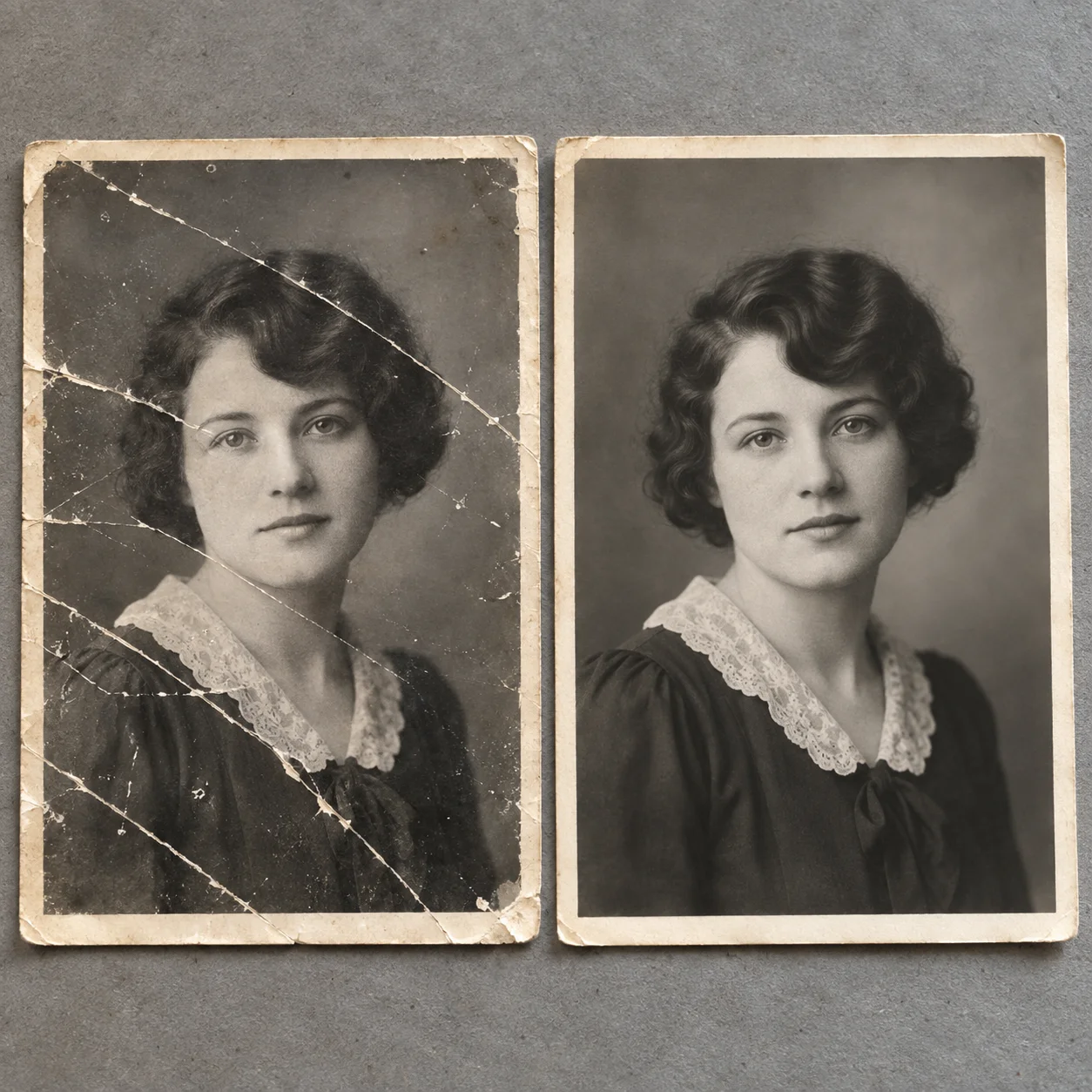
Jika Anda harus menangani foto tua dengan retakan parah dan keausan berat, terapkan panduan 5 langkah berikut:
- Scan foto dengan resolusi tinggi (minimal 600 DPI) menggunakan flatbed scanner dan simpan file mentahnya.
- Jalankan pembersihan awal dengan alat restorasi AI untuk memudarkan goresan halus dan meratakan latar belakang.
- Lakukan zoom 100% (skala piksel asli) dan amati setiap area yang telah direkonstruksi.
- Buka Photoshop atau aplikasi serupa untuk merapikan tepian tambalan yang kaku atau tekstur yang tampak berulang.
- Tumpuk (overlay) foto hasil editan di atas file scan mentah untuk memastikan proporsi dan anatomi wajah tidak bergeser sebelum diekspor.
AI sangat andal dalam merekayasa tekstur latar belakang dan pakaian yang realistis, namun AI tidak bisa membaca data masa lalu yang sudah hilang total akibat emulsi yang terkoyak. Sentuhan manual jauh lebih akurat dengan memanfaatkan area simetris yang masih utuh di sekitarnya. Jika sebagian besar wajah telah hilang, pahamilah bahwa hasilnya adalah bentuk rekonstruksi visual yang masuk akal, bukan salinan absolut dari masa lampau.
Bila foto Anda dipenuhi jalinan retakan yang rumit, Anda dapat memanfaatkan alat AI penghilang goresan foto kami sebagai langkah awal sebelum memutuskan untuk menghabiskan waktu berjam-jam melakukan perbaikan manual.
6 Tips Penting untuk Hasil Penghilangan Goresan Terbaik
1. Hasil Scan yang Bersih dan Bebas Pantulan Cahaya Adalah Kunci 50% Keberhasilan
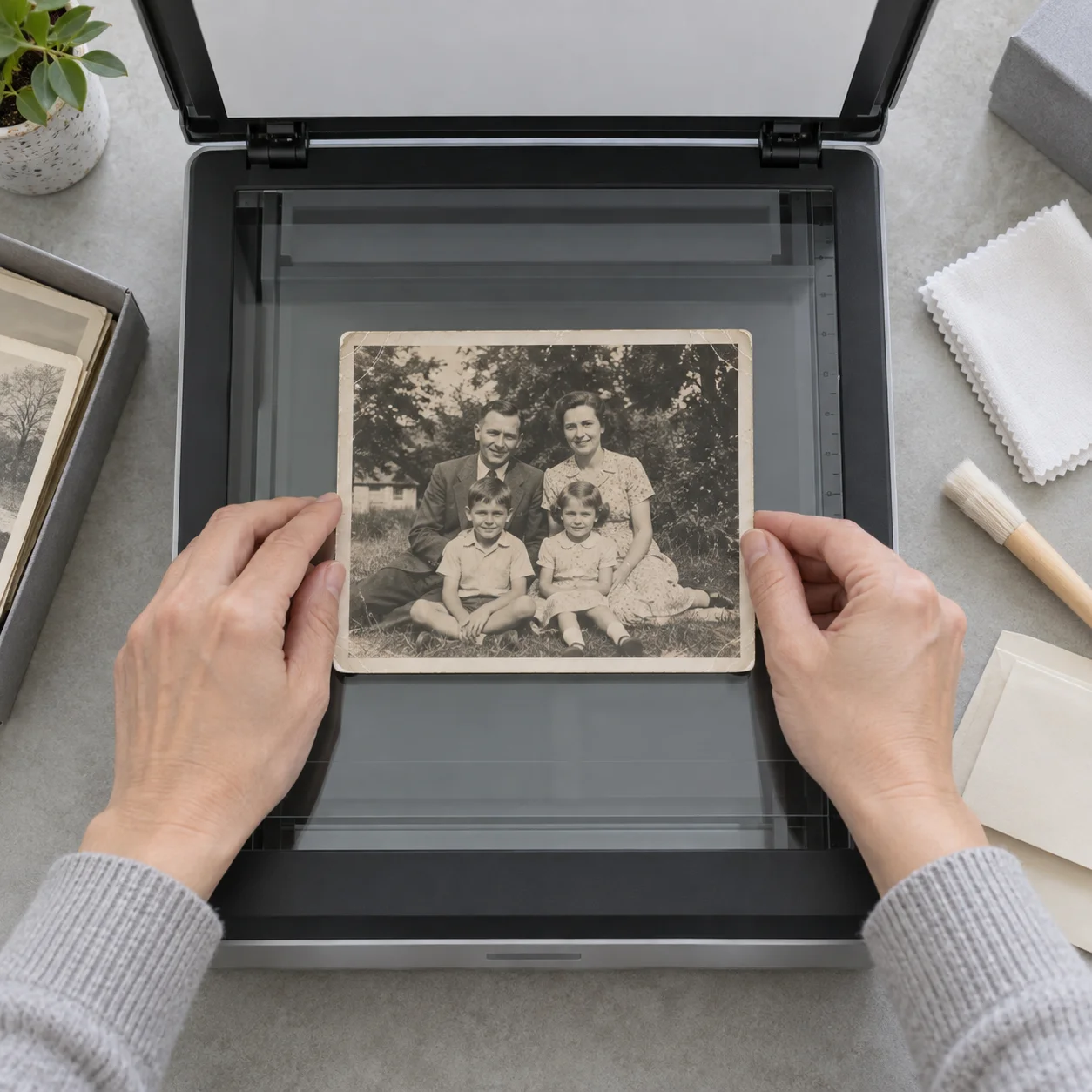
Hasil scan yang buruk akan membuat pekerjaan restorasi menjadi sepuluh kali lebih sulit. Bersihkan kaca pemindai menggunakan kain mikrofiber untuk menyingkirkan debu dan sidik jari, lalu tekan penutup scanner secara merata agar foto menempel datar. Jika Anda memotret ulang dengan kamera ponsel, hindari lampu sorot langsung yang memicu pantulan putih (glare) pada kertas mengilap, dan gunakan pencahayaan tidak langsung yang merata.
2. Selalu Simpan File Master Asli dan Jangan Pernah Mengedit Langsung
Simpan foto fisik asli di tempat kering dan terlindung, serta buat cadangan digital resolusi tinggi (file mentah/master) tanpa sentuhan editan sama sekali. Selalu lakukan perbaikan pada salinan duplikat (file salinan kerja), baik saat menggunakan alat AI, Photoshop, maupun layanan restorasi online. Dengan begitu, Anda selalu memiliki titik awal yang aman jika hasil rekonstruksi kurang memuaskan.
3. Periksa Bagian Wajah dan Karakter Fitur Secara Ekstra Teliti
Wajah menyimpan nilai emosional dan detail identitas paling berharga. Terkadang, algoritma restorasi AI cenderung menghaluskan kulit secara berlebihan atau merekonstruksi bentuk mata, bibir, hidung, garis rahang, dan garis rambut sedikit berbeda dari aslinya. Selalu bandingkan hasil perbaikan dengan foto asli pada detail-detail khas keluarga Anda sebelum memutuskan untuk menyimpannya.
4. Perbaiki Kerusakan Fisik Terlebih Dahulu Sebelum Melakukan Upscaling
Selesaikan perbaikan goresan, robekan, dan noda debu sebelum Anda memperbesar (upscale) resolusi gambar atau menerapkan penajaman (sharpening). Jika Anda melakukan upscaling terlebih dahulu, garis baret dan bintik debu justru akan ikut diperbesar dan dipertajam, sehingga algoritma AI berikutnya dapat keliru menganggap kerusakan tersebut sebagai detail asli gambar.
5. Evaluasi Hasil pada Beberapa Tingkat Pembesaran (Zoom Level)
Periksa gambar pada tingkat pembesaran 100% untuk memastikan tekstur serat kertas dan pori-pori kulit terlihat alami tanpa artefak aneh. Setelah itu, perkecil tampilan (zoom out) ke ukuran normal (100% fit to screen) untuk melihat apakah foto tampak seimbang secara menyeluruh. Perbaikan yang terlihat mulus dari jarak dekat terkadang menimbulkan lingkaran buram (blur) atau efek halo yang janggal saat dilihat dari jarak pandang normal.
6. Pertahankan Karakteristik Otentik dan Jiwa Foto Jadul
Jangan terburu-buru menghapus seluruh jejak usia foto secara otomatis. Butiran film alami (grain), tekstur khas kertas cetak perak lawas, dan gradasi warna lembut yang sedikit hangat adalah bagian dari pesona dan nilai sejarah foto jadul Anda. Tujuan utama restorasi adalah menyingkirkan cacat visual yang mengganggu, bukan mengubah foto berharga kenangan keluarga menjadi gambar plastik buatan yang kaku.
Pertanyaan yang Sering Diajukan (FAQ)
Apakah saya bisa menghilangkan goresan di foto lama secara gratis?
Ya, banyak opsi alat restorasi online dan AI berbasis web yang menawarkan uji coba gratis. Namun, layanan gratis sering kali membatasi resolusi unduhan akhir, menambahkan watermark, membatasi kuota harian, atau memerlukan pendaftaran akun. Selalu periksa apakah resolusi output cukup tajam jika Anda berencana mencetaknya ulang ke kertas foto fisik.
Apakah teknologi AI benar-benar mampu menghilangkan goresan pada foto tua?
Ya, sangat mampu. Jaringan saraf AI modern telah dilatih dengan jutaan pasangan foto rusak dan foto utuh untuk mendeteksi retakan serta merekonstruksi tekstur di sekitarnya secara cerdas dan otomatis. Ini adalah solusi paling praktis bagi siapa saja yang ingin merestorasi foto keluarga tanpa keahlian teknis editing. Pastikan Anda tetap memeriksa bagian mata dan fitur wajah untuk memastikan keaslian ekspresi tetap terjaga.
Bisakah Adobe Photoshop menghilangkan goresan pada foto lama?
Tentu saja. Photoshop menyediakan kendali manual tingkat piksel tertinggi menggunakan Spot Healing Brush Tool, Clone Stamp Tool, dan Healing Brush. Meskipun membutuhkan waktu pengerjaan lebih lama dan kurva belajar bagi pemula, Photoshop adalah standar emas profesional bagi mereka yang menginginkan kendali presisi tanpa ada detail wajah yang terdistorsi.
Apakah foto jadul yang rusak parah masih bisa diperbaiki?
Foto yang mengalami kerusakan parah atau baret ekstrem umumnya masih bisa diperbaiki secara signifikan, tergantung seberapa banyak data gambar asli yang masih tersisa. Kombinasi AI restorasi canggih dan retouching manual mampu memulihkan keutuhan visual foto. Namun, jika sebagian besar wajah atau elemen utama telah robek atau hilang total, foto tersebut mungkin memerlukan bantuan ahli restorasi digital profesional.
Bagaimana cara menghilangkan baret foto lama tanpa aplikasi Photoshop?
Anda tidak memerlukan Photoshop yang mahal atau rumit. Cukup gunakan alat restorasi foto AI modern atau layanan editor foto online berbasis browser. Anda cukup mengunggah foto langsung dari ponsel atau laptop, dan sistem akan membersihkan goresan dalam hitungan detik. Jika ada goresan tipis yang terlewat, Anda bisa memadukannya dengan aplikasi gratis seperti Snapseed atau Photopea.
Apa metode terbaik untuk menghilangkan goresan dari foto lama?
Bagi mayoritas pengguna, metode terbaik dan paling efisien adalah: mulai dengan pemindaian berkualitas tinggi (minimal 300–600 DPI), proses foto menggunakan alat AI restorasi otomatis untuk membersihkan 90% goresan dalam sekejap, lalu periksa hasilnya. Jika terdapat area sensitif seperti mata atau garis pakaian yang butuh penyempurnaan halus, lakukan sentuhan akhir ringan menggunakan aplikasi pengedit foto.
Kesimpulan
Menghilangkan goresan dan baret pada foto lama kini dapat dilakukan dengan mudah melalui tiga pendekatan utama: restorasi AI otomatis, aplikasi profesional seperti Photoshop, atau platform editor online instan. AI adalah pilihan tercepat dan paling ramah bagi pemula, Photoshop memberikan kendali manual penuh untuk restorasi profesional, sedangkan editor online menawarkan kepraktisan tanpa repot menginstal software.
Metode apa pun yang Anda pilih, pastikan Anda memulai dengan pemindaian yang bersih dan tajam, selalu simpan file master asli tanpa diubah, dan periksa kembali detail wajah keluarga tercinta sebelum membagikannya kepada kerabat.
Jika Anda ingin memperbaiki foto lama berharga yang penuh goresan dengan mudah dan cepat tanpa keahlian teknis, coba alat AI penghilang goresan foto kami sekarang juga.