Trải qua nhiều năm tháng, những bức ảnh kỷ niệm của gia đình rất dễ tích tụ các vết trầy xước do cầm nắm thường xuyên, bảo quản trong môi trường ẩm mốc, ma sát trong album hoặc do quét ảnh nhiều lần. Vết xước có thể xuất hiện dưới dạng một đường chỉ trắng mảnh, một vệt tối màu, hoặc một mảng dài nơi lớp tráng nhũ tương trên bề mặt ảnh đã bị bong tróc.
Tin vui là phần lớn các hư tổn này đều có thể khắc phục hoàn toàn bằng công nghệ kỹ thuật số. Trong bài viết hướng dẫn chi tiết này, bạn sẽ học cách xóa vết xước trên ảnh cũ qua 3 phương pháp thực tế và hiệu quả nhất hiện nay: phục chế tự động bằng Trí tuệ nhân tạo (AI), chỉnh sửa thủ công chuyên sâu với Adobe Photoshop, và sử dụng các công cụ phục chế ảnh trực tuyến. Đối với người mới bắt đầu, AI luôn là giải pháp nhanh và tiện lợi nhất; trong khi đó, Photoshop mang lại quyền kiểm soát tỉ mỉ cho những vết xước phức tạp.
Một kết quả phục chế hoàn hảo luôn bắt đầu từ một bản quét (scan) chất lượng cao cùng kỳ vọng thực tế. Những vết xước bề mặt nhẹ có thể được làm sạch chỉ trong vài giây. Tuy nhiên, các vết xước sâu chạy ngang qua khuôn mặt hoặc làm mất đi các chi tiết quan trọng sẽ cần sự phối hợp giữa khả năng tái tạo của AI và thao tác tinh chỉnh thủ công.
Ảnh cũ bị trầy xước có xóa được không?
Có. Bạn hoàn toàn có thể xóa sạch các vết xước trên ảnh cũ bằng phương pháp kỹ thuật số mà không gây ảnh hưởng hay làm hư hại đến bức ảnh giấy gốc. Các thuật toán phục chế sẽ phân tích những điểm ảnh xung quanh vùng bị tổn hại, sau đó hòa trộn kết cấu mịn màng vào vết nứt hoặc tự động tái tạo lại những chi tiết đã mất một phần.
Mức độ khó dễ khi xử lý phụ thuộc vào kích thước, độ sâu và vị trí của vết xước:
| Dạng hư tổn | Độ khó điển hình | Phương pháp đề xuất |
|---|---|---|
| Vết xước nông trên bề mặt | Thấp | Phục chế tự động bằng AI hoặc cọ xóa vết xước |
| Nhiều vết xước mảnh rải rác | Thấp đến trung bình | Dùng AI xử lý tự động toàn diện, sau đó kiểm tra lại |
| Vết xước sâu hoặc vệt rách rộng | Trung bình đến cao | Kết hợp tái tạo bằng AI và tút lại bằng Photoshop |
| Vết xước cắt ngang mắt, mũi, miệng hoặc chữ | Cao | Soi kỹ từng chi tiết và chỉnh sửa thủ công cẩn thận |
| Mất hẳn một mảng góc của bức ảnh | Cao | Quy trình phục chế chuyên nghiệp; chi tiết tái lập mang tính phỏng đoán tương đối |
Vậy những bức ảnh cũ bị hư hỏng nặng có phục hồi được không? Trong đa số trường hợp là có. Tuy nhiên, phục chế số không thể tự sáng tạo ra những thông tin chưa từng được ghi lại trong bản scan. Các công cụ hiện đại có thể tạo ra diện mạo tự nhiên, nhưng bạn nên luôn so sánh với ảnh gốc và lưu giữ một bản sao lưu chưa chỉnh sửa.
Trước khi bắt đầu: Xác định đúng loại hư tổn
Không phải mọi tì vết trên bức ảnh cũ đều là vết xước. Việc nhận biết chính xác nguyên nhân hư hỏng sẽ giúp bạn chọn đúng công cụ ngay từ đầu, tránh mất thời gian xử lý sai cách.
| Dấu hiệu quan sát được | Nguyên nhân phổ biến | Hướng xử lý tiếp theo |
|---|---|---|
| Đường kẻ trắng mảnh hoặc vệt cọ xát | Vết trầy xước hoặc mòn bề mặt giấy | Thực hiện theo hướng dẫn xóa vết xước này |
| Đốm li ti trắng hoặc hạt bụi đen | Bụi bám trên ảnh hoặc mặt kính máy quét | Xem cách xóa bụi trên ảnh |
| Mảng màu vàng ố, loang lổ nâu xỉn | Ẩm mốc, dính nước hoặc vết ố thời gian | Xem cách tẩy vết ố vàng trên ảnh |
| Mất góc, viền răng cưa hoặc nứt gãy | Vết rách vật lý hoặc gãy nếp giấy | Xem cách phục hồi ảnh bị rách |
| Màu sắc nhợt nhạt, độ tương phản mờ đục | Ảnh bị phai màu do ánh sáng | Xem cách khôi phục ảnh bị phai màu |
Nếu tấm ảnh cùng lúc gặp nhiều hư tổn, hãy ưu tiên xử lý các hư hỏng vật lý rõ rệt nhất (như vết trầy xước và vết rách) trước. Sau đó, bạn mới tiến hành khôi phục màu sắc, làm sắc nét hoặc phóng to ảnh.
3 Cách Xóa Vết Xước Trên Ảnh Cũ Hiệu Quả Nhất
Không có một phương pháp duy nhất nào phù hợp cho mọi bức ảnh. Lựa chọn tối ưu phụ thuộc vào mức độ kiểm soát bạn muốn, tình trạng vết xước nông hay sâu, và bạn có sẵn sàng chỉnh sửa thủ công hay không.
Phương pháp 1: Xóa vết xước ảnh cũ bằng AI (Nhanh và Tiện nhất)
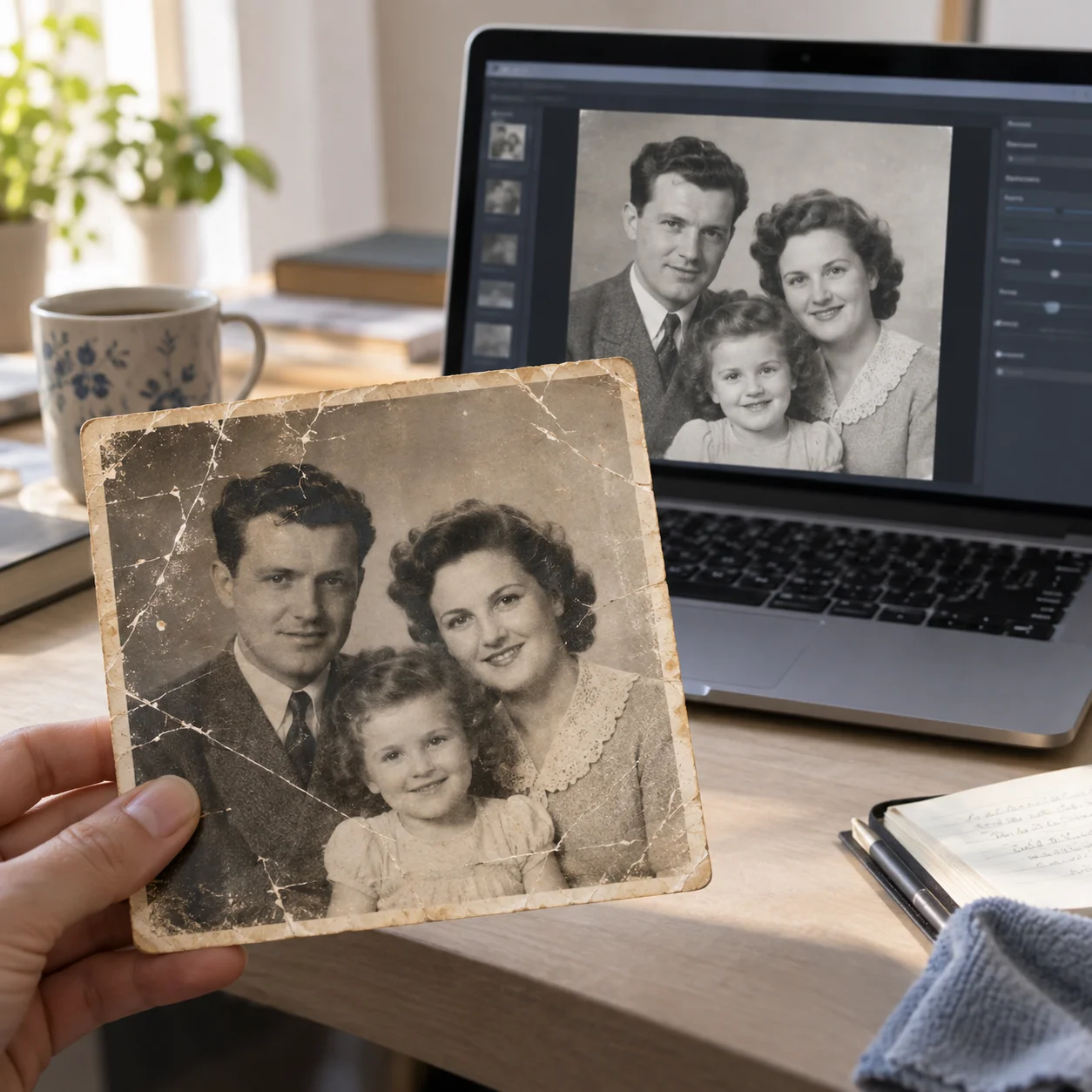
Ứng dụng Trí tuệ nhân tạo (AI) hiện là con đường nhanh nhất và tiết kiệm công sức nhất để phục chế ảnh bị trầy xước. Phương pháp này đặc biệt vượt trội khi tấm ảnh có hàng chục vết xước li ti chằng chịt, bề mặt giấy bị mài mòn mà nếu sửa từng chút bằng tay sẽ mất cả buổi. Quy trình vô cùng đơn giản: tải ảnh lên, chờ AI phân tích, xem trước và tải về.
Bước 1: Tải lên bản scan rõ nét
Hãy bắt đầu với bản scan có độ phân giải tốt nhất có thể. Nếu bạn chỉ có ảnh giấy, hãy dùng máy quét ảnh chuyên dụng thay vì dùng điện thoại chụp vội dưới ánh đèn phản chiếu. Bản scan sắc nét cung cấp cho AI đầy đủ dữ liệu hạt ảnh để phân biệt chính xác đâu là vết xước và đâu là chi tiết thật.
Bước 2: Để AI tự động nhận diện và làm mịn vùng hỏng
Mô hình học sâu sẽ quét từng điểm ảnh, tìm kiếm các đường đứt gãy bất thường trên bề mặt. Chỉ trong vài giây, AI sẽ lấp đầy vết xước, xóa bụi bẩn và khôi phục sự liền mạch của tấm hình một cách đồng bộ.
Bước 3: Phóng to (Zoom) để kiểm tra chi tiết
Đừng chỉ nhìn lướt qua ở kích thước thu nhỏ trên màn hình. Hãy phóng to 100% vào các khu vực nhạy cảm: mắt, mũi, khóe miệng, mái tóc, bàn tay và nếp gấp trang phục nơi từng có vết xước chạy qua. AI rất giỏi xóa vết xước, nhưng bạn cần đảm bảo biểu cảm và nét mặt tự nhiên của nhân vật không bị biến dạng.
Bước 4: Tải về bản phục chế chất lượng cao
Hãy giữ nguyên tệp scan gốc và lưu bản phục chế thành một tệp mới riêng biệt. Nếu bạn có ý định in ảnh ra đóng khung hoặc chỉnh sửa thêm, hãy luôn tải về ở độ phân giải gốc cao nhất.
Đối với những ai muốn xóa vết xước tự động mà không cần cài đặt phần mềm nặng máy, công cụ AI xóa vết xước ảnh của chúng tôi là giải pháp trực quan và tiện lợi nhất. Bạn có thể tải ảnh lên ngay trên trình duyệt và kiểm tra kết quả tức thì.
Phục chế ảnh bằng AI giúp tiết kiệm rất nhiều thời gian và công sức, mang lại sức sống mới cho những bức ảnh quý báu của gia đình.
Phương pháp 2: Xóa vết xước ảnh cũ bằng Photoshop (Kiểm soát thủ công tối đa)
Adobe Photoshop là công cụ tiêu chuẩn vàng dành cho những ai muốn tự tay kiểm soát từng đường cọ và giữ lại trọn vẹn từng thớ hạt giấy cổ điển. Cách này đòi hỏi nhiều thời gian và kỹ năng hơn, nhưng cho phép bạn tự quyết định giữ lại hoặc thay thế chi tiết nào.
Quy trình chuẩn để xóa vết xước ảnh trong Photoshop bao gồm các bước:
1. Mở bản scan độ phân giải cao
Mở tệp scan chất lượng cao nhất vào Photoshop. Lưu ngay một bản sao làm việc để đảm bảo tệp gốc luôn an toàn.
2. Nhân đôi lớp ảnh gốc (Duplicate Layer)
Nhân đôi lớp nền (Ctrl + J trên Windows hoặc Cmd + J trên Mac) hoặc tạo một lớp trống mới bên trên và chọn chế độ lấy mẫu "All Layers". Thao tác này giúp bạn chỉnh sửa theo phương pháp không phá hủy (non-destructive), dễ dàng bật tắt mắt layer để so sánh trước và sau.
3. Dùng cọ Spot Healing Brush cho các vết xước nhỏ
Công cụ cọ phục hồi điểm (Spot Healing Brush) cực kỳ hữu hiệu cho các vết xước ngắn, đơn lẻ và bụi bẩn li ti. Hãy chọn kích thước cọ hơi nhỉnh hơn độ dày vết xước một chút, sau đó quét từng đoạn ngắn. Tránh kéo một vệt dài liên tục qua cả khuôn mặt hoặc hoa văn phức tạp.
4. Dùng công cụ Clone Stamp cho các vết xước lớn và sâu
Đối với các vệt xước rộng, nứt nẻ hoặc bong tróc mảng lớn, công cụ nhân bản (Clone Stamp) mang lại độ chính xác cao hơn hẳn. Hãy chọn đầu cọ mềm (độ cứng hardness từ 20–40%) và chỉnh độ mờ đục (opacity) ở mức vừa phải. Nhấn giữ phím Alt rồi nhấp chuột để lấy mẫu từ vùng ảnh lành lặn ngay cạnh đó, sau đó chấm nhẹ nhàng lên vết xước.
Luôn đi cọ theo chiều tự nhiên của chất liệu: nếp sợi vải, hướng sợi tóc hoặc đường nét kiến trúc phía sau. Một vết sửa bị lệch hướng chất cảm sẽ còn dễ nhận thấy hơn cả vết xước ban đầu.
5. Kiểm tra kỹ ngũ quan khuôn mặt
Phóng to vùng mắt, mí mắt, sống mũi, bờ môi hoặc trang sức. Nếu vết xước nằm đè lên khuôn mặt, hãy dùng những cú nhấp cọ siêu nhỏ thay vì cọ lớn. Thường xuyên so sánh với ảnh gốc để chắc chắn diện mạo của người thân vẫn được bảo toàn nguyên vẹn.
6. Lưu file phục chế riêng biệt
Lưu file làm việc có layer (định dạng PSD hoặc TIFF) phòng trường hợp cần điều chỉnh sau này. Sau đó, xuất thêm một bản sao JPEG hoặc WebP chất lượng cao để chia sẻ hoặc đem đi in rọi.
Photoshop là lựa chọn lý tưởng cho các kỷ vật vô giá đòi hỏi độ chính xác tuyệt đối và tay nghề tỉ mỉ của người phục chế.
Phương pháp 3: Xóa vết xước trực tuyến trên trình duyệt
Các trang web phục chế ảnh online là lựa chọn tuyệt vời khi bạn không muốn tải hay cài đặt các phần mềm cồng kềnh vào máy tính:
- Truy cập vào trang web phục chế ảnh trực tuyến.
- Tải bức ảnh đã scan lên.
- Chọn tính năng xóa vết xước hoặc phục chế tự động.
- Xem thanh trượt so sánh trước và sau khi xử lý.
- Tải ảnh hoàn thiện về máy.
Nhiều dịch vụ online hiện nay đã tích hợp công nghệ AI tân tiến. Khi tìm kiếm các công cụ xóa vết xước trên ảnh cũ online, bạn nên để ý xem dịch vụ đó có hỗ trợ tệp ảnh dung lượng lớn và giữ nguyên độ phân giải hay không.
Nếu dùng các gói miễn phí, bạn nên lưu ý một số giới hạn thường gặp:
- Bị chèn hình mờ (watermark) lên ảnh tải về
- Bị nén giảm chất lượng hoặc giảm kích thước ảnh
- Giới hạn số lượng ảnh sửa miễn phí mỗi ngày
- Phải xếp hàng chờ xử lý lâu khi máy chủ bận
- Bắt buộc phải đăng ký tài khoản
Ngoài ra, trước khi tải lên các bức ảnh gia đình riêng tư, bạn cũng nên đọc qua chính sách bảo mật của trang web để đảm bảo dữ liệu cá nhân không bị lưu trữ trái phép.
Nên chọn phương pháp xóa vết xước nào?
Bảng so sánh dưới đây sẽ giúp bạn nhanh chóng chọn được giải pháp phù hợp:
| Trường hợp của bạn | Lựa chọn khởi đầu tốt nhất | Lý do |
|---|---|---|
| Người mới, chưa từng dùng phần mềm sửa ảnh | Phục chế tự động bằng AI | Rất dễ dùng, không cần kỹ năng chuyên sâu |
| Ảnh có hàng trăm vết xước dăm chằng chịt | Phục chế tự động bằng AI | Quét sạch vô số tổn hại chỉ trong một lần xử lý |
| Chỉ có một vết xước đơn lẻ trên nền trơn | Photoshop (hoặc app chỉnh ảnh) | Dùng cọ xóa là sạch bong trong vài giây |
| Vết xước cắt đôi mắt hoặc nụ cười | Kết hợp AI và Photoshop | AI tái tạo bề mặt nền, Photoshop nắn lại chi tiết khuôn mặt |
| Cần sửa gấp trên điện thoại hoặc máy tính khác | Công cụ trực tuyến (Online tool) | Dùng trực tiếp trên trình duyệt, không cần cài đặt |
| Muốn phục chế cả album gia đình nhiều ảnh | Quy trình AI tự động hàng loạt | Nhanh hơn gấp nhiều lần so với ngồi chấm sửa từng bức ảnh |
Đối với phần lớn mọi người, cách làm thông minh nhất là bắt đầu bằng AI: hãy để công cụ xử lý tự động toàn bộ, xem kết quả, và chỉ cần mở Photoshop nếu còn sót lại một vài điểm cần nắn chỉnh tinh xảo.
Cách xử lý các vết xước sâu trên ảnh cũ
Những vết xước sâu luôn là thử thách lớn nhất vì chúng không đơn thuần là bụi xước trên bề mặt, mà đã cào bay lớp thuốc và nhũ tương của ảnh giấy. Thử thách càng tăng lên khi vết xước chạy ngang qua đôi mắt, khóe miệng hoặc hoa văn áo cầu kỳ.
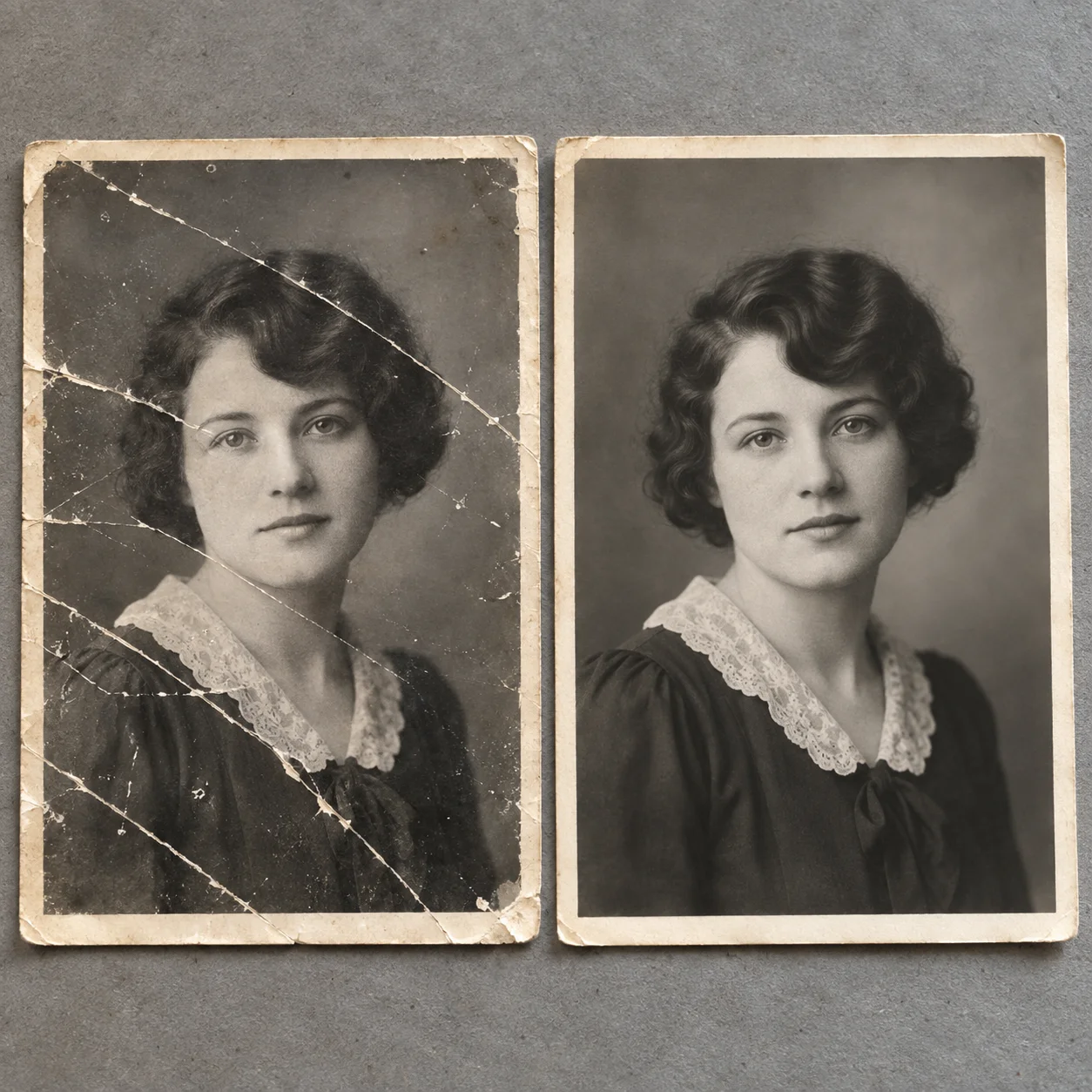
Khi gặp ảnh bị trầy xước nặng, hãy áp dụng quy trình 5 bước sau:
- Quét ảnh ở độ phân giải cực cao (600 đến 1200 DPI): Lưu giữ trọn vẹn từng điểm ảnh quý giá còn sót lại trước khi can thiệp.
- Chạy lượt đầu tiên bằng AI: Để thuật toán tự động lấp các rãnh nứt lớn và làm dịu những tổn hại rõ rệt nhất.
- Soi kỹ các vùng được tái tạo ở kích thước 100%: Kiểm tra xem chất cảm bề mặt mới có ăn khớp tự nhiên với hạt ảnh xung quanh hay không.
- Dùng Photoshop xử lý các vết lặp hoặc viền giả: Nếu AI vô tình tạo ra các vệt mờ hoặc hoa văn lặp lại, hãy dùng công cụ Clone Stamp với Opacity thấp để dặm lại hạt ảnh thật.
- So sánh bản cuối cùng với ảnh gốc: Chắc chắn rằng thần thái và đường nét quen thuộc của người thân không bị thay đổi trước khi xuất file.
AI rất xuất sắc trong việc tái tạo phông nền, tường gạch hoặc vạt áo, nhưng không thể tự đoán đúng những chi tiết độc nhất đã mất hẳn. Khi đó, việc dùng cọ thủ công tham chiếu từ các vùng ảnh lành lặn lân cận sẽ đem lại kết quả chân thực nhất.
Nếu bức ảnh của bạn có nhiều vết nứt sâu, hãy thử đưa qua công cụ xóa vết xước ảnh cũ chuyên dụng của chúng tôi trước khi quyết định tốn hàng giờ chỉnh tay.
Lời khuyên giúp ảnh phục chế đạt chất lượng cao nhất
Đầu tư một bản scan thật sắc nét
Chất lượng của ảnh phục chế phụ thuộc rất lớn vào bản scan ban đầu. Tránh để ánh đèn phản chiếu, bóng đổ hoặc dấu vân tay bám trên mặt kính máy quét. Đặt ảnh phẳng phiu, ngay ngắn trên máy quét phẳng và chọn định dạng TIFF hoặc JPEG chất lượng cao ít nén.
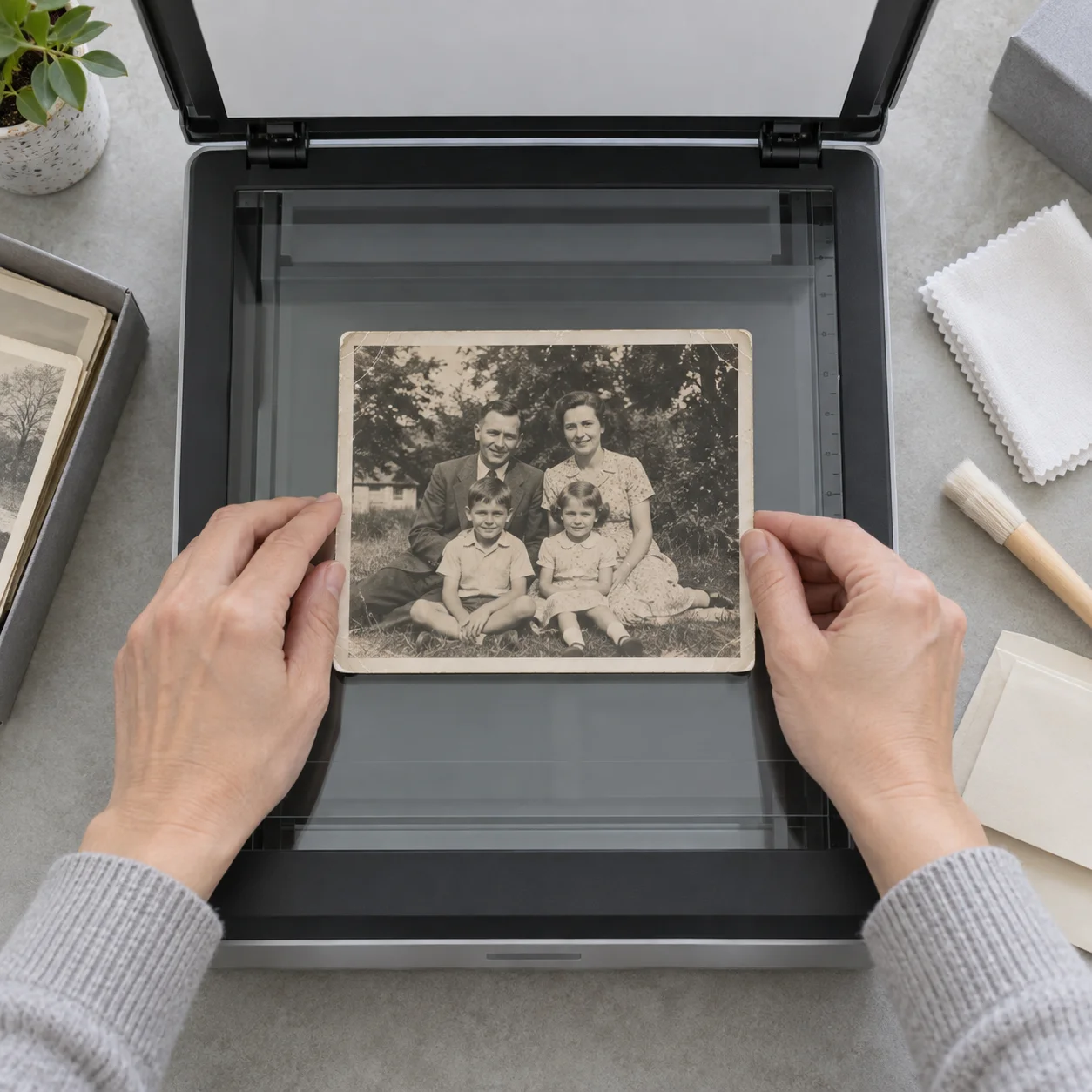
Một bản scan mờ, nhòe hoặc bụi bặm sẽ khiến thuật toán nhận diện sai lệch. Lau sạch mặt kính máy scan bằng khăn vi sợi chống tĩnh điện là bước đơn giản giúp bạn tiết kiệm được rất nhiều thời gian xóa rác ảnh về sau.
Luôn sao lưu bản gốc an toàn
Tuyệt đối không chỉnh sửa đè lên bản scan gốc. Hãy tạo một thư mục sao lưu riêng và chỉ thao tác trên bản copy. Nếu chẳng may thao tác sai, bạn luôn có bản gốc để làm lại từ đầu.
Soi kỹ diện mạo khuôn mặt
Bộ não con người nhận ra sự bất thường trên khuôn mặt rất nhanh. Một số bộ lọc AI có xu hướng làm mịn da quá mức, khiến gương mặt trông như tượng sáp. Hãy luôn kiểm tra kỹ khóe mắt, sống mũi, nụ cười và nếp nhăn đặc trưng của người trong ảnh.
Xóa vết xước trước khi phóng to (Upscale)
Hãy dọn sạch vết xước, nếp nứt và bụi bẩn trước khi áp dụng các bộ lọc làm nét hoặc phóng to ảnh. Nếu phóng to trước, các cạnh sắc nhọn của vết xước sẽ bị phần mềm nhận diện nhầm là chi tiết thật và làm đậm lên, khiến việc xóa bỏ sau đó khó khăn hơn rất nhiều.
Luân phiên kiểm tra ở nhiều mức Zoom
Làm việc ở mức Zoom 100% là bắt buộc để xử lý sạch vết xước. Tuy nhiên, hãy nhớ thu nhỏ lại định kỳ để ngắm nhìn bức ảnh ở khoảng cách bình thường. Một vùng sửa trông rất ổn khi phóng to nhưng có thể tạo thành một quầng sáng loang lổ khó coi khi nhìn toàn cảnh.
Giữ gìn cái hồn và tính lịch sử của bức ảnh
Mục đích của việc phục chế không phải là biến một bức ảnh chụp năm 1950 trông như vừa được chụp bằng iPhone đời mới. Hạt phim cổ điển, tông màu giấy ngả vàng ấm áp và độ tương phản dịu nhẹ chính là nét duyên dáng lịch sử của bức ảnh. Hãy chỉ xóa bỏ những tổn hại gây mất tập trung, và giữ lại linh hồn chân thực của khoảnh khắc xưa.
Câu hỏi thường gặp (FAQ)
Tôi có thể xóa vết xước trên ảnh cũ miễn phí không?
Có, bạn có thể trải nghiệm một số công cụ online và bản dùng thử AI miễn phí để xóa vết xước. Tuy nhiên, các bản miễn phí thường có hạn chế như giảm độ phân giải, gắn watermark hoặc giới hạn số lượng ảnh mỗi ngày. Nếu muốn in khổ lớn hoặc lưu giữ lâu dài, bạn nên chọn công cụ hỗ trợ xuất file độ phân giải cao.
Công nghệ AI có xóa sạch vết xước trên ảnh cũ không?
Có, AI hiện đại rất giỏi trong việc phát hiện và lấp đầy các vết xước nông, trung bình và các vết rạn nứt trên phim. Công nghệ này giúp người dùng tiết kiệm hàng giờ thao tác thủ công. Dù vậy, bạn vẫn nên kiểm tra lại các chi tiết quan trọng như mắt và khuôn mặt sau khi AI xử lý.
Cách xóa vết xước trên ảnh cũ bằng Photoshop như thế nào?
Trong Photoshop, hai công cụ hiệu quả nhất là Spot Healing Brush (cho các vết xước nhỏ, đơn lẻ) và Clone Stamp (cho các vệt xước lớn, phức tạp). Bạn nên tạo một lớp ảnh mới để chỉnh sửa, giúp bảo toàn lớp ảnh gốc và dễ dàng đối chiếu kết quả trước sau.
Ảnh cũ bị rách nát, xước nặng có phục chế được không?
Đa số ảnh cũ bị hư hỏng nặng đều có thể cải thiện rõ rệt. Tuy nhiên, kết quả phụ thuộc vào lượng thông tin ảnh gốc còn giữ lại được bao nhiêu. Với những mảng ảnh bị mất hoàn toàn, AI và thợ phục chế chỉ có thể tái lập lại dựa trên sự phỏng đoán hài hòa chứ không thể khôi phục lại 100% dữ liệu gốc ban đầu.
Không biết Photoshop thì có tự xóa vết xước ảnh cũ được không?
Hoàn toàn được. Ngày nay, bạn không cần phải am hiểu Photoshop mới có thể phục chế ảnh gia đình. Các công cụ AI chuyên dụng và dịch vụ phục chế trực tuyến có thể tự động xử lý phần lớn vết xước chỉ sau một cú nhấp chuột ngay trên trình duyệt web.
Đâu là cách tốt nhất để phục chế ảnh cũ bị trầy xước?
Giải pháp tối ưu cho hầu hết mọi người là: bắt đầu bằng một bản scan thật sắc nét, đưa qua công cụ phục chế bằng AI để xử lý phần lớn vết xước tự động, sau đó soi kỹ lại chi tiết. Nếu còn sót lại các điểm bất thường trên khuôn mặt, bạn có thể dùng thêm Photoshop để chấm sửa hoàn thiện.
Lời kết
Việc xóa vết xước trên ảnh cũ ngày nay đã trở nên dễ dàng và dễ tiếp cận hơn bao giờ hết nhờ sự hỗ trợ đắc lực của công nghệ AI, độ chính xác của Photoshop và sự tiện lợi của các nền tảng trực tuyến. AI mang lại tốc độ vượt trội cho ảnh có nhiều tổn hại, trong khi Photoshop vẫn là lựa chọn hàng đầu cho những ai cầu toàn sự chính xác thủ công.
Dù chọn cách nào, hãy luôn ghi nhớ 3 nguyên tắc vàng: scan ảnh thật nét, lưu giữ file gốc an toàn và kiểm tra kỹ đường nét khuôn mặt trước khi in ấn hay chia sẻ cùng người thân.
Nếu bạn đang tìm kiếm một phương pháp nhanh chóng và đơn giản để hồi sinh những bức ảnh cũ bị trầy xước, hãy trải nghiệm công cụ AI xóa vết xước ảnh của chúng tôi để cảm nhận sự khác biệt rõ rệt chỉ trong vài giây.