Cách quét ảnh cũ | Phương pháp tốt nhất bằng máy quét hoặc điện thoại
Tìm hiểu cách quét ảnh cũ bằng máy quét phẳng hoặc điện thoại. Mẹo chọn DPI phù hợp, xử lý an toàn và thiết lập số hóa ảnh chất lượng cao.
Kéo ảnh vào đây, hoặc
Ảnh tham chiếu (tối đa 50MB)


Quét ảnh cũ: Những quyết định quan trọng


Chọn máy quét hay điện thoại tùy theo ảnh
Máy quét phẳng thường là lựa chọn tốt nhất cho các bản in dễ hỏng và chất lượng ổn định. Điện thoại phù hợp để số hóa nhanh nếu ánh sáng đồng đều.


Sử dụng độ phân giải phù hợp với kích thước ảnh
300 DPI là tiêu chuẩn cho hầu hết các loại ảnh, 600 DPI tốt hơn cho ảnh nhỏ hoặc khi bạn muốn phóng to sau này. Cài đặt đúng là nền tảng của file gốc chất lượng.

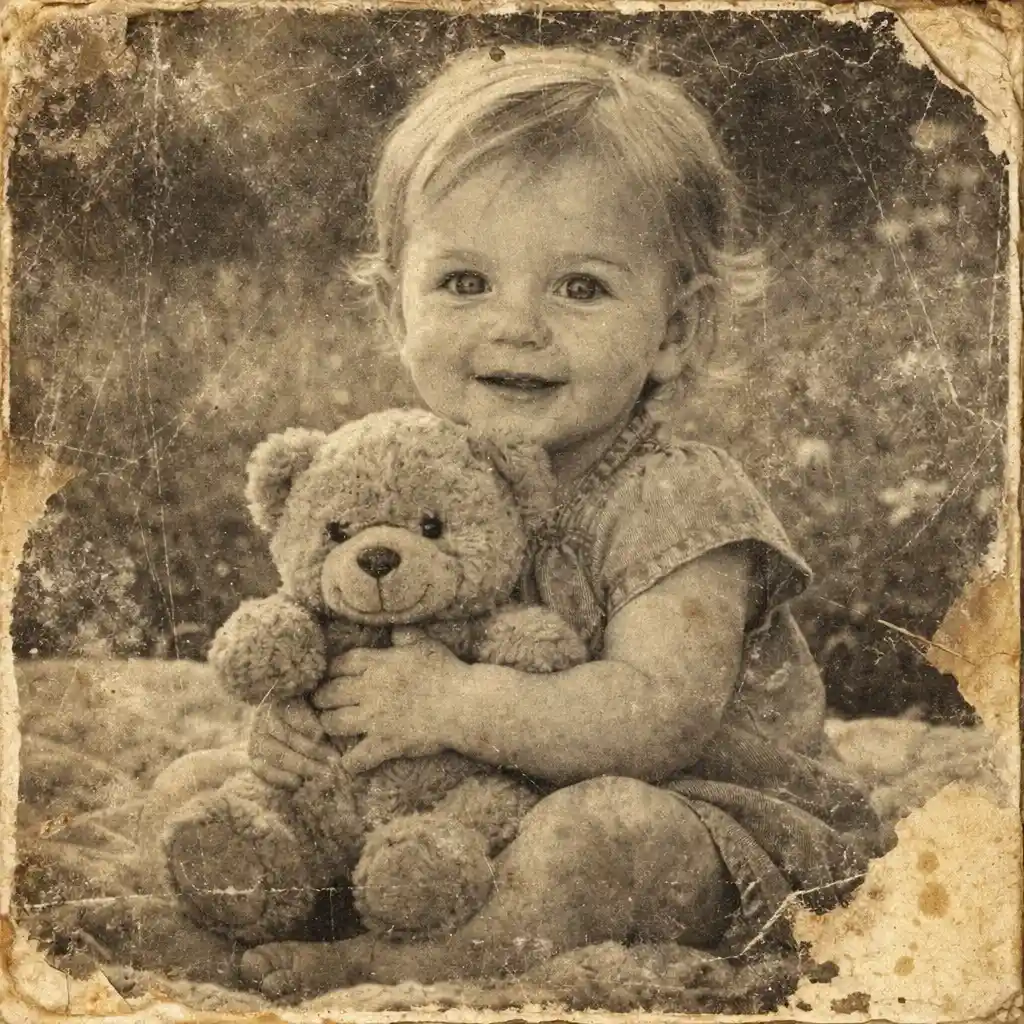
Chuẩn bị ảnh cũ trước khi quét
Bụi bẩn, ánh sáng phản chiếu và kính máy quét bẩn sẽ làm giảm chất lượng. Việc làm sạch nhẹ nhàng giúp bạn có bản quét sạch ngay từ đầu.

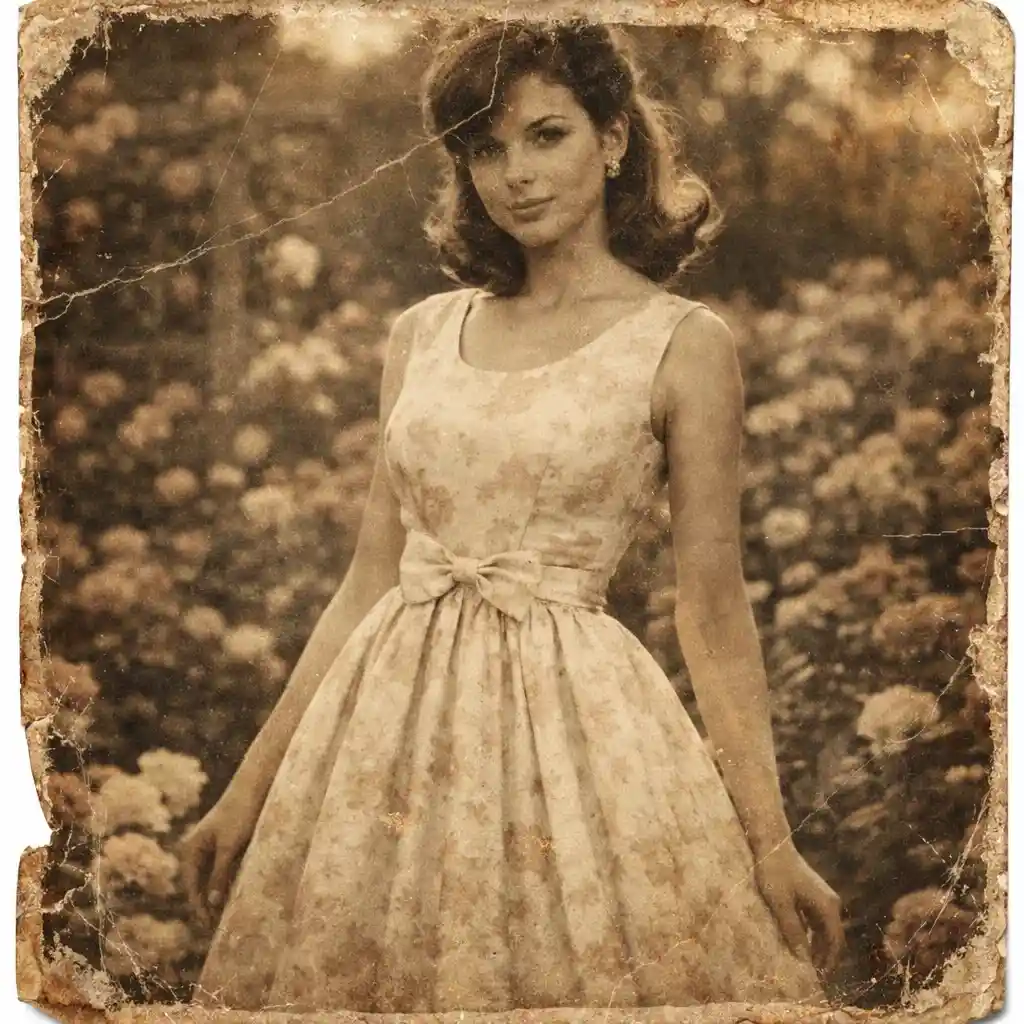
Chọn đúng công cụ chuyên sâu sau khi quét
Sử dụng 'Cải thiện ảnh đã quét' nếu hình ảnh bị mờ, hoặc trang khôi phục nếu bản gốc đã bị phai màu, rách hoặc hư hỏng.

Cách tốt nhất để quét ảnh cũ là gì?
- •Quét ảnh cũ là quá trình chuyển đổi các bản in vật lý thành file ảnh kỹ thuật số bằng máy quét phẳng hoặc chụp bằng smartphone.
- •Phương pháp tốt nhất tùy thuộc vào mục tiêu: máy quét lý tưởng cho chi tiết sắc nét, điện thoại tiện lợi để số hóa nhanh tại nhà.
- •Bảo vệ ảnh dễ hỏng, lau bụi nhẹ nhàng và đảm bảo ảnh nằm phẳng, được chiếu sáng đồng đều.
- •Bắt đầu với 300 DPI cho ảnh tiêu chuẩn. Dùng 600 DPI nếu ảnh nhỏ hoặc bạn muốn in kích thước lớn hơn sau này.
- •Trang này tập trung vào cách quét đúng, không phải khôi phục hoàn toàn. Để xử lý AI sau khi quét, hãy bắt đầu tại Khôi phục ảnh cũ.
Quét ảnh cũ trong 4 bước
Bước 1: Chuẩn bị ảnh một cách an toàn
Cầm ảnh ở các cạnh, lau bụi bằng khăn sợi nhỏ và làm sạch kính máy quét. Không chà xát mạnh lên các bản in nhạy cảm.
Bước 2: Chọn máy quét hoặc điện thoại
Sử dụng máy quét phẳng để có chất lượng ổn định nhất. Chọn điện thoại khi cần nhanh, nhưng hãy tránh phản sáng và dùng ánh sáng gián tiếp.
Bước 3: Thiết lập độ phân giải và quét
Chọn 300 DPI cho hầu hết ảnh và 600 DPI cho ảnh nhỏ. Lưu một bản copy gốc sạch trước khi bắt đầu chỉnh sửa.
Bước 4: Lưu, sắp xếp và tiếp tục
Đặt tên file rõ ràng và sao lưu. Nếu bản quét cần làm sạch kỹ thuật số hoặc sửa chữa, hãy chuyển đến trang chuyên dụng.
Tại sao quét ảnh đúng cách lại quan trọng
Phương pháp quét tốt hơn mang lại cho bạn file nguồn chất lượng cao để lưu trữ, chia sẻ và khôi phục sau này.
Bảo vệ những kỷ niệm gia đình quý giá
Bằng cách quét cẩn thận, bạn bảo trì được ảnh cũ mà không cần chạm vào ảnh giấy gốc nhiều hơn mức cần thiết.
Chọn phương pháp tốt nhất cho tình huống của bạn
Chúng tôi giúp bạn quyết định khi nào cần máy quét và khi nào điện thoại là đủ cho kho lưu trữ của bạn.
Ghi lại nhiều chi tiết hữu ích ngay từ đầu
DPI đúng, kính sạch và ánh sáng tốt giúp quét sạch hơn và giảm bớt khối lượng công việc chỉnh sửa sau này.
Biết đúng công cụ cần dùng sau khi quét
Sau khi quét xong, bạn có thể chuyển ngay sang bước làm sạch hoặc khôi phục chuyên sâu tại các trang chuyên biệt.
Quét ảnh cũ theo cách đúng đắn
Sử dụng hướng dẫn này để có bản quét sạch hơn và nền tảng kỹ thuật số tốt nhất cho ký ức của bạn.