За прошедшие десятилетия старые бумажные снимки неизбежно накапливают следы износа: частые прикосновения руками, неправильное хранение в коробках или ветхих альбомах, пыль, трение и заломы. Царапина может выглядеть как тонкая белая полоса, темная полоска или глубокая бороздка, на месте которой хрупкий эмульсионный слой фотобумаги откололся навсегда.
К счастью, сегодня подавляющее большинство таких повреждений можно восстановить в цифровом формате, не подвергая риску оригинальный снимок. В этом подробном руководстве вы узнаете, как убрать царапины со старых фотографий тремя проверенными способами: с помощью реставрации нейросетями (ИИ), ручной ретуши в Adobe Photoshop и онлайн-инструментов. Нейросети — это самый быстрый и доступный вариант для новичков, в то время как Photoshop дает ювелирный контроль при реставрации сложных и ценных портретов.
Идеальный и естественный результат всегда начинается с качественного сканирования и реалистичных ожиданий. Легкие поверхностные царапины удаляются за считаные секунды. Однако глубокие трещины, пересекающие лица или стирающие важные детали, требуют грамотного сочетания алгоритмической реконструкции и аккуратной ручной доработки.
Можно ли убрать царапины со старых фотографий?
Да. Удалить царапины, потертости и трещины со старых оцифрованных фотографий абсолютно реально, при этом физический бумажный оригинал остается в полной сохранности. Программы для реставрации анализируют области снимка вокруг повреждения и либо аккуратно накладывают чистую текстуру, либо интеллектуально воссоздают недостающие линии и детали.
Сложность работы напрямую зависит от масштаба, глубины и расположения повреждений:
| Тип повреждения | Обычная сложность | Рекомендуемый подход |
|---|---|---|
| Легкие поверхностные царапины | Низкая (легко) | Автоматическое удаление нейросетью или восстанавливающей кистью |
| Множество мелких полос износа | От низкой к средней | Обработка нейросетью с последующей быстрой визуальной проверкой |
| Глубокие или широкие царапины | От средней к высокой | Восстановление с помощью ИИ в сочетании с ручной ретушью в Photoshop |
| Царапины на лице, глазах или тексте | Высокая | Внимательная проверка и деликатная ручная коррекция черт лица |
| Утраченные фрагменты (осыпалась бумага) | Очень высокая | Профессиональный рабочий процесс (восстановленные детали считаются правдоподобной реконструкцией) |
Означает ли это, что можно спасти абсолютно любой поврежденный снимок? В большинстве случаев — да. Однако цифровая реставрация не способна извлечь информацию, которая вообще не зафиксировалась при сканировании. Современные алгоритмы могут создать гармоничную и естественную реконструкцию, но ее всегда стоит сравнить с исходником, обязательно сохранив резервную копию неотредактированного скана.
Перед началом: определите тип повреждения на снимке
Далеко не каждая отметина на старом фотоснимке является обычной царапиной. Точное определение характера дефекта поможет вам сразу выбрать подходящий инструмент и не тратить время на лишнюю работу.
| Что видно невооруженным глазом | Вероятная причина | Рекомендуемый следующий шаг |
|---|---|---|
| Тонкие белые линии или вытянутые полосы | Царапины, потертости или скол эмульсии | Примените алгоритм удаления царапин |
| Мелкие точки или крупинки пыли | Пыль на фото или на стекле сканера | Изучите руководство: как удалить пыль с фотографий |
| Коричневые, желтые пятна или разводы | Сырость, следы влаги или фоксинг (пятна старения) | Узнайте, как убрать пятна со старых фото |
| Оторванные углы, рваные края или заломы | Разрывы или физические повреждения бумаги | Ознакомьтесь с тем, как восстановить порванные или треснувшие фото |
| Выгоревшие цвета или блеклый контраст | Естественное выцветание от света и времени | Читайте, как отреставрировать выцветшие фотографии |
Если фотография пострадала сразу от нескольких факторов (например, разрывы и царапины), сначала устраните очевидные механические дефекты поверхности. Только после того, как снимок станет чистым и однородным, переходите к цветокоррекции, повышению резкости и увеличению разрешения.
Как убрать царапины со старых фотографий: 3 практических метода
Универсального решения на все случаи жизни не существует. Выбор оптимального метода зависит от желаемого уровня контроля, серьезности дефектов и вашей готовности работать в графическом редакторе вручную. Выберите подходящий для вашей задачи вариант:
Способ 1: Удаление царапин со старых фото с помощью нейросетей (ИИ)
Реставрация фотографий нейросетью — это самый быстрый и удобный способ вернуть к жизни старые снимки с царапинами. ИИ особенно незаменим, когда фотография покрыта густой сеткой мелких трещин, следами потертостей или пылинками, на ручную очистку которых в графическом редакторе ушли бы долгие часы. Это именно тот интуитивный процесс, который ищет большинство пользователей: загрузить скан, доверить работу алгоритму, проверить детали и скачать готовый файл.
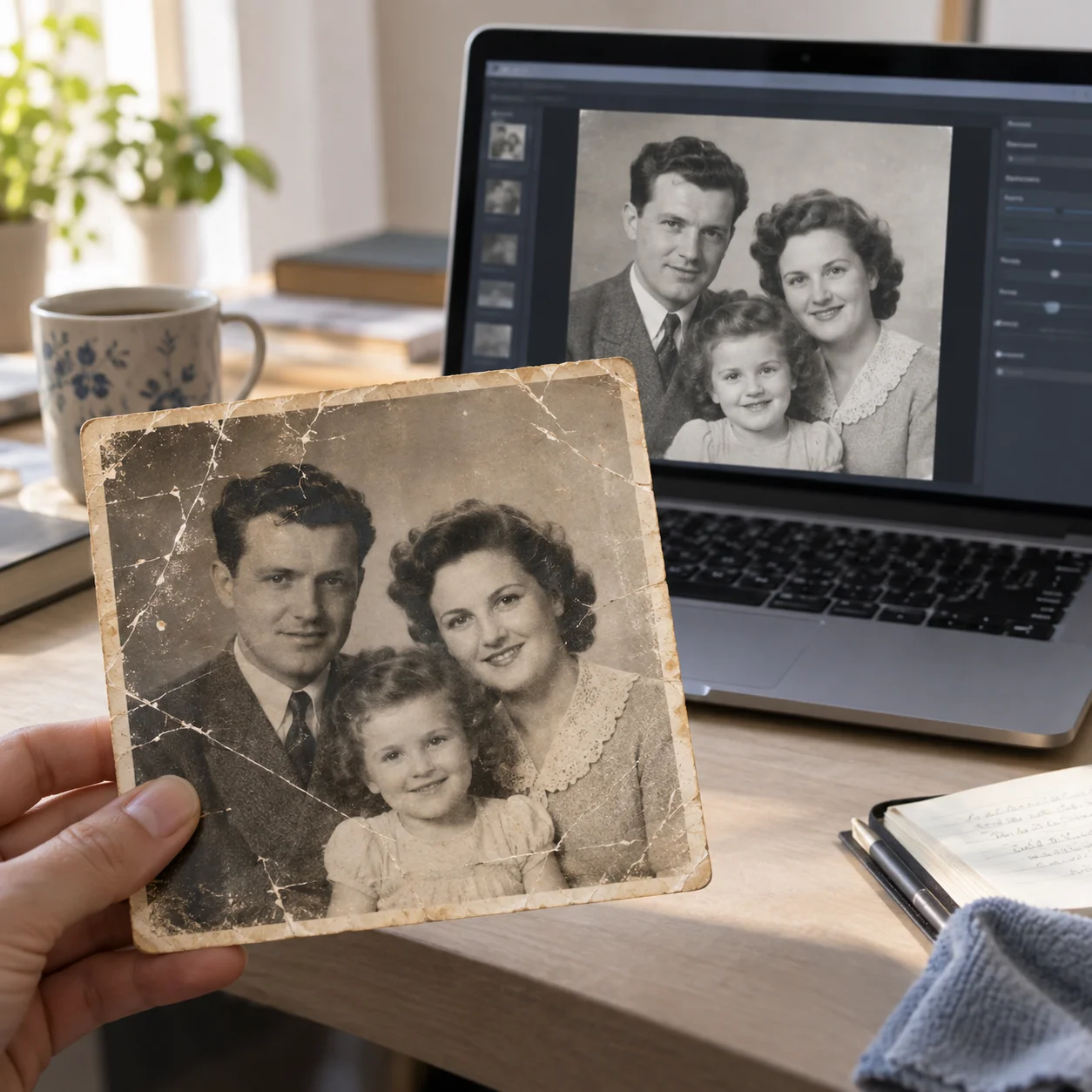
Шаг 1: Загрузите четкий скан в высоком разрешении
Всегда начинайте с цифровой копии наилучшего качества. Если у вас на руках только бумажный оригинал, обязательно отсканируйте его на планшетном сканере перед загрузкой в онлайн-сервис. Чем выше детализация и богаче сохраненная фактура бумаги, тем точнее нейросеть сможет отличить реальные анатомические черты лица от случайной царапины.
Шаг 2: Позвольте нейросети обнаружить и восстановить повреждения
Модель глубокого обучения комплексно сканирует изображение, находя участки, выбивающиеся из общей структуры кадра. За один проход алгоритм распознает и заполняет царапины, пыль, микротрещины и пятна выцветания, синтезируя новые пиксели, идеально согласованные с исходным освещением и зернистостью пленки.
Шаг 3: Внимательно оцените отреставрированный снимок
Не ограничивайтесь беглым взглядом на уменьшенную копию превью. Приблизьте масштаб до 100% и тщательно рассмотрите ключевые зоны: глаза, губы, контуры овала лица, пряди волос, пальцы рук и орнаменты на одежде. Хотя нейросеть стирает царапины с поразительной точностью, иногда она может случайно разгладить характерную родинку или мимическую морщинку, поэтому контрольный взгляд человека всегда необходим.
Шаг 4: Сохраните результат в отдельный файл
Ни в коем случае не перезаписывайте исходный файл сканирования. Сохраните отреставрированное изображение под новым именем в высоком качестве (PNG, JPEG или WebP). Если в будущем вы захотите выполнить дополнительную цветокоррекцию или печать, нетронутый мастер-скан должен оставаться в архиве.
Если вам нужно быстро убрать повреждения без установки тяжелых программ, попробуйте нашу нейросеть для удаления царапин с фото — просто загрузите снимок и оцените результат прямо в браузере за пару секунд.
Реставрация нейросетями экономит колоссальное количество времени, однако следует помнить, что модель генерирует текстуры на основе вероятностных вычислений. Поэтому визуальная проверка гарантирует, что семейная реликвия сохранит свою полную историческую подлинность.
Способ 2: Как убрать царапины на фото в Photoshop (Ручная ретушь и точность)
Adobe Photoshop — непревзойденный выбор, когда требуется абсолютный контроль над каждым миллиметром реставрируемого снимка. Хотя ручная работа занимает больше времени и требует аккуратности, она позволяет филигранно решать, какую часть исторической фактуры сохранить, а какую скорректировать.
Вот классический алгоритм, как убрать царапины с фото в Фотошопе:
1. Откройте скан в максимальном разрешении
Загрузите файл в наилучшем качестве. Если изображение имеет большой вес, сразу сохраните рабочий проект в формате Photoshop (.PSD), чтобы не повредить исходный файл.
2. Создайте дубликат фонового слоя (Ctrl / Cmd + J)
Никогда не выполняйте ретушь прямо на оригинальном фоновом слое. Нажмите сочетание клавиш Ctrl + J (на Mac: Cmd + J), чтобы продублировать слой. Либо создайте новый пустой слой поверх и включите опцию сэмплирования «Все слои» (All Layers) в настройках инструментов ретуши — это обеспечит полностью неразрушающее редактирование.
3. Используйте Точечную восстанавливающую кисть для мелких царапин
Инструмент Точечная восстанавливающая кисть (Spot Healing Brush Tool) превосходно справляется с короткими изолированными царапинами и точками пыли. Выберите диаметр кисти чуть шире самой царапины и наносите короткие точечные мазки. Не проводите одну непрерывную линию через все лицо или сложный текстурный узор, чтобы не смазать форму.
4. Используйте Штамп для глубоких трещин и фактурных фонов
Для широких, рваных трещин или повреждений на фоне с выраженным рисунком (ткань костюма, текстура дерева, винтажные обои) гораздо лучший контроль дает инструмент Штамп (Clone Stamp Tool). Зажмите клавишу Alt (на Mac: Option), чтобы взять пробу с чистого соседнего участка, а затем аккуратно прорисуйте повреждение мягкой кистью с непрозрачностью 70–80%. Чаще меняйте точку отбора образца, чтобы не допустить неестественного повторения текстуры.
Всегда учитывайте направление волокон ткани, линию роста волос или геометрию фона. Заплатка с неверным направлением текстуры будет бросаться в глаза сильнее, чем сама царапина.
5. Деликатно проверьте лица и важные акценты
Увеличьте масштаб до 200–300%, чтобы осмотреть глаза, губы, пальцы, медали, украшения и надписи. Если царапина пересекает зрачок или губы, устраняйте ее микроскопическими мазками. Регулярно включайте и отключайте видимость слоя с ретушью, чтобы убедиться, что вы не исказили уникальные черты лица человека.
6. Сохраните проект и экспортируйте копию
Сохраните исходный файл .PSD со всеми рабочими слоями на случай будущих правок. Затем экспортируйте готовую копию в высоком разрешении в формате JPEG или WebP для печати или семейного архива. Исходный скан оставляйте неизменным.
Photoshop незаменим для штучной реставрации бесценных портретов предков. Однако если перед вами лежит целый семейный фотоальбом на десятки или сотни карточек, устранять каждую царапину вручную станет непосильной задачей.
Способ 3: Удаление царапин онлайн прямо в браузере
Онлайн-сервисы для реставрации фотоснимков — удобный выбор, если вы не хотите тратить время на установку тяжелого графического софта на компьютер. Стандартный порядок действий предельно прост:
- Откройте онлайн-сервис для реставрации в браузере.
- Загрузите оцифрованную старую фотографию.
- Выберите инструмент «Удалить царапины» или «Реставрация фото».
- Оцените результат в интерактивном режиме с помощью ползунка «до/после».
- Скачайте обновленный снимок и сохраните его отдельным файлом.
Одни веб-платформы работают на базе передовых нейросетей, другие совмещают автоматическую обработку с базовыми кистями для ручных правок. Если вы ищете способ удалить царапины со старых фото онлайн, заранее уточните, поддерживает ли платформа исходный формат и размер вашего файла.
Бесплатные тарифы отлично подходят для быстрого тестирования, однако сервисы, предлагающие удалить царапины со старых фото онлайн бесплатно, нередко устанавливают ограничения:
- Водяные знаки (Watermark) на скачиваемом файле
- Лимит на максимальный вес или разрешение изображения
- Ограниченное количество бесплатных обработок в сутки
- Очереди и медленная скорость при высокой нагрузке на серверы
- Чрезмерное сжатие, размывающее естественную текстуру фотобумаги
- Обязательная регистрация по электронной почте
Прежде чем загружать сокровенные семейные снимки на сторонний сайт, обязательно ознакомьтесь с политикой конфиденциальности и правилами хранения данных на сервере. Для быстрой реставрации 1–2 карточек веб-сервисы невероятно удобны; для работы с объемными конфиденциальными архивами надежнее использовать локальный софт.
Какой метод удаления царапин выбрать именно вам?
Используйте эту сравнительную таблицу, чтобы выбрать наилучший инструмент под вашу задачу:
| Ваша текущая ситуация | С чего лучше начать | Почему именно этот вариант |
|---|---|---|
| Нет опыта работы в фоторедакторах | Реставрация нейросетью | Не требует технических навыков, процесс загрузки занимает секунды |
| Снимок усыпан множеством царапин и пылинок | Реставрация нейросетью | Алгоритм находит и очищает все дефекты за один проход |
| Нужно устранить одну-две мелкие полоски | Photoshop (Точечная восстанавливающая кисть) | Точечно убирает дефект, сохраняя 100% исходной зернистости вокруг |
| Царапина проходит через глаз, губы или надпись | ИИ + ручная ретушь | Нейросеть берет на себя черновую работу, а ручные правки берегут мимику |
| Нужен быстрый результат без установки программ | Онлайн-инструмент | Работает прямо в браузере на ПК, ноутбуке, планшете или телефоне |
| Нужно отреставрировать целый семейный альбом | Пакетная обработка в ИИ | В десятки раз быстрее и продуктивнее, чем покадровая ручная ретушь |
Для большинства пользователей идеальная тактика такова: сначала прогнать снимок через нейросеть, оценить результат в полном масштабе и открывать Photoshop только в том случае, если отдельный фрагмент лица требует ювелирной доводки.
Как убрать глубокие царапины и трещины со старых фото
Глубокие царапины восстанавливать намного сложнее, поскольку они не просто повреждают верхний слой, а сдирают саму фотоэмульсию, обнажая белый бумажный слой подложки. Задача становится предельно ответственной, если трещина пролегла через взгляд, улыбку, пальцы рук или сложную кружевную фактуру старинного наряда.
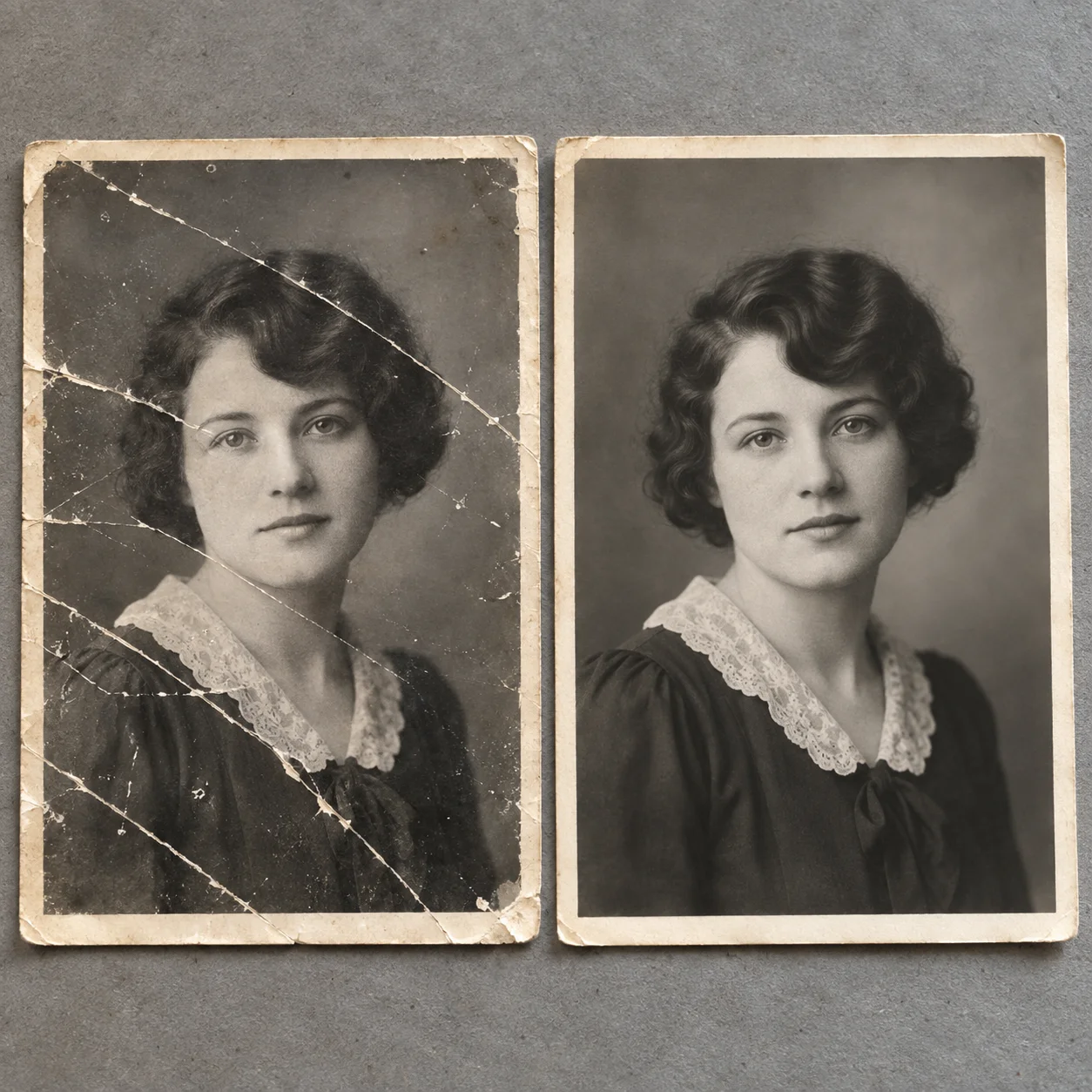
При работе с ветхими снимками, покрытыми выраженными бороздами и разломами, мы рекомендуем придерживаться следующего пошагового алгоритма из 5 пунктов:
- Отсканируйте фото в высоком разрешении (не менее 600 DPI) на планшетном сканере и надежно сохраните исходный файл.
- Сделайте первый проход в нейросети, чтобы убрать поверхностную паутину царапин и сгладить общий фон.
- Увеличьте снимок до 100% (реальный масштаб пикселей) и внимательно проверьте каждый восстановленный участок.
- Откройте Photoshop или аналогичный редактор, чтобы сгладить искусственные стыки или неестественно повторяющиеся паттерны.
- Наложите отретушированный снимок полупрозрачным слоем на исходный скан, чтобы убедиться в отсутствии искажений пропорций лица перед финальным сохранением.
Нейросеть превосходно воссоздает правдоподобный фон и ткани, но она не может угадать, что именно находилось под участком, где эмульсия выкрошилась без следа. Ручная ретушь надежнее, когда в качестве образца можно использовать неповрежденные симметричные участки лица. Если утрачен крупный фрагмент портрета, относитесь к результату скорее как к бережной художественной реконструкции, нежели к абсолютно точному воспроизведению оригинала.
Если ваша фотография покрыта густой сетью трещин, рекомендуем опробовать наш инструмент для удаления царапин со старых фото перед тем, как тратить часы на сложную ручную правку.
6 советов для безупречного удаления царапин
1. Качественное сканирование без бликов — это 50% успеха
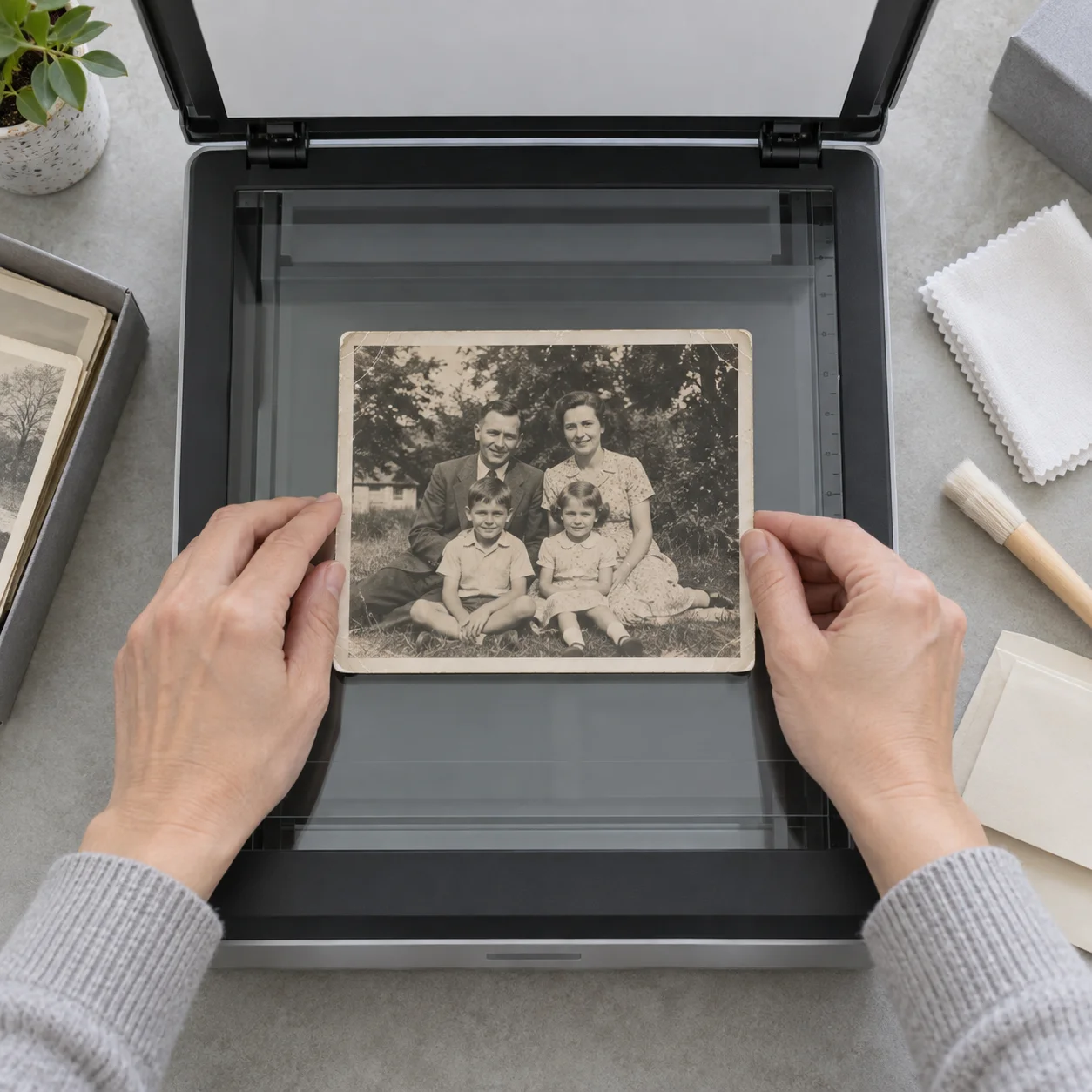
Неудачный скан усложняет последующую реставрацию в десять раз. Тщательно протрите стекло сканера салфеткой из микрофибры, чтобы удалить пылинки и жирные следы пальцев, и аккуратно прижмите снимок, чтобы он лежал идеально ровно. Если вы переснимаете карточку на смартфон, избегайте прямого света настольных ламп, дающего слепящие белые блики на глянцевой бумаге, и фотографируйте при мягком рассеянном освещении.
2. Всегда сохраняйте нетронутый исходный скан
Ни в коем случае не редактируйте первичный файл, полученный со сканера. Перед тем как экспериментировать с плагинами Photoshop, нейросетями или онлайн-сервисами, создайте отдельную рабочую папку и работайте строго с дубликатами.
3. Досконально проверяйте глаза и черты лица
Человеческий мозг мгновенно подмечает малейшую фальшь во взгляде близких людей. В процессе удаления царапин некоторые автоматические алгоритмы могут случайно стереть ресницы, веснушки или живой блеск в глазах, создавая неестественный эффект заглаженной «восковой куклы». Всегда сверяйте полученный результат с оригиналом при масштабе 100%.
4. Удаляйте царапины и пыль до увеличения разрешения (апскейлинга)
Всегда устраняйте царапины, заломы и пыль перед тем, как применять фильтры повышения резкости или ИИ-апскейлинг. Если увеличить масштаб поврежденного кадра в первую очередь, алгоритм примет трещины и грязь за детали снимка и сделает их четкими, после чего убрать их аккуратно станет практически невозможно. Правильный порядок всегда один: Устранение физических повреждений -> Цветокоррекция и контраст -> Повышение резкости и увеличение разрешения (Upscaling).
5. Постоянно чередуйте масштаб 100% и общий план
Работая вплотную к пикселям, легко упустить из виду общий баланс света и тени; и напротив, рассматривая кадр только издали, можно не заметить размытые пятна или белые ореолы вокруг затертых царапин. Регулярно переключайтесь между детальным приближением и полноэкранным просмотром.
6. Берегите аутентичное зерно и шарм эпохи
Не стремитесь превратить дореволюционную или советскую карточку в глянцевую цифровую фотографию, как будто снятую на современный флагманский смартфон. Естественное пленочное зерно, плотность бумаги и благородная патина времени составляют душу и историческую ценность снимка. Ваша цель — убрать отвлекающие дефекты, а не стереть память и ощущение эпохи.
Часто задаваемые вопросы (FAQ)
Можно ли убрать царапины со старых фото бесплатно?
Да, многие онлайн-сервисы и мобильные приложения предлагают бесплатный тестовый период или пробные кредиты для удаления дефектов. Однако бесплатные версии нередко накладывают водяные знаки, сжимают итоговое разрешение или ограничивают число карточек в день. Если вы планируете печатать снимок в рамку, обязательно проверьте четкость скачиваемого файла.
Может ли нейросеть качественно убрать царапины со старого фото?
Да. Современные модели компьютерного зрения отлично распознают царапины, потертости и пятна, автоматически воссоздавая текстуру окружения. Тем не менее мы советуем внимательно контролировать деликатные участки (глаза, улыбку, пальцы), поскольку нейросеть заполняет повреждения на основе статистических закономерностей.
Как профессионально убрать царапины с фото в Фотошопе?
В Photoshop для быстрой очистки мелких точек и коротких полос лучше всего подходит Точечная восстанавливающая кисть (Spot Healing Brush). Для устранения широких разрывов, складок и повреждений на сложных узорах используют Штамп (Clone Stamp), который дает полный контроль над забором донорской текстуры и прозрачностью кисти.
Можно ли восстановить очень ветхие или разорванные снимки?
В большинстве ситуаций внешний вид удается кардинально улучшить. При сильном разрушении лучший эффект дает гибридный подход: первичный прогон через нейросеть для глобальной очистки фона от полос и последующая ручная прорисовка недостающих краев в Photoshop. Если утрачена весомая часть лица, результат стоит воспринимать как качественную художественную реконструкцию.
Реально ли убрать царапины, если на компьютере нет Photoshop?
Безусловно. Сегодня существуют мощные веб-платформы на базе искусственного интеллекта, работающие прямо в браузере. Вам не потребуется покупать дорогие лицензии на профессиональный софт или разбираться в сложных инструментах, чтобы подарить вторую жизнь старым семейным портретам.
Какой способ удаления царапин считается наилучшим?
Для подавляющего большинства людей оптимальная формула выглядит так: сделать качественный скан с разрешением 600 DPI на чистом стекле сканера, обработать снимок в специализированной нейросети для автоматического удаления основного массива царапин и пыли, а к Photoshop прибегать только при необходимости точечно поправить важные черты лица.
Заключение
Что бы вы ни предпочли — мгновенную скорость нейросетей, хирургическую точность Photoshop или комфорт веб-сервисов, современные технологии позволяют легко спасти от забвения самые ценные моменты прошлого. ИИ берет на себя рутину при сотнях мелких трещин, а Photoshop остается эталоном для реставрации уникальных штучных портретов.
Помните о главных правилах: сканируйте аккуратно и без бликов, берегите исходные файлы и сохраняйте живую выразительность лиц ваших предков.
Хотите быстро вернуть былую красоту вашим семейным реликвиям? Попробуйте нашу нейросеть для удаления царапин с фото и преобразите памятный снимок за считаные секунды.