隨著歲月流逝,珍貴的實體紙本老相片常因頻繁翻閱、收納於潮濕抽屜或老舊相簿中、紙張摩擦及多次掃描而留下斑駁傷痕。老照片上的刮痕形式多樣,可能是一條細微的白線、深色刮紋,或是感光乳劑層完全磨損剝落的深層裂縫。
好消息是,現在絕大多數的刮痕都能透過數位修復技術完美去除,完全不必冒險破壞珍貴的原件實體相片。在本篇全方位指南中,我們將為您詳細拆解如何去除老照片刮痕的三大實用方法:AI 智慧照片修復、專業級 Adobe Photoshop 手工精修,以及免安裝的線上照片修復工具。對於初學者而言,AI 是最快速省力的捷徑;而對於無可替代的傳家寶老照片,Photoshop 則能提供像素級的極致掌控。
理想的修復效果始於高品質的數位掃描與合理的修復預期。表面的細微刮痕只需幾秒鐘即可消除;但若是貫穿人臉五官、或造成大面積細節遺失的深層裂紋,則需要結合 AI 智慧補全與手動精修,才能達到自然逼真的完美平衡。
老照片上的刮痕真的可以完全消除嗎?
答案是肯定的。您可以透過數位修復技術去除老照片上的刮痕與磨損,而實體紙本照片本身完全不會受到任何損傷。修復軟體會深入分析受損區域周圍的圖像特徵,藉由演算法將周邊純淨像素無縫融合覆蓋,或是智慧生成重構部分遺失的影像細節。
修復的難易度主要取決於破損的面積、深度以及所在位置:
| 損傷類型 | 修復難度 | 建議處理方式 |
|---|---|---|
| 表面細微刮痕與輕微摩擦痕 | 低(極易) | AI 自動修復或污點修復筆刷一鍵消除 |
| 密集的網狀細刮痕與細微裂紋 | 低至中等 | 透過 AI 批次全圖修復後進行細部檢視 |
| 深層刮痕、寬裂縫或局部剝落 | 中等至偏高 | 先以 AI 智慧重建基礎,再以 Photoshop 手工收邊 |
| 橫越五官、眼睛或重要文字的刮痕 | 高 | 放大細看,手動精修以確保面容特徵與眼神不走樣 |
| 相紙缺角、感光乳劑大面積脫落 | 極高 | 專業級修復流程(AI 生成細節視為合理推測與藝術補全) |
那麼,嚴重損壞的老照片都能完全復原嗎?在絕大多數情況下都能大幅改善。然而,數位修復無法憑空「還原」從未被掃描鏡頭捕捉到的原始細節。工具能創造出極度自然逼真的補全畫面,但修復時應時刻比對原始照片,並妥善備份未經修改的高解析度原始掃描檔。
動手修復前:精準辨識老照片的損傷類型
並非老相片上的所有瑕疵都是刮痕。在動手前先準確診斷損傷類型,能幫助您第一時間選對修復工具,避免浪費寶貴時間。
| 肉眼觀察到的畫面瑕疵 | 最可能的損壞成因 | 推薦處理步驟 |
|---|---|---|
| 細白線條、連續刮痕或摩擦痕 | 表面刮傷、磨耗或乳劑脫落 | 採用本篇「刮痕修復」專屬工作流程 |
| 微小雜點、白斑或顆粒狀髒污 | 相片附著灰塵或掃描器玻璃髒污 | 參考 去除相片灰塵與髒點教學 |
| 褐色水漬、黃色斑塊或發霉點 | 潮濕受潮、液體潑濺或紙張黃斑(Foxing) | 閱讀 如何去除老照片污漬與水痕 |
| 撕裂缺角、折痕分岔或邊緣破損 | 外力撕扯、紙張脆化或嚴重摺疊 | 參閱 破損與撕裂老照片修復教學 |
| 泛黃變暗、顏色偏色或對比低落 | 紫外線照射、色素與染料隨歲月氧化褪色 | 查看 褪色泛黃老照片修復指南 |
如果您的老相片同時存在多種損傷(例如既有摺痕撕裂,又佈滿密集刮痕),建議遵循「先修補物理結構破損,再進行全圖去污與刮痕消除,最後進行色彩調校、銳化與高畫質放大(Upscaling)」的標準先後順序。
老照片刮痕修復教學:3 種最實用解決方案
沒有任何一種修復工具能通吃所有情境。最適合您的方案取決於您期望的精細掌控度、刮痕的嚴重程度,以及您是否具備修圖軟體的操作經驗:
方法 1:使用 AI 智慧照片修復工具(最推薦新手、極速修復)
利用人工智慧(AI)進行老照片修復,是目前解決照片刮痕最快、最省力的方式。當相片佈滿如蜘蛛網般密密麻麻的細碎刮痕、表面磨損或灰塵雜點時,若用手工一點一點修補往往要耗費數小時;而 AI 深度學習模型能在數秒內完成全圖辨識並自動填補,這正是大多數人搜尋「老照片去除刮痕 AI」時所追求的極致效率:上傳照片、智慧處理、檢視成果、下載保存。
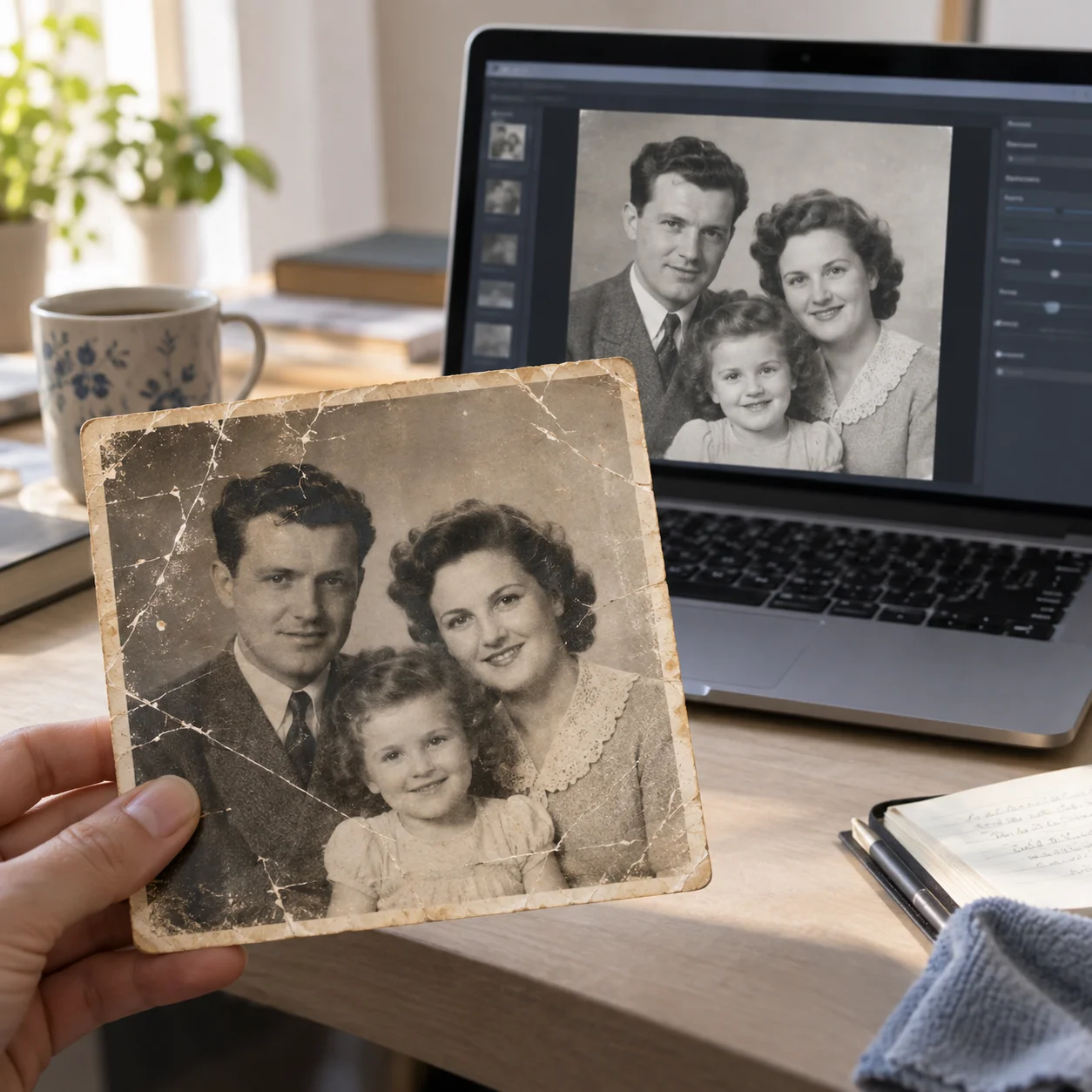
步驟 1:上傳清晰且高解析度的掃描檔
請務必使用您所能取得的最高畫質數位圖檔。如果您手上只有實體相片,強烈建議先使用平台式掃描器完成高解析度掃描,再上傳至線上工具。清晰的原始掃描檔能為 AI 提供豐富的紙質紋理與邊緣資訊,避免演算法將真實的人臉五官線條誤判為刮痕。
步驟 2:讓 AI 自動偵測並智慧修補瑕疵區域
深度學習模型會全面掃描相片像素,主動偵測不符合周邊自然紋理的瑕疵線條。在單次運算中,AI 就能同步消除刮痕、白斑裂痕與斑點,同時根據四周的光影色彩與底片顆粒感,無縫生成和諧自然的補充像素。
步驟 3:放大至 100% 全尺寸仔細檢驗細節
切勿僅憑小尺寸的縮圖預覽就確認結果。請將畫面放大至 100% 原始像素比例,重點檢查關鍵區域:被刮痕橫越的人臉眼睛、嘴唇輪廓、頭髮線條、手指細節、衣服圖案或背景文字。AI 在移除刮痕的同時,有時可能不小心弱化了人物臉上的淚痣或自然表情紋理,因此人工把關依然至關重要。
步驟 4:將修復完成的照片另存新檔
請務必維持原始掃描檔案的純淨,將 AI 修復完成的照片另存為全新檔案(建議儲存為高畫質 PNG、高品質 JPEG 或 WebP 格式)。若後續還有微調需求,請務必將未經壓縮的原始掃描 Master 檔妥善留存於安全目錄中。
如果您希望以最簡單、免安裝軟體的方式快速消除老照片刮痕,歡迎試用我們的 AI 照片刮痕修復工具,直接在瀏覽器中上傳相片,數秒之內即可預覽驚人的修復成果。
AI 修復能為您省下無數寶貴時間,但請記住:AI 演算法是基於龐大數據機率進行的合理補全。經過您的雙眼親自檢驗,才能確保家族歷史記憶傳承無誤且不失真。
方法 2:使用 Adobe Photoshop 手動去除老照片刮痕(專業級像素掌控)
如果您追求極致的修復品質,希望完全主導每一個像素的去留,Adobe Photoshop 是專業修圖師的不二之選。雖然它需要較高的學習門檻與操作耐心,但能讓您精準掌控哪些歷史歲月質感該保留、哪些破損瑕疵該被修飾。
以下為業界標準的 Photoshop 老照片除刮痕精修工作流程:
1. 開啟高解析度掃描圖檔
在 Photoshop 中開啟最高解析度的掃描檔案。若圖檔容量龐大,建議立即另存為工作專案檔(.PSD),以確保未修飾的原始相片檔永久安全無虞。
2. 複製原始背景圖層(快速鍵 Ctrl / Cmd + J)
切勿直接在原始背景圖層(Background)上修圖。按下 Ctrl + J(Mac 系統請按 Cmd + J)建立圖層副本。您也可以在上方新增一個空白修圖圖層,並將修復工具的取樣設定改為「所有圖層」(All Layers),以實現無損非破壞性修圖流程。
3. 使用「污點修復筆刷工具」處理獨立細小刮痕
針對短小、分散的表面刮痕與零星灰塵髒點,「污點修復筆刷工具」(Spot Healing Brush Tool) 是最高效的利器。將筆刷直徑調整為略寬於刮痕寬度,並設定為「內容感知」(Content-Aware)。採用點狀短筆觸輕點覆蓋,避免一筆長拖劃過整個人臉或複雜紋理,以防畫面糊成一團。
4. 使用「仿製印章工具」修補深層裂痕與複雜材質
遇到較寬的裂痕、粗刮痕或位於複雜圖騰(如蕾絲花紋、布料織紋、木質背景)上的破損時,「仿製印章工具」(Clone Stamp Tool) 能提供最細緻的手工控制。按住 Alt 鍵(Mac 請按 Option)在破損處旁的純淨完好區域取樣,接著使用硬度較低的柔邊筆刷,將不透明度降至 70%–80% 輕柔塗抹覆蓋。請頻繁重新取樣,以免複製出重複機械感的假紋理。
塗抹時務必順應相片中衣物纖維、髮絲或背景景深的走向。如果填補的材質角度錯誤,往往會比原始刮痕更加刺眼。
5. 放大檢視臉部特徵與關鍵細節
將畫面放大至 200%–300%,嚴格檢視眼睛瞳孔、唇線、手指、首飾配件與照片中的字跡。如果刮痕剛好劃過瞳孔或嘴唇,請以極小的微米級筆觸耐心點修。隨時開啟與關閉修復圖層眼睛圖示,反覆確認人物臉部神韻是否與原貌完全一致。
6. 妥善儲存工作檔並匯出無損成品
儲存保留所有圖層的 .PSD 原始工作檔,以備日後需要進一步調整。隨後,將修復完成的相片匯出為高品質 JPEG 或 WebP 檔案,便於沖印相紙裝框或在家族通訊群組中分享。切勿覆蓋原圖。
Photoshop 非常適合處理極度珍貴、值得耗費數小時精工細作的單張祖先肖像。但如果您手邊有一整本包含數百張老照片的家族相簿需要搶救,全靠純手工修圖將是一項極其耗時浩大的工程。
方法 3:使用免安裝線上照片修復工具(瀏覽器即開即用)
網頁版修圖工具是極為方便的輕量選擇,特別適合不想在電腦中安裝龐大軟體的使用者。標準操作流程非常直覺簡單:
- 在瀏覽器中開啟線上老照片修復服務。
- 上傳已數位化的老照片掃描檔。
- 選擇「去除刮痕」(Scratch Removal)或「全自動老相片修復」功能。
- 利用互動式滑桿即時比對修復前與修復後的效果。
- 下載修復完成的高畫質圖檔並妥善儲存為新檔。
部分線上服務完全仰賴新一代 AI 模型驅動,另一些則結合了自動辨識與基礎的手動筆刷工具。如果您正在尋找如何線上消除老照片刮痕,請務必先確認該平台是否支援您相片的解析度與檔案格式。
免費工具非常適合快速體驗與測試效果,但主打老照片修復線上免費或免費去除照片刮痕的平台,通常存在以下限制:
- 下載的成品質感被強制壓上浮水印(Watermark)
- 限制最高下載解析度或檔案大小上限
- 每日免費修復張數設有嚴格額度上限
- 伺服器尖峰時段排隊等候時間漫長
- 過度壓縮導致照片細節與顆粒感嚴重模糊
- 強制要求註冊帳號或填寫電子郵件
在將具備高度隱私的家族相片上傳至任何雲端網站前,請務必詳細查閱其隱私權政策與伺服器暫存機制。若只需緊急修復 1–2 張照片,線上工具相當輕便;但若是具有高度隱私性的大量家族檔案,在本機端離線處理或選擇具備安全加密的知名工具會更加妥當。
我該選擇哪一種老照片除刮痕方法?
您可以參考以下情境對照表,快速鎖定最適合您現況的修復路徑:
| 您的實際狀況 | 最推薦的第一步 | 核心優勢與理由 |
|---|---|---|
| 完全沒有修圖經驗的初學者 | AI 智慧修復 | 零學習門檻,只需簡單上傳即可全自動完成 |
| 照片佈滿密密麻麻的刮痕與灰塵 | AI 智慧修復 | 演算法能一口氣同時撫平數百處細小雜點與裂痕 |
| 只想精準擦除 1–2 條孤立小刮痕 | Photoshop(污點修復筆刷) | 點狀微調,100% 完整保留周圍原本的真實紙質紋理 |
| 刮痕劃過人臉五官或重要文字 | AI 修復 + 手工局部微調 | 由 AI 建構乾淨底層,再由人工精修守護神韻與真實度 |
| 臨時需要處理,不想安裝任何軟體 | 免安裝線上工具 | 跨平台支援,電腦、平板、手機瀏覽器打開即用 |
| 家族相簿有上百張老照片需要搶救 | AI 批次處理流程 | 效率極高,比起純手工單張修圖能節省數十個工作天 |
對於絕大多數使用者而言,最明智的策略是:先用 AI 完成整體刮痕消除,在 100% 全尺寸下檢視成品;僅在關鍵人物神韻有些微走樣時,再打開 Photoshop 進行針對性的細微手工修飾。
如何修復老照片上的深層刮痕與裂紋?
深層刮痕之所以棘手,是因為它往往不只是表面髒污,而是物理外力直接刮破了相紙表層的感光乳劑,暴露出底下白色的紙漿纖維。當深裂紋橫越人物的瞳孔、嘴唇、手指關節或傳統刺繡服飾時,修復難度更是呈倍數增加。
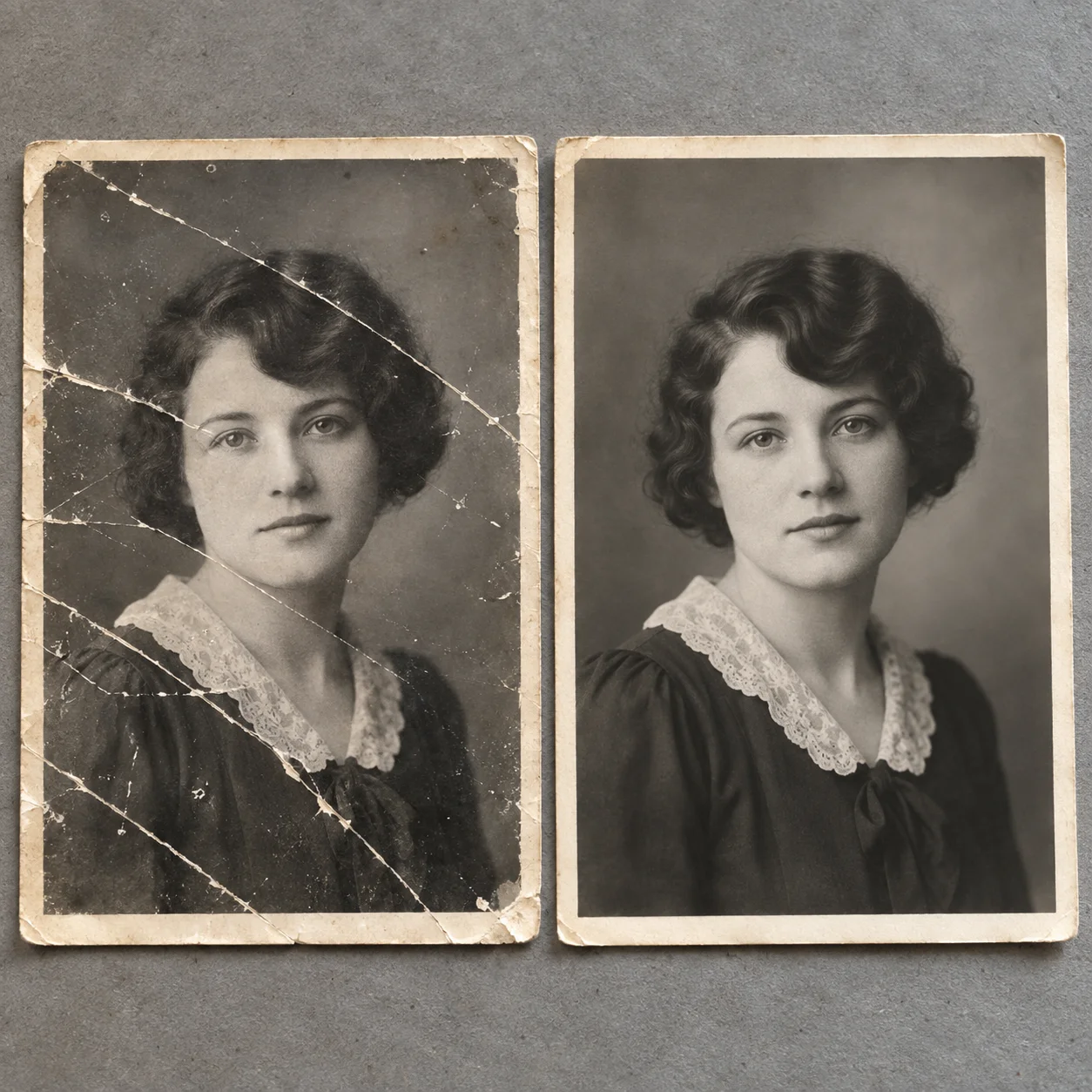
若您手中正有一張傷痕累累、滿是深裂紋的珍貴舊相片,建議遵循以下 5 步驟專業修復法則:
- 使用平台式掃描器以至少 600 DPI 高解析度進行掃描,並永久妥善留存原始檔。
- 先透過 AI 智慧修復進行首輪運算,迅速抹除大面積的背景雜訊並初步填補裂縫。
- 放大至 100% 原始比例,逐一檢驗所有被 AI 重新生成的細節區域。
- 匯入 Photoshop 中,手工撫平修補邊界處不自然的生硬接縫或重複貼圖感。
- 將修復後的圖層疊在原始掃描檔上方,以 50% 透明度反覆切換比對,確保臉部輪廓比例毫無走樣。
AI 能基於大數據合理推算出極其逼真的背景或衣物材質,但面對被刮裂完全抹煞的五官資訊,AI 僅能給出近似的藝術推論。此時,透過人工參考臉部未受損一側的對稱特徵進行手工修骨,往往能獲得更具歷史真實性的成果。若缺失面積過大,應抱持理性認知:最終影像屬於高度逼真的數位重建,而非 100% 復刻歷史原貌。
面對佈滿複雜深裂紋的老照片,您可以先使用我們的 AI 照片刮痕修復工具 作為基礎修復起點,省去初期漫長繁複的人工打底時間。
獲得最佳刮痕修復效果的 6 大關鍵秘訣
1. 乾淨且無反光的掃描檔是成功的一半
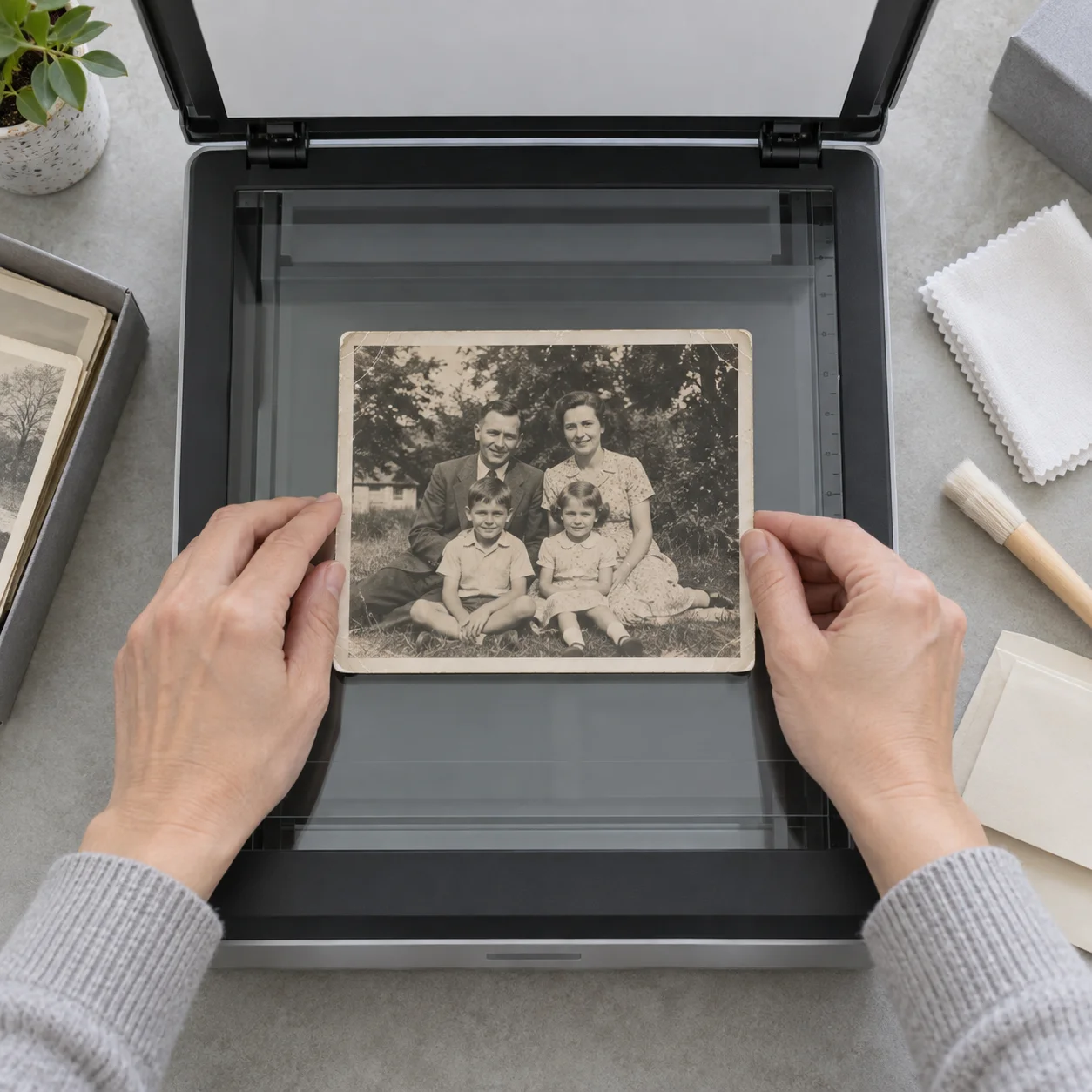
糟糕的翻拍掃描會讓後續的修圖工作難度倍增十倍。在掃描前,請先用無塵拭鏡布輕輕擦拭掃描器玻璃板,徹底清除灰塵與指紋油膜;掃描時確實壓平上蓋,確保相紙平整服貼。若使用手機或數位相機翻拍,切忌開啟相機閃光燈,以免在反光亮面相紙上產生白茫茫的刺眼眩光(Glare);建議在自然柔和的光線下進行側向均勻補光。
2. 永遠封存原始掃描 Master 檔,嚴禁直接在原圖上修飾
請將實體老相片妥善收納於陰涼防潮箱中,並將第一次掃描完成的未壓縮數位原檔永久存檔備份。無論是使用 AI 工具、Photoshop 還是線上軟體,所有修圖動作都必須在「複製副本」上執行。如此一來,即使後續修圖成果不滿意,您依然擁有最乾淨的安全起點。
3. 特別仔細檢驗臉部神韻與五官特徵
祖先與長輩的臉孔乘載著最深厚的情感連結構。AI 修圖模型有時會為了消除刮痕,過度套用美顏演算法,將皮膚磨得過於光滑(俗稱塑膠臉或陶瓷肌),甚至悄悄微調了眼睛、嘴唇、下顎輪廓或髮際線的位置。在儲存成品前,請務必將原圖與修復圖反覆交替對比,確認家族長輩獨有的神情特色是否原汁原味地保留下來。
4. 務必先消除物理刮痕,再進行高畫質放大(Upscaling)
修圖的黃金順序是:先修補刮痕、裂痕與髒污,最後才執行銳化或放大解析度(Upscaling)。若先放大圖片,刮痕與雜點邊緣也會同步被銳化放大,導致後續的 AI 演算法誤將破損當作照片本體的真實細節進行加強,反而越修越糟。
5. 在多種縮放比例下反覆檢驗成果
在 100% 甚至 200% 比例下,您可以看清相紙紋理與顆粒感是否自然,確認邊緣有無瑕疵;但檢視完細節後,請務必縮小至「全螢幕符合畫面」(Fit to screen)的整體視角。近看修得很完美的色塊,退遠看時有時會在臉頰或天空產生不自然的灰暗模糊暈圈(Halo 效應)。
6. 尊重歲月痕跡,保留老照片的歷史靈魂
千萬別試圖抹去歲月留下的所有印記。黑白銀鹽相片的天然顆粒感、古老紙質的微細纖維紋理,甚至是泛著淡淡溫度的暖褐調(Sepia),都是老照片獨特歷史韻味的核心靈魂。數位修復的真正目標是「消除破壞畫面的物理傷痕」,而不是把珍貴的傳家回憶加工成虛假冰冷的現代塑膠海報。
常見問題快速解答(FAQ)
我可以免費消除老照片上的刮痕嗎?
可以,市面上有許多免費的線上工具或提供試用額度的 AI 老相片修復平台。但免費服務往往有限制,例如強制打上浮水印、限制輸出解析度、每日僅限修復少量張數,或需要註冊個人會員。在決定下載列印沖洗前,請仔細檢查輸出畫質是否符合輸出標準。
AI 人工智慧真的能去除老照片的刮痕嗎?
是的,而且效果極為驚艷。現代 AI 神經網路已經過數百萬張受損與完好相片的對比訓練,能準確辨識出裂紋與刮傷,並在數秒內智慧推算周遭色彩完成修補。這對於沒有修圖經驗的一般大眾來說,是最簡單省力的救星。唯一的注意事項是完成後務必人工確認眼神與五官輪廓。
Photoshop 可以去除老照片刮痕嗎?
當然可以。Photoshop 至今仍是專業相片修復師最倚重的工作環境。透過污點修復筆刷(Spot Healing Brush)、仿製印章(Clone Stamp)與修復筆刷等工具,使用者能對單一像素進行極致精準的控制。雖然耗時且需要練習,但在面對極度關鍵的傳家老照片時,能提供最令人安心的掌控度。
嚴重破損破裂的老照片還能修得好嗎?
大部分情況下都能獲得肉眼可見的巨大改善。結合 AI 智慧補全技術與後續的手工精修,即使相片滿布裂痕,也能恢復為一張視覺協調、輪廓清楚的完整相片。但若相片重要五官已有大面積紙張徹底缺損剝落,AI 只能給出合理的藝術補全,極具紀念價值的原件建議同時尋求專業古蹟與紙質文物修復師的協助。
如果沒有 Photoshop,要如何消除老照片刮痕?
您完全不需要購買或安裝昂貴的 Photoshop。現代的 AI 線上照片修復工具,或是免費的網頁版修圖工具(例如 Photopea、手機版 Snapseed),都能讓您在瀏覽器或手機上一鍵上傳並迅速修復刮痕,非常適合日常家庭相簿的數位化整理。
去除老照片刮痕的最佳方法是什麼?
對絕大多數人而言,最完美的標準作業程序是:首先使用平台式掃描器完成 300–600 DPI 高畫質掃描;接著運用 AI 照片修復工具一次性消除 90% 的細碎刮痕與雜質;最後將成品放大仔細檢視,僅針對重要的面部神韻進行必要的手工微調修飾。
結語
想要去除老照片上的歲月刮痕,如今您可以靈活運用 AI 智慧修圖、Photoshop 專業手工精修,或是免安裝的線上修圖工具。AI 是最適合初學者的極速捷徑,Photoshop 能賦予修圖師無可比擬的細部掌控權,而線上工具則提供了隨開即用的無負擔便利性。
不論您最終選擇哪種修復方案,請謹記核心原則:從乾淨清晰的掃描檔開始,安全備份原始 Master 圖檔,並在將修復相片與親朋好友分享前,仔細凝視確認長輩溫暖而真實的容顏。
如果您正想為滿布刮痕的泛黃舊照重獲新生,歡迎立即試用我們的 AI 照片刮痕修復工具,親身體驗科技為歷史回憶帶來的溫暖奇蹟。