線上圖片銳化工具免費版 | 銳化模糊圖片
使用圖片銳化工具在線上銳化模糊影像、改善邊緣細節、讓相片更清晰,並提供免費預覽以提升文字可讀性。
將圖片拖到這裡,或
參考圖片(最大 50MB)


修復前
修復後
查看圖片銳化如何提升清晰度


修復前
修復後
銳化柔和相片並改善邊緣細節
圖片銳化工具透過銳化邊緣和恢復細微細節,讓模糊、低清晰度的相片看起來更乾淨。這最適合作為邊緣定義的提升工具。

修復前
修復後
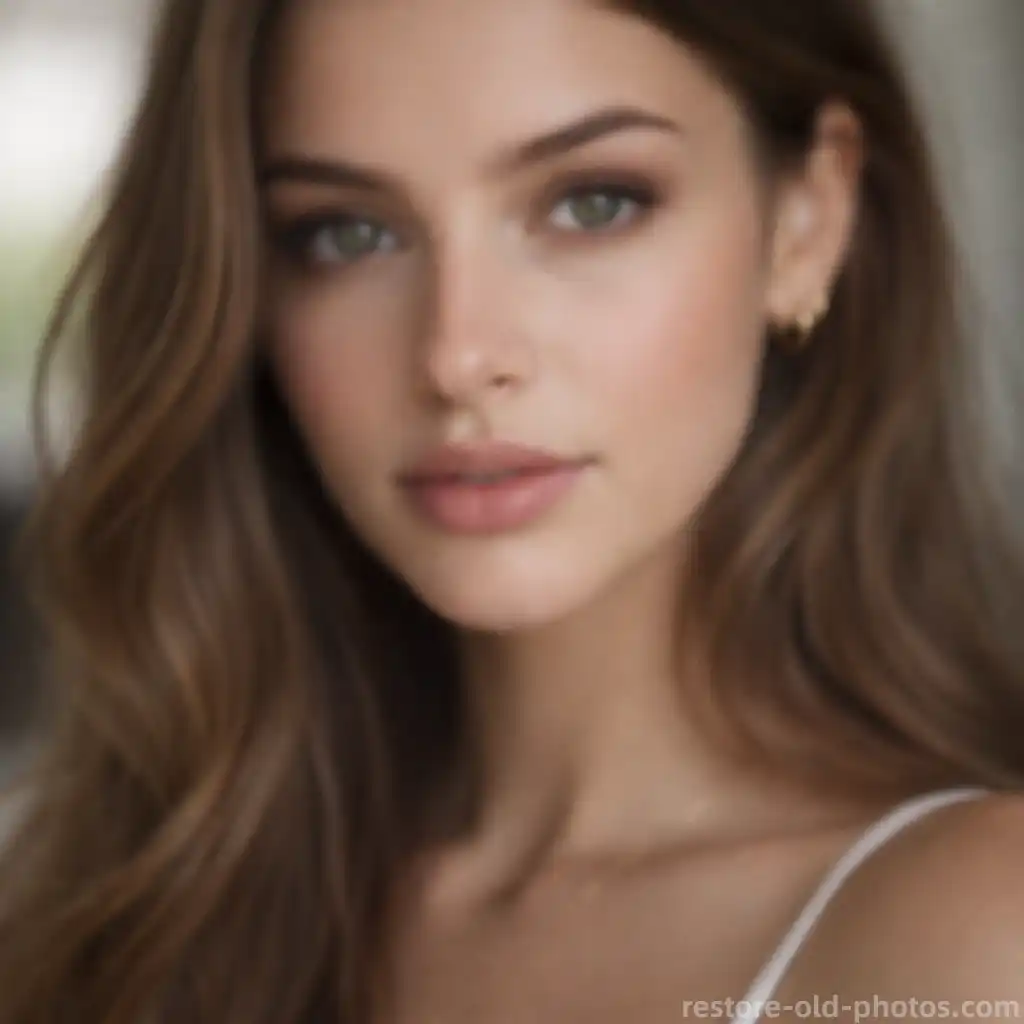
自然銳化臉部與肖像
在保持皮膚質感自然的同時,透過銳化眼睛、頭髮和輪廓等關鍵組件,提升肖像的清晰度。
修復前
修復後
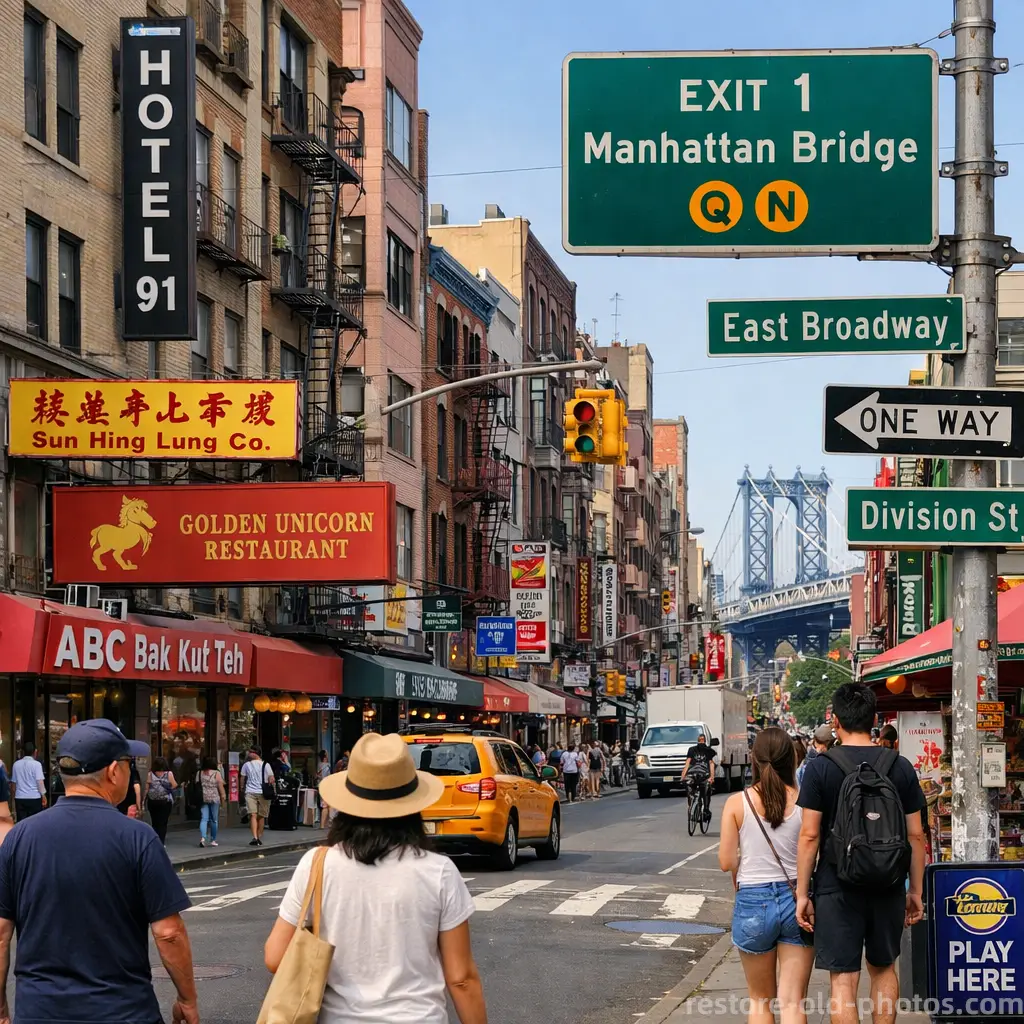
銳化街道、標誌和日常细节
透過改善局部對比度和邊緣定義,幫助街景、標誌和建築細節看起來更清晰,且不會讓影像看起來加工過度。
修復前
修復後
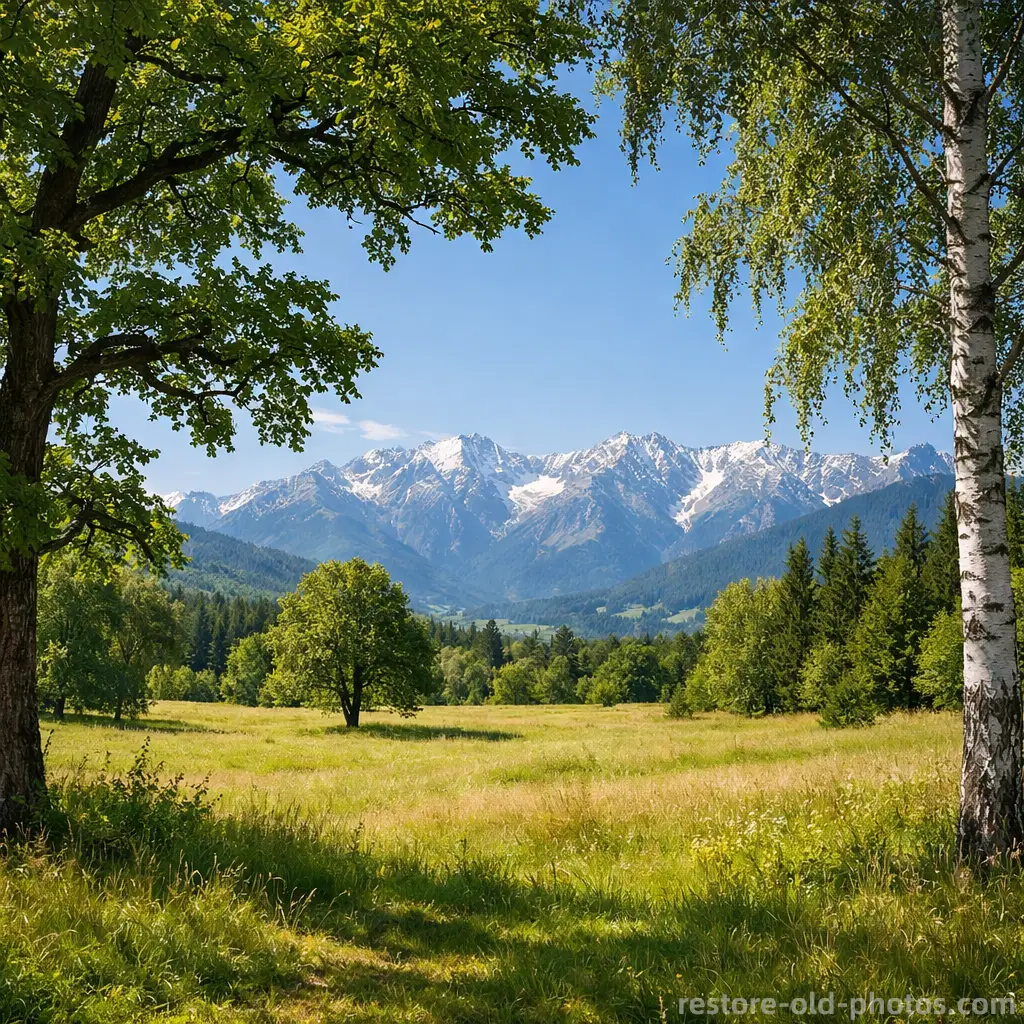
讓風景相片更明亮清晰
針對看起來略顯模糊的風景與旅遊照,提升全圖的細節與清晰度。若相片有強烈手震,請改用「相片去模糊」工具。

什麼是圖片銳化?
- •圖片銳化是一種透過增強邊緣、細微細節和局部對比度,使影像看起來更清晰的工具。
- •與基礎濾鏡相比,AI 圖片銳化能針對臉部、紋理和文字等不同區域自動進行適應性銳化。
- •常見用途包括銳化輕微模糊的相片、改善低清晰度的螢幕截圖,以及讓影像中的文字更容易閱讀。
- •最適於輕微模糊。針對強烈的手震或焦距缺失,建議使用專門的「相片去模糊」工具。
- •若銳化後需要更大的尺寸,可配合 AI 圖片放大工具提升解析度。需要完整舊照修復流程,請從 修復舊相片 首頁開始。
如何銳化圖片(4 個步驟)
1
第 1 步:上傳您的圖片
上傳模糊或柔和的相片。支援 JPG、PNG 和 WEBP 格式。
2
第 2 步:分析模糊與細節
AI 會分析邊緣、紋理、臉部和文字,以決定哪些區域的銳化效果最顯著。
3
第 3 步:執行圖片銳化
優化邊緣清晰度,同時避免出現不自然的白色邊緣(光暈)或過度銳化的雜點。
4
第 4 步:預覽並下載
檢查銳化後的結果,對清晰度滿意後即可下載。
為什麼選擇我們的 AI 圖片銳化工具
基於瀏覽器的快速銳化,提供更清晰的邊緣、自然的細節和更易讀的文字。
非常適合輕微模糊
針對柔和相片提供更清晰的定義,而非對影像進行破壞性的重度修改。
效果自然
旨在定義邊緣,同時不產生刺眼的光暈或加工感過重的紋理。
線上免費預覽
由您線上進行測試,並在下載文件前預覽效果。
對文字和截圖很有幫助
當文字看起來略顯模糊時,能提升螢幕截圖、筆記和文件照片的閱讀體驗。