免費將舊相片轉化為數位化線上工具 | AI 相片數位化
使用 AI 線上免費將舊相片數位化。將您的實體回憶轉換為乾淨的數位副本,便於保存、備份、存檔以及與家人共享。
將圖片拖到這裡,或
參考圖片(最大 50MB)


修復前
修復後
舊相片數位化轉化範例

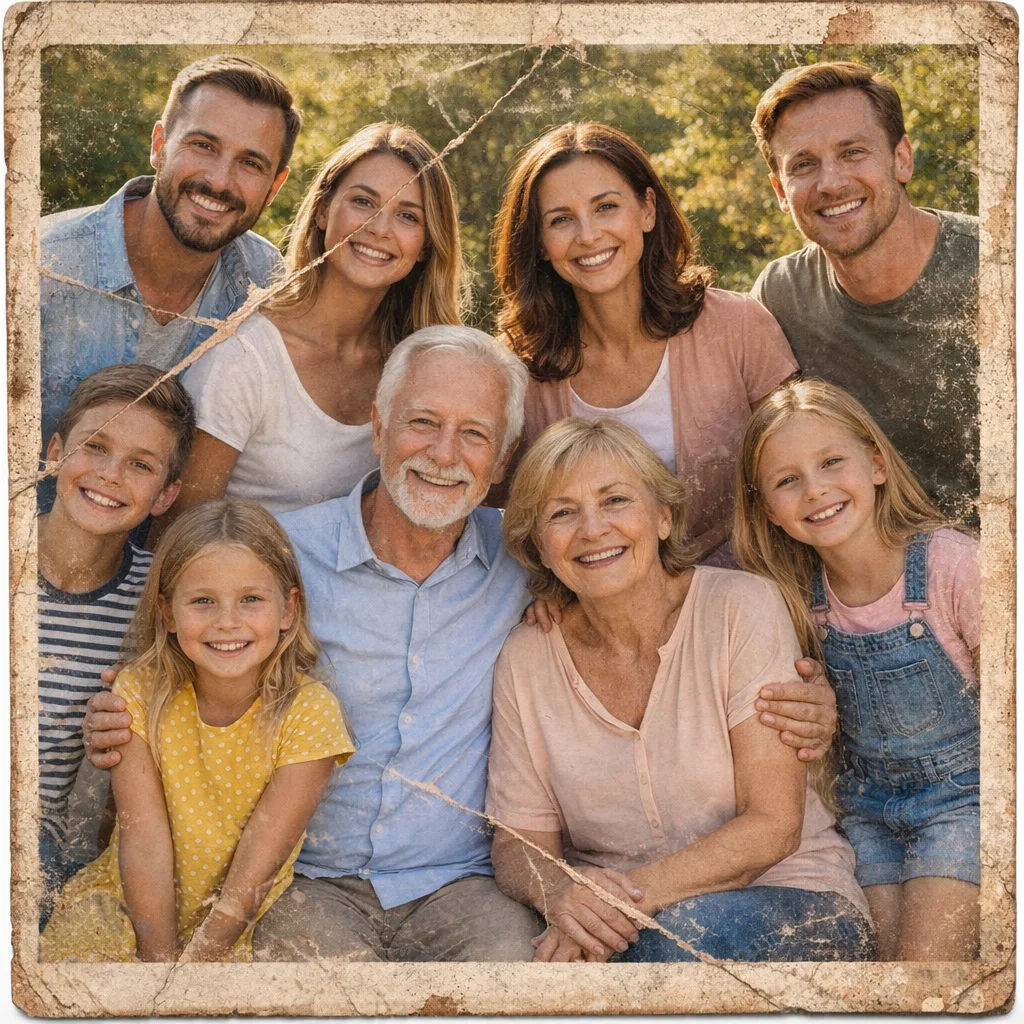
修復前
修復後
將實體相片轉為乾淨的數位副本
透過上傳實體舊相片的掃描檔或手機翻拍照片進行數位化,將其轉化為清晰的數位檔案,更易於儲存、整理和重複使用。
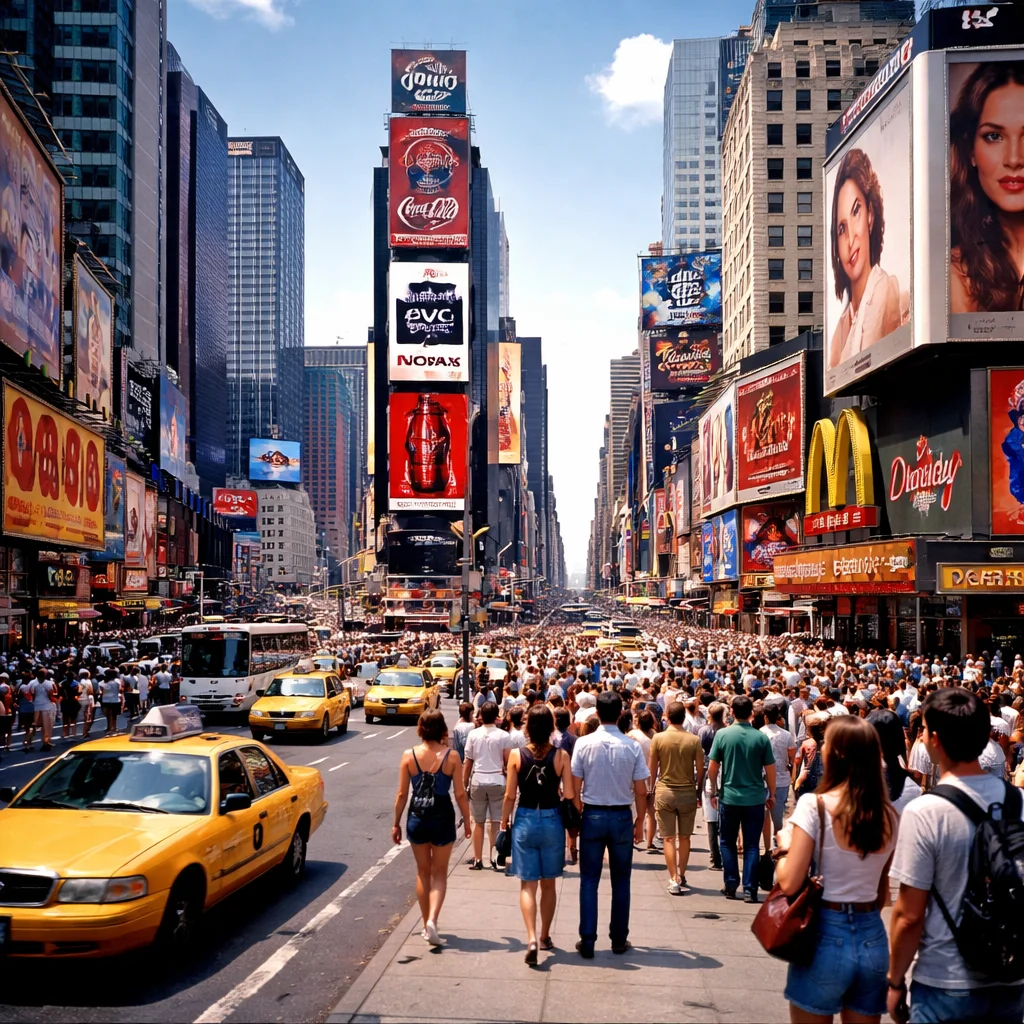
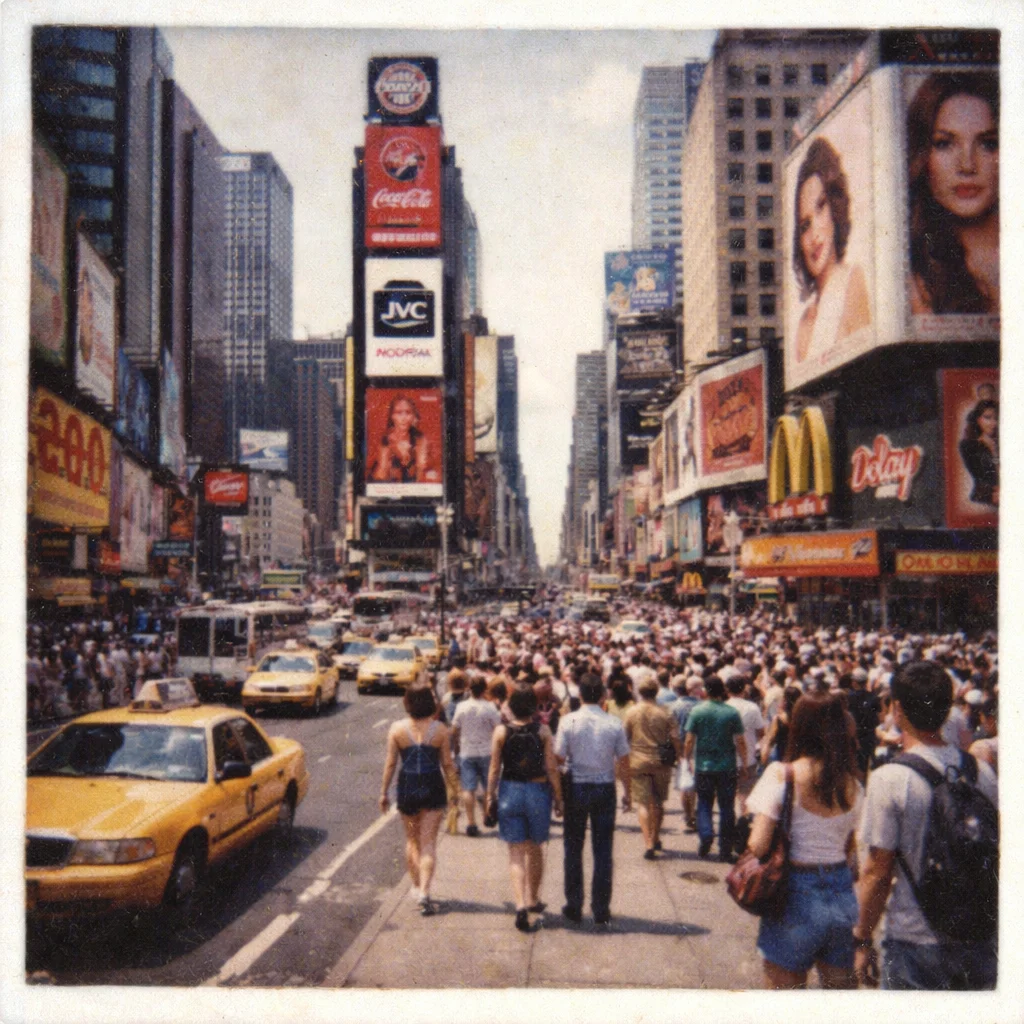
修復前
修復後
建立家庭備份與存檔
將舊相片轉化為數位化,讓重要的回憶不再受困於脆弱的相紙、相簿或盒子中。數位副本更容易備份至雲端或家庭存檔。
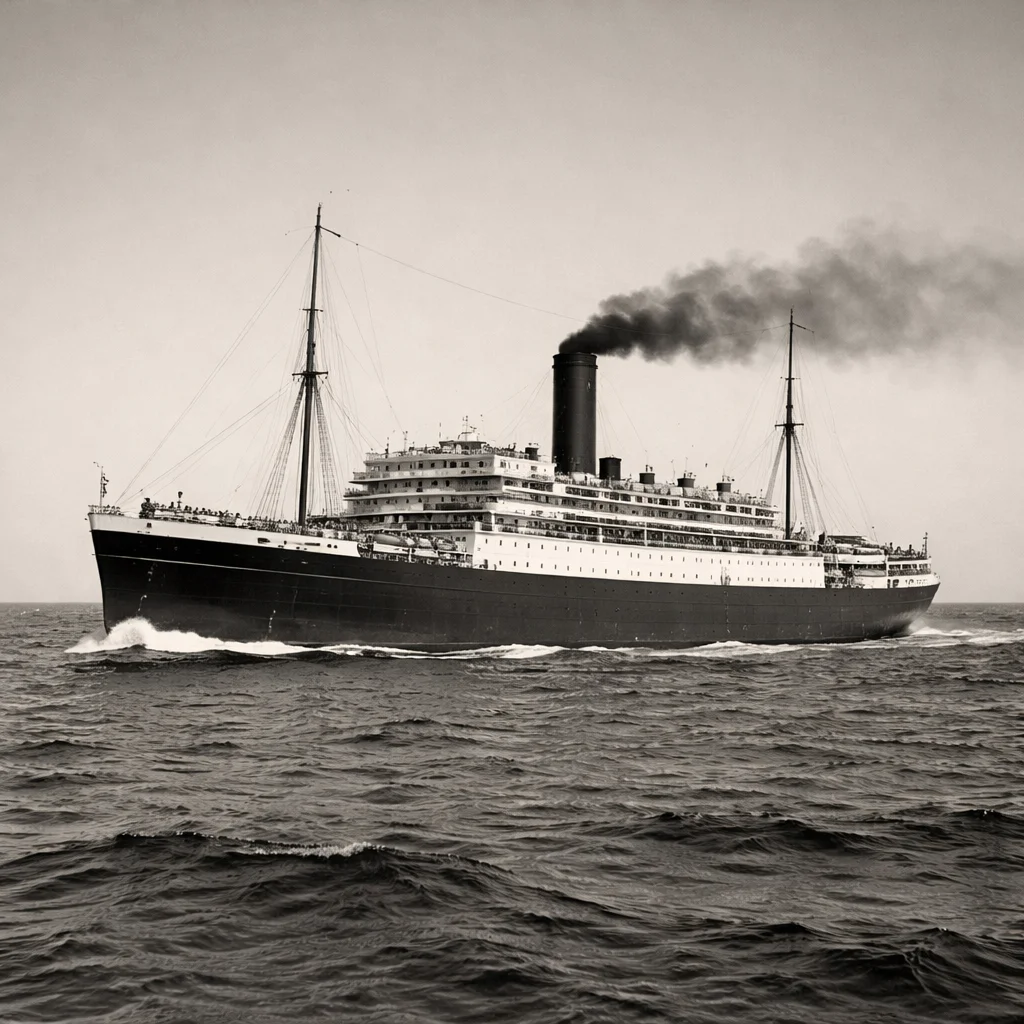
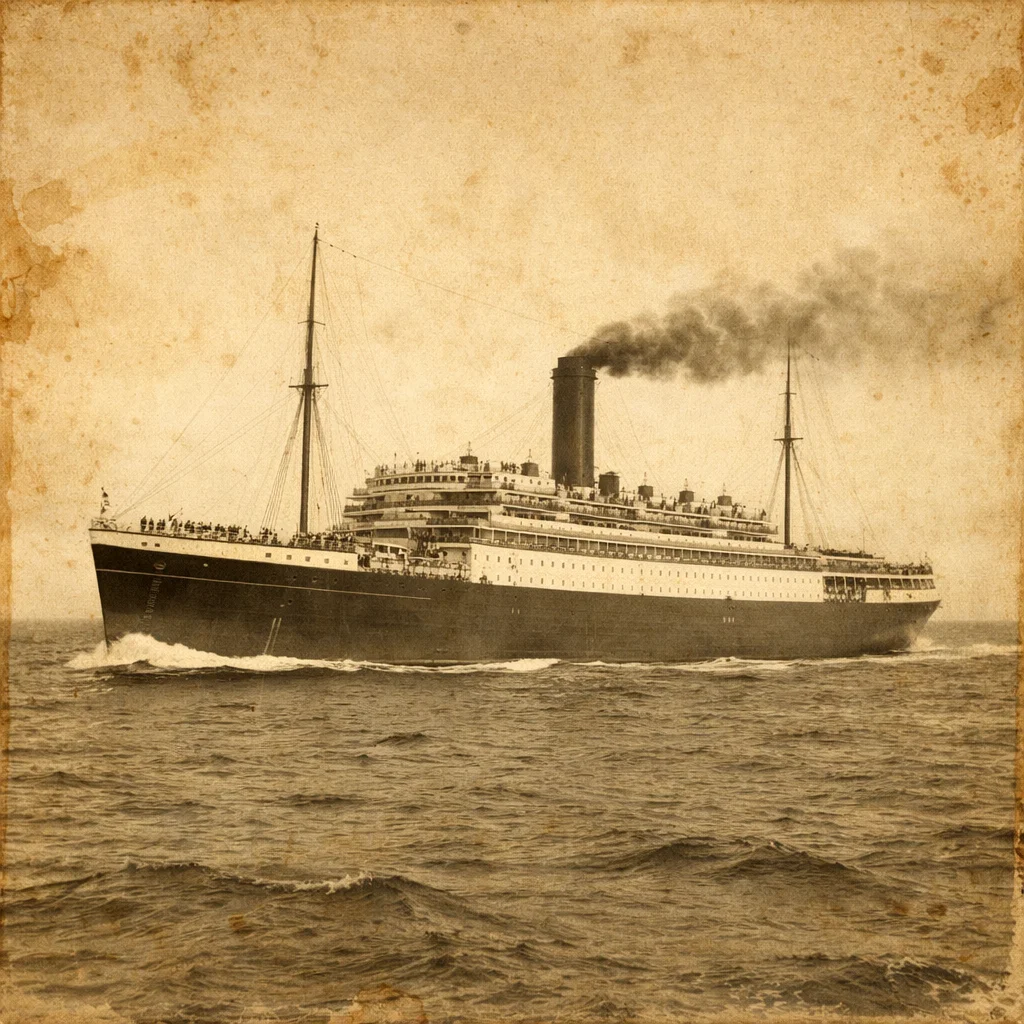
修復前
修復後
更輕鬆地查看與分享數位化相片
將舊相片轉化為在手機和電腦上看起來更美觀的數位版本。AI 的輕度優化有助於在無需全面修復的情況下,使檔案得以直接使用。
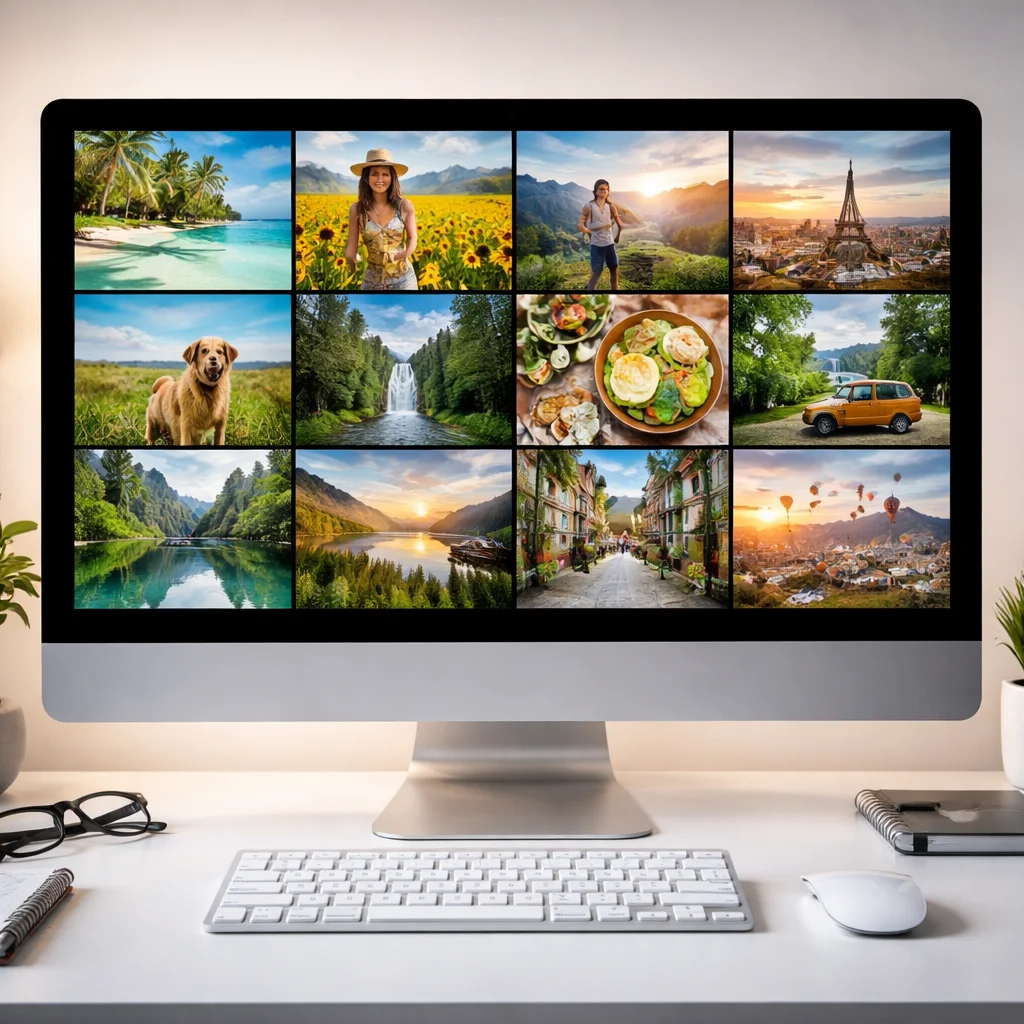
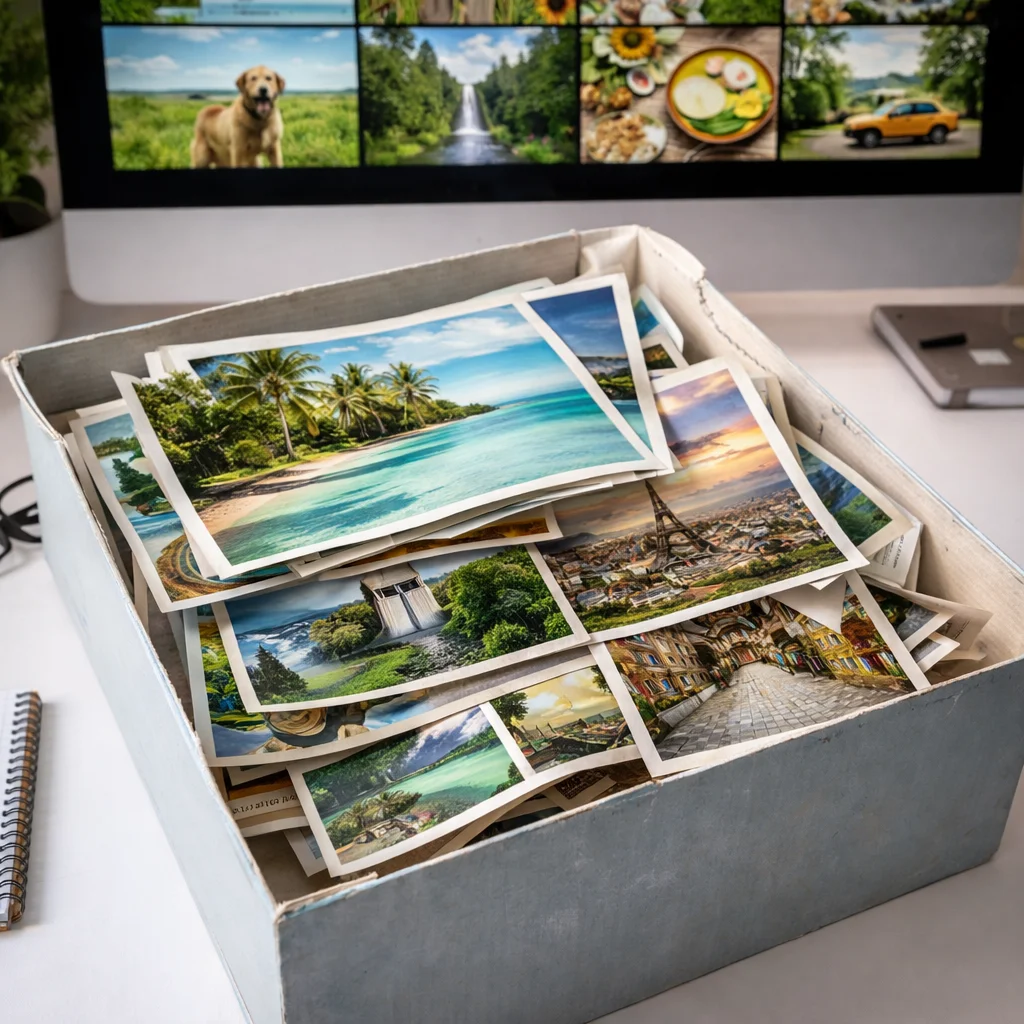
修復前
修復後
重用相片而不損耗原件
一旦完成相片數位化,您就可以將其發送給家人、加入投影片或進行新的沖印,而無需反覆接觸原始的紙質相片。

什麼是將舊相片轉化為數位化?
- •將舊相片數位化是指透過對實體相片進行掃描或清晰翻拍,將其從紙質回憶轉化為影像檔案的過程。
- •數位化的核心目標是保存:數位副本比老化的紙質相片更容易備份、整理、存檔和分享。
- •本頁面專注於如何獲得乾淨的數位版相片,而非教授掃描機設定。如果您需要掃描技巧或 DPI 建議,請使用「掃描舊相片」頁面。
- •如果相片已掃描,僅需數位化的品質提升,請使用「增強掃描相片」。如果原件有破損、褪色或嚴重損壞,請使用專門的相片修復頁面。
- •數位化轉化在使用清晰的掃描檔或手機翻拍相片(建議 300 DPI 左右)時效果最佳。若需數位化後的全面 AI 修復流程,請從 修復舊相片 開始。
如何將舊相片數位化 (4 個步驟)
1
第一步:掃描或翻拍相片
為實體相片建立清晰的來源影像。平台式掃描機最理想,但在均勻光線下拍攝的清晰手機照片也同樣有效。
2
第二步:上傳影像檔案
上傳您的掃描檔或翻拍相片以開始數位化。支援 JPG、PNG 及 WEBP 格式。
3
第三步:AI 產生乾淨的數位副本
AI 會自動優化影像細節,在保持自然感的同時提升清晰度,使相片更易於儲存與觀看。
4
第四步:下載、備份並分享
下載結果,將其儲存至您的存檔或雲端,並與家人分享,無需擔心損壞原始相紙。
為什麼選擇將舊相片數位化
數位化提供了一種專注的方式,將實體回憶轉化為適合儲存、備份與存檔的乾淨檔案。
專為相片數位化設計
當您的主要目標是將實體相片變為「可用的數位檔案」,而非啟動複雜的修復工程時,此工具最為合適。
協助保存家庭回憶
數位化能保護回憶免受遺失風險,便於按日期或家族整理,並能輕鬆維持多處備份。
保留原始自然外觀
工具會在不破壞真實感的前提下進行輕度優化,確保相片看起來依然親切且富有歷史感,而非人工加工感過重。
使分享與重新沖印更簡單
數位化後,您可以直接傳送給親友、加入數位相簿,或使用存檔檔案重新沖印出新的照片。
使用 AI 進行舊相片數位化
使用我們的 AI 將實體回憶轉化為乾淨的數位檔案,便於日後存檔、分享與重新沖印。