如何掃描舊照片 | 使用掃描儀或手機的最佳掃描方法
了解如何正確掃描舊照片,包含平台式掃描器與手機翻拍的 DPI 設定、光線、角度校正、安全處理和檔案格式建議。幫助你準備更清晰的數位影像,方便保存、分享或交給 AI 照片修復工具處理。
將圖片拖到這裡,或
參考圖片(最大 50MB)


修復前
修復後
掃描舊照片:關鍵決定


修復前
修復後
根據相片狀況選擇掃描儀或手機
平台式掃描儀通常是處理脆弱照片和追求穩定品質的最佳選擇。如果現場光線均勻,手機則適合快速數位化。


修復前
修復後
根據照片尺寸使用正確的解析度
大多數照片標準為 300 DPI,若照片較小或未來需要放大,則建議使用 600 DPI。好的設置是高品質數位母檔的基礎。

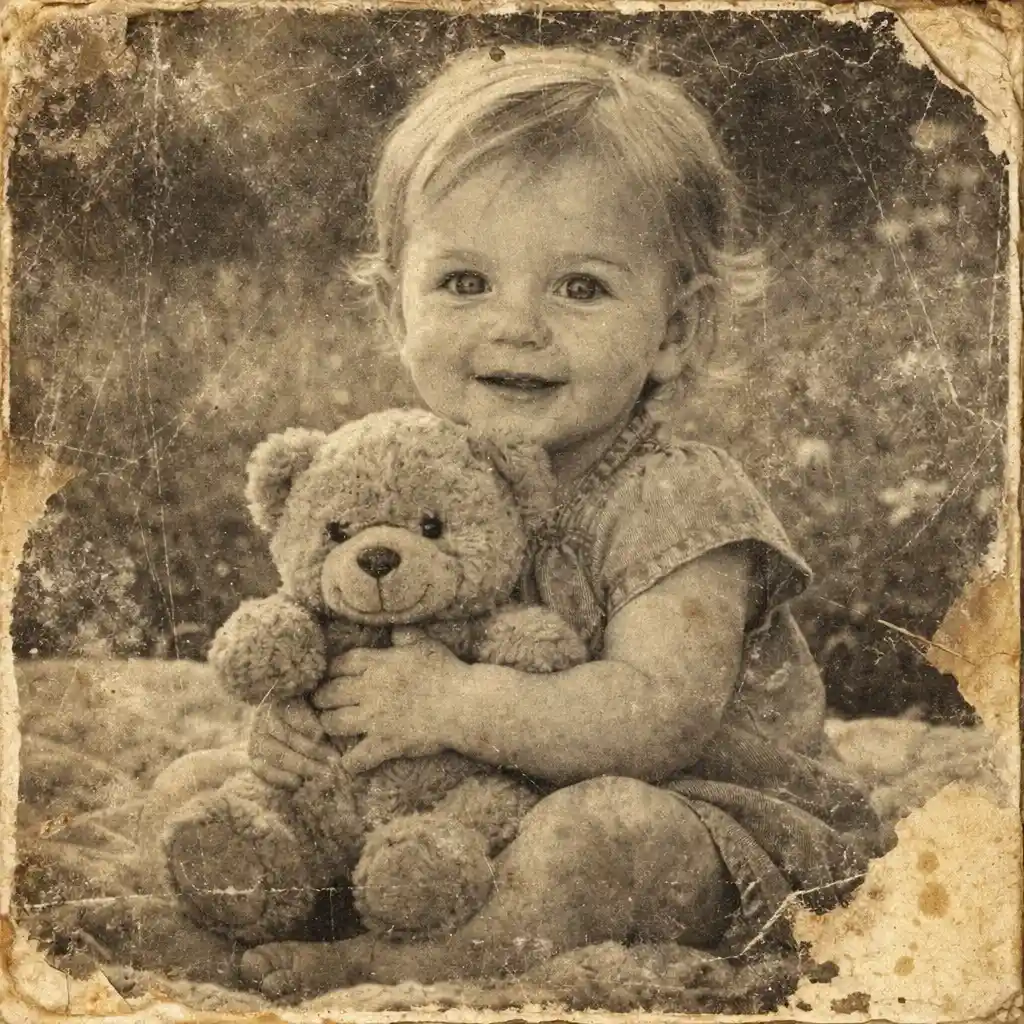
修復前
修復後
掃描前做好舊照片的準備工作
灰塵、反光和髒污的掃描儀玻璃會降低品質。輕輕地清潔可以幫助您從一開始就獲得乾淨的掃描結果。

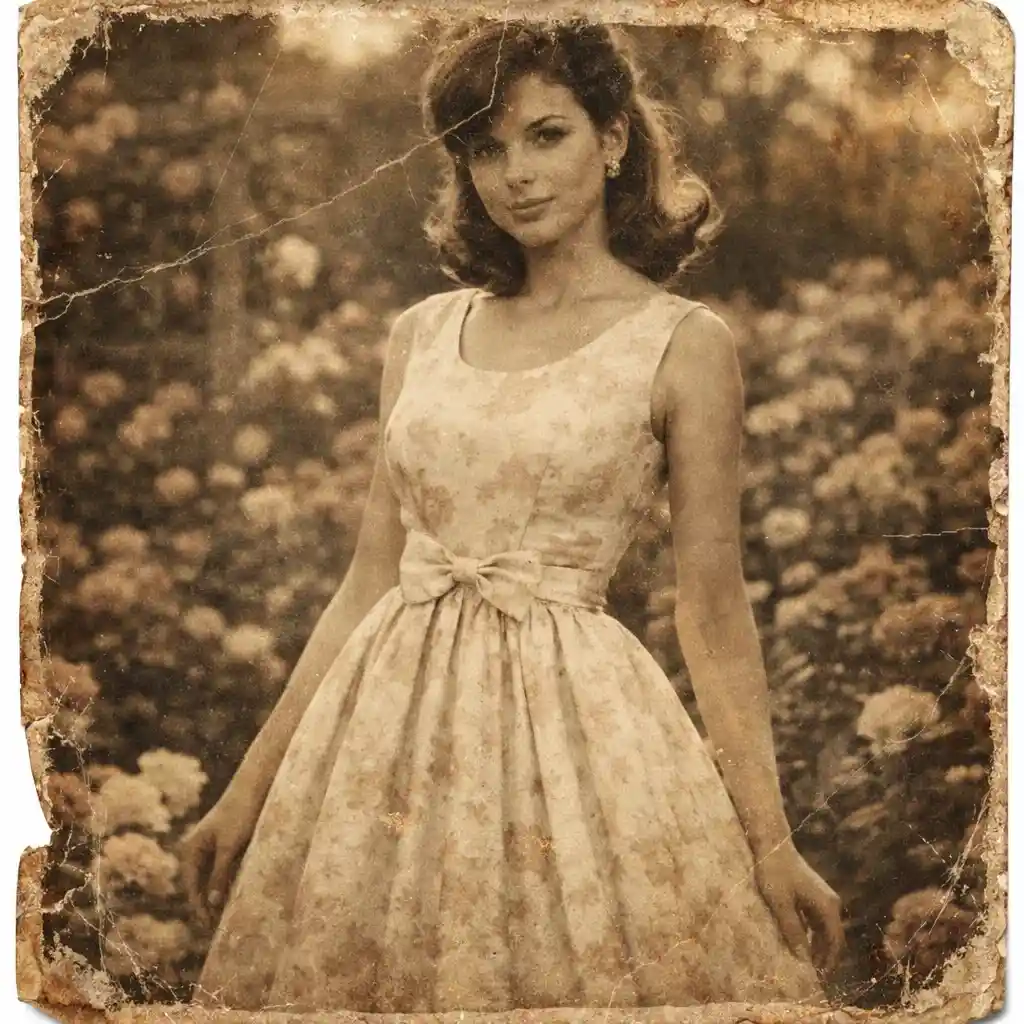
修復前
修復後
掃描後選擇合適的對應工具
如果掃描件看起來不夠清晰,請使用「優化掃描照片」;如果原始照片本身有因歲月造成的損壞,請使用修復頁面。

掃描舊照片的最佳方法是什麼?
- •掃描舊照片是指使用平台式掃描儀或智慧型手機拍攝,將實體照片轉換為數位影像檔案的過程。
- •最佳方法取決於您的目標:掃描儀能提供極致細節,手機則方便在室內快速數位化。
- •保護脆弱照片,輕輕拂去灰塵,確保照片平整且光線充足均勻。
- •標準照片建議從 300 DPI 開始。如果照片尺寸很小,或您以後想大尺寸列印,請使用 600 DPI。
- •本頁面重點在於正確掃描的方法,而非完整修復。如需掃描後的 AI 修復流程,請從照片修復開始。
掃描舊照片的 4 個步驟
1
步驟 1:安全地準備好照片
拿取照片邊緣,用微纖維布清除灰塵,並清潔掃描儀玻璃。請勿用力摩擦精緻或脆弱的照片。
2
步驟 2:選擇掃描儀或智慧型手機
追求穩定品質請用平台式掃描儀。追求速度可用手機,但要避免反光並使用柔和的間接光源。
3
步驟 3:設置解析度並開始擷取
大多數照片選 300 DPI,小尺寸照片選 600 DPI。在開始任何編輯之前,請先保存一份高品質的原始母檔。
4
步驟 4:保存、整理並進行下一步
為檔案清楚命名並做好備份。如果掃描結果需要數位化清潔或修復,請導向正確的專門工具頁面。
為什麼使用正確方法掃描照片很重要
更好的掃描方法能為歸檔、分享以及後續的照片修復提供更優質的原始素材。
保護珍貴的家族記憶
透過小心掃描,您可以在不頻繁接觸實體照片的情況下,永久保存舊有的影像資料。
根據您的情況選擇最佳方法
我們幫您判斷何時必須使用掃描儀,以及何時手機已足以支撐您的數位存檔需求。
從一開始就捕捉更多有用的細節
正確的 DPI、乾淨的玻璃和光線能提高掃描品質,並大幅減少事後數位修補的工作量。
了解掃描後的對應工具
掃描完成後,您可以直接導向數位化清潔、優化或修復損壞等專門的功能區块。
以正確的方式掃描舊照片
參考此指南獲得更清晰的掃描件,為您的記憶打下更好的數位化基礎。