実家のアルバムや古い缶の底から見つかった大切な写真に折り目がついてしまっている場合、問題は大きく2つに分かれます。1つは、紙焼き写真そのものが折れ曲がったり丸まったりしていて平らに置けないという「物理的な変形」。もう1つは、紙自体はある程度伸ばしたものの、スキャンした画像上に白い筋や黒い影となってクッキリと残ってしまった「画像上の折れ線」です。
どちらの悩みにも確実な解決策がありますが、対処すべき段階がまったく異なります。本ガイドでは、古い写真の折り目やシワをきれいに消す手順を「① 物理的な写真を傷めずに平らに伸ばす」「② 適切な設定で高画質スキャンする」「③ AIツール、Photoshop、またはオンラインサービスで残った折り目をデジタル修復する」という3つのステップに分けて分かりやすく解説します。
作業を始める前に知っておくべき最も重要なポイントは、スキャン画像に現れる折り目の正体の多くは「色の欠損」ではなく**「光の当たり方の問題」**だということです。紙が折れ曲がると表面の角度が変わり、スキャナーの照射光が乱反射することで、明るい帯や暗い影となって写り込みます。この仕組みを理解していれば、修復はとても論理的になります。まず不自然な明暗差を整え、その上で周囲のテクスチャを自然に補完していけばよいのです。
同時に、現実的なゴールを知っておくことも大切です。デジタル技術を使えば、折り目を目立たなくして当時の自然な見た目を取り戻すことができます。しかし、物理的に紙の繊維がちぎれて削れ落ちてしまったディテールそのものは、どんなツールでも完全には元に戻せません。現代の修復ツールが行っているのは、失われた情報を周囲から「自然に見えるように推論して再構築する」ことです。この原則を念頭に置きながら、大切な思い出の写真を蘇らせていきましょう。
古い写真の折り目やシワは本当に消せるのか?
結論から言えば、十分にきれいに消すことができます。紙焼き写真そのものが丸まっている場合は、時間をかけてゆっくりと適切な方法で平らに伸ばすことが可能です。すでにスキャンデータとして取り込んでいるのであれば、デジタルレタッチによって目立つ筋をほとんど分からないレベルまで消去できます。
修復にかかる手間や難易度は、折り目の深さや発生している場所によって大きく異なります:
| 写真の状態・見た目 | 想定されるダメージの種類 | 修復の難易度 |
|---|---|---|
| 全体的に反っているが、鋭い折れ目はない | 経年による丸まり・波打ち(カール) | 低(平らに伸ばすだけで解決することが多い) |
| 写真を横切る細い1本の折れ線 | 浅い折り目(繊維破断なし) | 低〜中 |
| 白く光る太い帯や濃い影の帯がある | 表面の角度が変わるほどの深い折り目 | 中 |
| 白い筋の中に紙の裂け目や剥がれが見える | 強い折り曲げによる紙の繊維破断・乳剤剥離 | 高(欠損部分のテクスチャ再構築が必要) |
| 人物の顔の真上を折り目が横切っている | 重要な表情パーツにかかる深い折れ目 | 高(慎重な手動チェックと微調整が必須) |
心に留めておくべき限界として、物理的に剥がれ落ちてスキャン画像に一切情報が残っていない細部を、昔のまま100%復元することは不可能です。修復ツールは「もっともらしい質感」を生成して違和感をなくしますが、それは当時の情報の復元ではなく合理的な再構築です。仕上がりを評価する際は、必ず元のスキャン画像と比較しながら確認してください。
なぜ古い写真には折り目や反りが生じるのか?
古い写真の変形や折り目は、数十年にわたる保管環境の中で加わった様々な物理的ストレスによって引き起こされます:
- 強い折り曲げ(急な屈曲): 封筒や手帳に収めるため故意に折られたり、何かの拍子に強く折れ曲がったケースです。紙の繊維が断裂し、表面の乳剤層(画像を形成しているコーティング層)に亀裂が入ってしまいます。
- 長期間の丸まり(カール現象): 筒状に丸めて保管されていたり、狭い箱の中で斜めに立てかけられていた写真によく見られます。急激な折り目はなくても、紙が徐々に湾曲した癖を記憶してしまいます。
- 重みによる圧力痕や凹凸痕: アルバムやダンボールの底で、上に置かれた重い物の角が長年押し当てられていたことで、緩やかな溝やへこみが筋状に残った状態です。
写真に折り目以外のダメージも混在している場合は、作業手順が異なるため、事前に状態を正しく判別してください。細い筋は折り目や傷、細かなツブツブはホコリ、茶色いシミはカビや水濡れ、ギザギザの端は破れです。それぞれの詳しい直し方は、古い写真の傷を消す方法、写真のホコリ・ゴミを除去する方法、写真のシミを除去する方法 をご覧ください。
修復を始める前に:唯一の原本でいきなり実験しないこと
大切な家族写真を守るために、作業前に必ず守ってほしいルールが2つあります。
第1に、物理的な写真に触れる前に、必ずデジタルバックアップを作成することです。平らになっていない状態でも構いませんので、部屋の均一な自然光の下でスマートフォンで撮影するか、無理のない範囲で仮スキャンを行い、その画像データを安全な場所に保存してください。
第2に、元のスキャンデータには絶対に上書き保存しないことです。デジタル上の編集はいつでもやり直せますが、物理的な紙焼き写真への処置は取り返しがつきません。一度無理な力や熱を加えて破れてしまった写真は、二度と元の状態には戻らないのです。
もしその写真が歴史的価値の高い公的資料であったり、19世紀末などの極めて脆いアンティーク写真、あるいは一族に1枚しか残されていない替えのきかない遺品である場合は、ご自身での修復作業を中断し、公認の紙資料修復士や専門のアーキビストにご相談ください。以下で紹介する方法は、一般的な家庭用プリント写真を安全に修復するための実践手順です。
ステップ1:スキャン前に紙焼き写真を安全に平らに伸ばす
写真がまだ折れ曲がっていたり波打っている場合は、スキャンする前にできる限り平らに伸ばしておくことで、その後のデジタル修復の手間が劇的に軽減されます。写真が平らになれば、スキャナーガラス面での影や光の反射が抑えられ、画像に残る折り目の帯が非常に薄くなるためです。
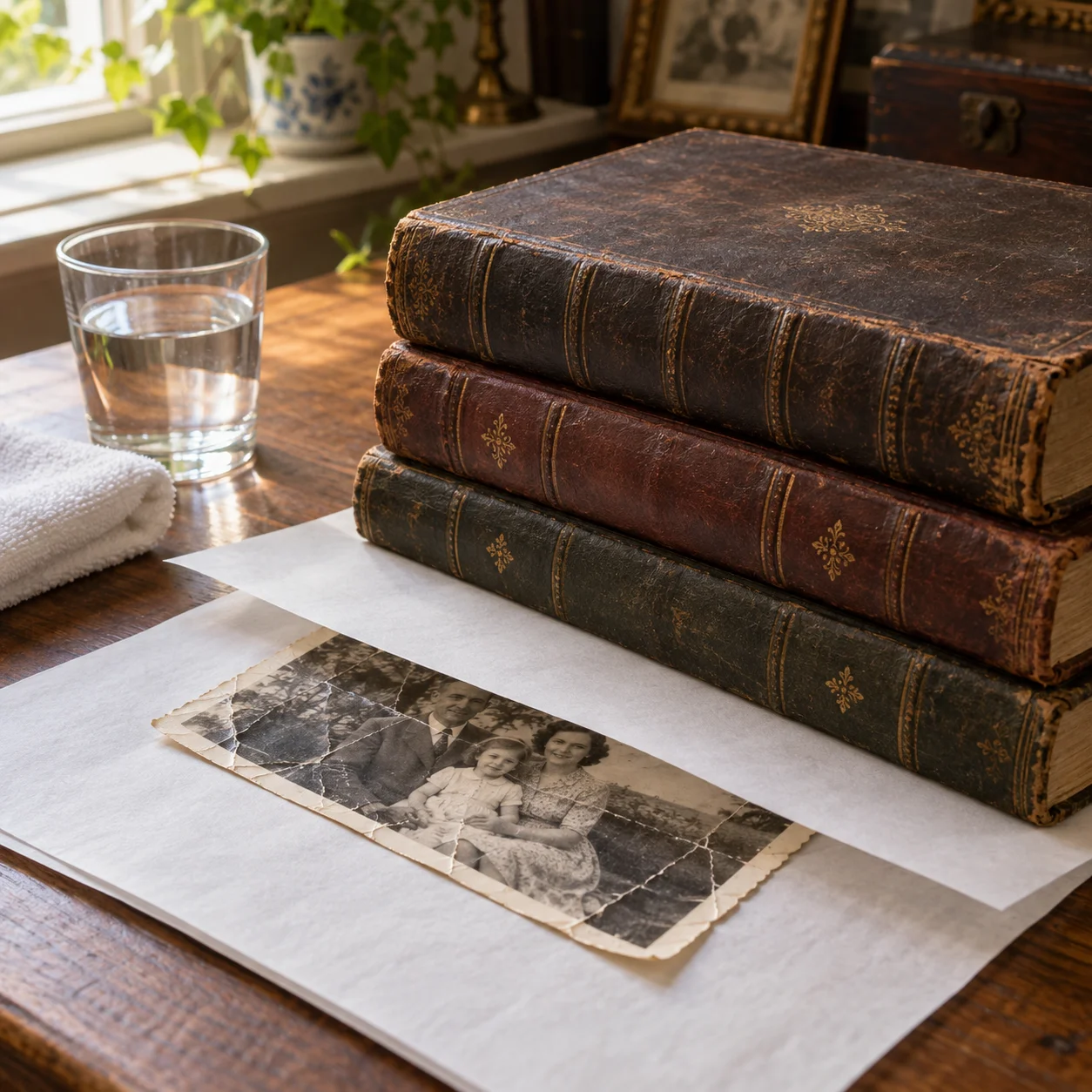
安全な方法:密閉加湿と重しによるプレス(加湿プレス法)
これは紙資料の修復現場でも使われる伝統的かつ極めて安全な手法です。微細な湿気によって硬化した紙の植物繊維を柔らかくほぐし、重しをかけて均等な圧力を加えながら乾燥させることで、平らな形状を定着させます。
- 密閉できるプラスチック製タッパーの底に、軽く水で湿らせた(水滴が垂れない程度に固く絞った)清潔なタオルやキッチンペーパーを敷きます。
- タオルの上にプラスチック製の台や小さな網を置き、写真が水や湿った布に直接触れないよう数センチ浮かせた状態を作ります。
- 写真の画像面を上にして台の上に置き、容器のフタをしっかり閉めて、数時間から半日ほど静置します。容器内の湿度が上がり、乾いて強張っていた写真がしっとりと柔らかくなります。
- 写真を取り出し、すぐに2枚の「無酸紙(アシッドフリーペーパー)」または清潔な「吸取紙(ブロッティングペーパー)」の間に挟みます。
- 分厚い大型辞書や図鑑、あるいは平らな板の上に重しを乗せて、均等に圧力がかかる状態で数日間プレスします。途中で紙が湿気を帯びていたら、乾いた無酸紙に交換してください。
この方法は熱や薬品を一切使わないため、写真へのリスクが極めて低いのが特徴です。時間はかかりますが、この「ゆっくり時間をかけること」こそが写真を壊さないための最大の安全策です。
乾式プレスの方法: 写真の曲がりがごくわずかで、繊維を断裂させるような鋭い折れ目が全くない場合は、加湿を行わずに無酸紙と重い本に挟んで1〜2週間置くだけでも十分に平らになります。最もリスクの少ない選択肢です。
丸まってしまった写真をきれいに伸ばす手順
筒状にきつく丸まってしまった写真は、折れ目のある写真とは扱い方が異なります。焦って逆方向に一気にギュッと巻き戻してはいけません。劣化した写真表面の乳剤層がパリパリと音を立てて割れ、新たなひび割れを作ってしまう原因になります。
必ず段階を踏んで作業してください:
- 写真を逆方向に優しく丸めます。ただし、無理に真っ直ぐにするのではなく、反りのテンションを少し和らげる程度の緩やかな巻きにとどめます。
- サランラップの芯などの清潔な紙管や無酸紙の筒に巻き付け、輪ゴム(ゴムが劣化して写真に跡を残すため厳禁)ではなく、マスキングテープで留めた紙帯などで軽く固定します。
- 1〜2日放置して少し癖が抜けたら、逆方向への巻きをほんの少し強めて同様に置きます。
- 最後に、前述の「加湿プレス法」を行って、繊維を完全にリラックスさせて平らに定着させます。
丸まった写真の直し方を調べる際、最も大切なのは強い力で一発で直そうとせず、時間を味方につけることです。
絶対にやってはいけないNG行為:アイロンを使う前に必ず読むこと
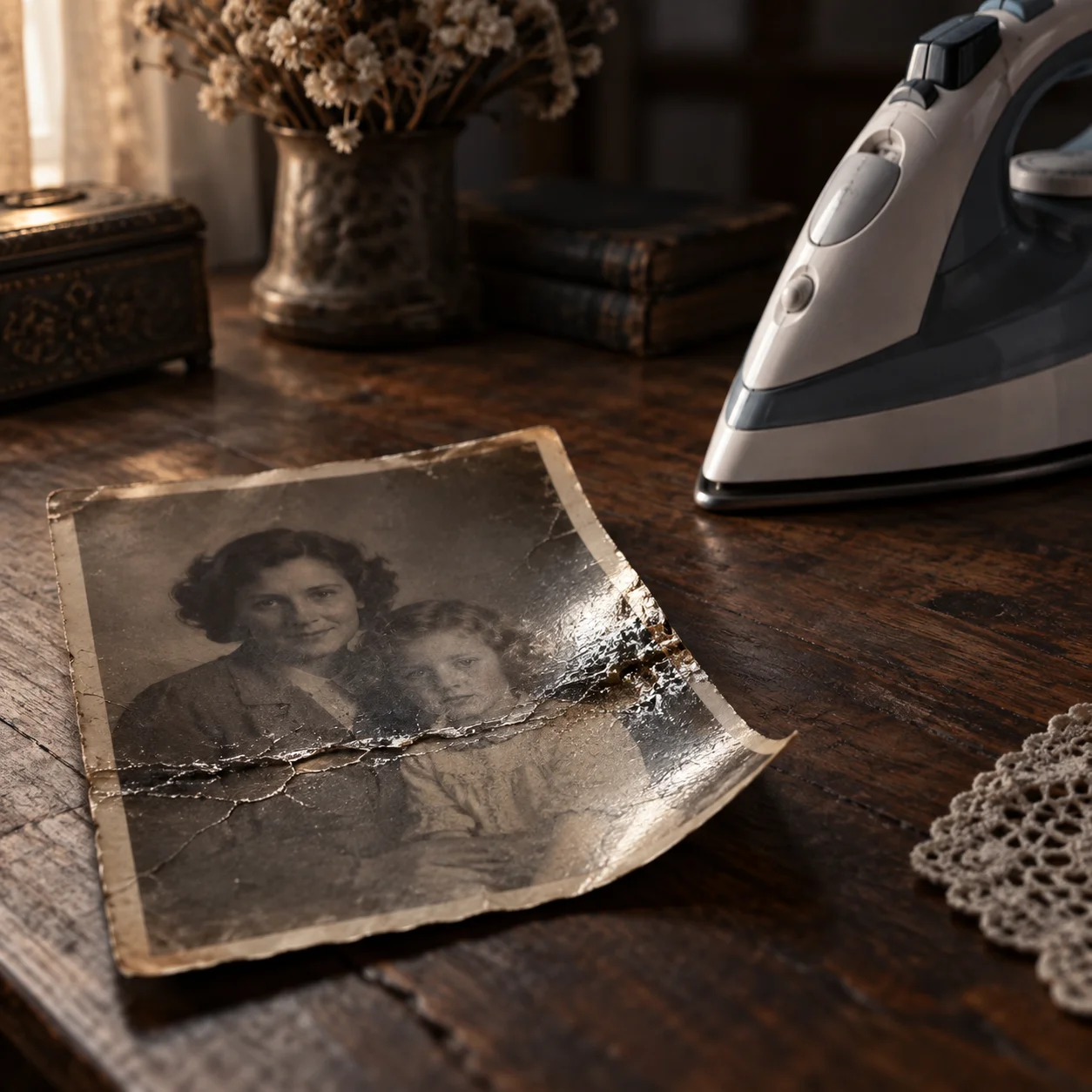
このセクションは、本記事の中で最も重要な注意点です。インターネット上では「当て布をしてアイロンをかければ写真のシワが一瞬で伸びる」といった裏ワザが紹介されていることがありますが、これは極めて危険な行為です。修復不能なダメージが、作業直後だけでなく数週間〜数ヶ月後に現れることも珍しくありません。
古い写真にアイロンを直接あてるのは絶対にやめてください。 一般の家庭用アイロンは精密な温度管理ができず、銀塩写真のゼラチン乳剤層は驚くほど低い温度で軟化・融解します。直接熱を加えると、乳剤が溶けて当て布に張り付いたり、銀粒子が凝集して金属のような異様な光沢を放つ「銀鏡現象(シルバーミラーリング)」が起きたり、紙のベースが完全に硬化して粉々にひび割れてしまいます。熱によるダメージは二度と元には戻せません。
万が一、どうしても失っても構わない写真でアイロンを試す場合は、以下の安全対策をすべて徹底してください:
- 写真の**画像面を下(裏向き)**にして、2枚の滑らかな厚手ケント紙の間に挟みます。アイロンが写真の表面に触れる状態は絶対に避けてください。
- スチーム機能は完全にオフにしてください。熱と蒸気が合わさると、一瞬で乳剤層がドロドロに溶け出します。
- アイロンの温度設定を**「最低(低温)」**にし、一箇所に留めず、常に滑らせるように動かし続けます。
- まず写真の余白や端の目立たない部分でテストし、表面の光沢や色合いに少しでも変化が見られたら直ちに中止してください。
また、以下の方法も写真を取り返しのつかない状態にするため厳禁です:
- 直射日光に当てる(紫外線による急激な退色と乾燥硬化)
- ヘアドライヤーやヒートガンで熱風をあてる(急激な熱収縮で波打ちが悪化)
- 電子レンジやオーブンに入れる
- 水に丸ごと浸す(乳剤層が台紙からベロリと剥がれ落ちる危険)
- セロハンテープや一般的な糊で裏から留める
- 霧吹きで写真を直接濡らす
「手っ取り早く数分で伸ばせる」と謳う方法はすべて、大切な写真をギャンブルに晒していると考えて間違いありません。
先に伸ばすべきか? それとも先にスキャンすべきか?
基本原則は、**「安全に伸ばせるなら、平らに伸ばしてからスキャンする」**です。
理由は極めて単純です。折れ曲がったままスキャンすると、折り目の出っ張りや溝にスキャナーの光が当たって強い影や白飛びが生じ、その下にある大切な絵柄が隠れてしまうからです。先に平らにしておけば光の乱反射が最小限になり、デジタル補正が格段にやりやすくなります。
ただし、例外があります。写真がカサカサに乾燥して少し触るだけでパリッと折れてしまいそうな場合や、すでに折れ線に沿って深い亀裂が入っている場合は、物理的な平坦化を試みてはいけません。無理にいじらず、折れ曲がった状態のままそっとスキャナーに置いてスキャンし、すべての修復をデジタル上で行ってください。写真が真っ二つに割れてしまうことに比べれば、スキャン画像上の折り目を消す作業のほうが遥かに安全だからです。
ステップ2:平らになった写真を正しくスキャンする
スキャンのクオリティは、その後の修復作業で到達できる美しさの上限を決定づけます。ここで少し丁寧な作業をしておくだけで、後からの修正時間を何時間も節約できます。
できる限りフラットベッドスキャナーを使用する: スマートフォンのカメラでの複写は手軽ですが、室内の照明ムラ、影の写り込み、レンズによる歪みが生じやすく、折り目の除去が格段に難しくなります。ガラス面に原稿を密着させて均一な光で取り込める専用スキャナーが最適です。
十分な高解像度で取り込む: 最低でも600dpi、L判未満の小さな写真や、後から大きく引き伸ばして印刷したい場合は1200dpiでスキャンします。解像度が高いほど、修復ツールが参照できる本物のピクセル情報(肌の質感や紙の粒子)が多くなり、より自然な仕上がりになります。
非圧縮・可逆圧縮フォーマットで保存する: 24ビットカラーのTIFF形式、または最高画質のPNG形式で保存してください。標準的なJPEG形式は避けるべきです。JPEG特有のブロックノイズが折り目のフチに発生すると、修復ソフトがそれをキズと誤認してノイズを増幅させてしまう恐れがあります。
スキャン時の平坦性を確保する: 写真の上に清潔な無反射ガラスやアクリル板を重ねることで密着度を高められます。ただし、写真のツヤとガラスが密着しすぎると「ニュートンリング」と呼ばれる虹色の干渉縞が発生することがあります。ガラスを少し浮かせるか、反射防止加工されたシートを用いると防止できます。
スキャン時にトリミングや回転を行わない: 写真の白いフチも含めた全体を取り込み、傾き補正やトリミングはパソコンの画面上で仕上がりを確認しながら後で行いましょう。
写真に色褪せやピントの甘さもある場合でも、まずは折り目の修復を先に行います。修復全体の流れについては 古い写真を復元・修復する方法 を、色褪せがひどい場合は 色褪せた古い写真を修復する方法 を参考にしてください。
ステップ3:スキャン画像から折り目・折れ線をデジタルで消す
ここからは、スキャンした画像データ上に残っている折り目の筋を消していく工程です。インターネットで「写真の折り目を消す方法」を検索する多くの方が求めているのが、このステップです。
どの方法を選ぶ場合でも、作業全体を支配するたった1つの鉄則を心に刻んでおいてください:
色調補正、コントラスト調整、露出調整を行う前に、必ず折り目の明暗差を修復すること。
折り目の筋は本質的に「明るさのムラ」です。先に全体のコントラストを上げたり色味を変えてしまうと、折り目の筋と周囲のトーンの関係性が狂ってしまい、せっかく消しかけていた筋のフチが再びクッキリと浮き上がってしまいます。必ず「明暗差の解消 → テクスチャの補完 → 全体の色調整」の順序を守りましょう。
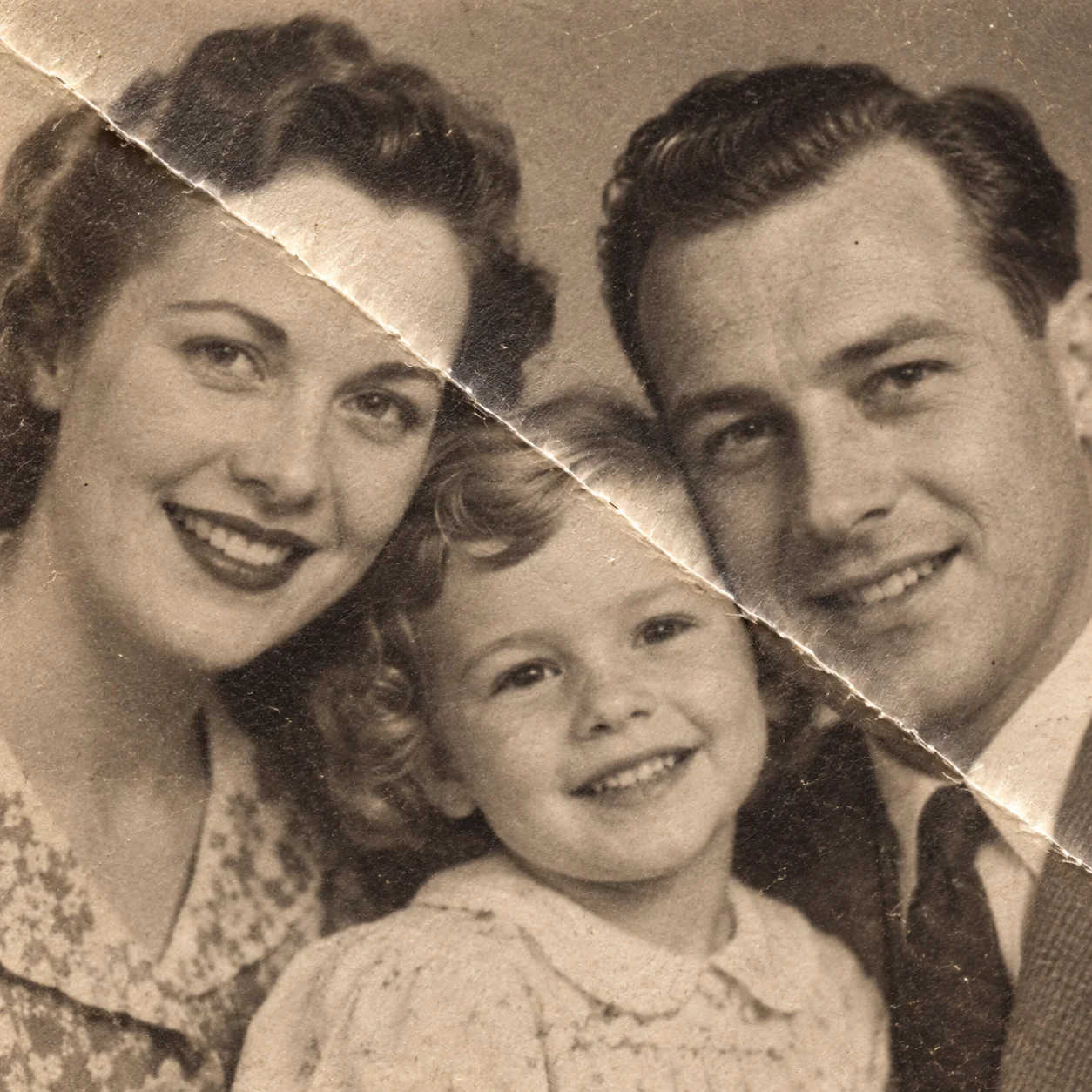
方法1:AI写真修復ツールで折り目を自動除去する
AI(人工知能)による写真修復は、写真全体に細かいシワや折れ線が無数に走っている場合や、複雑な画像編集ソフトの操作を覚えたくない場合に最もおすすめの選択肢です。
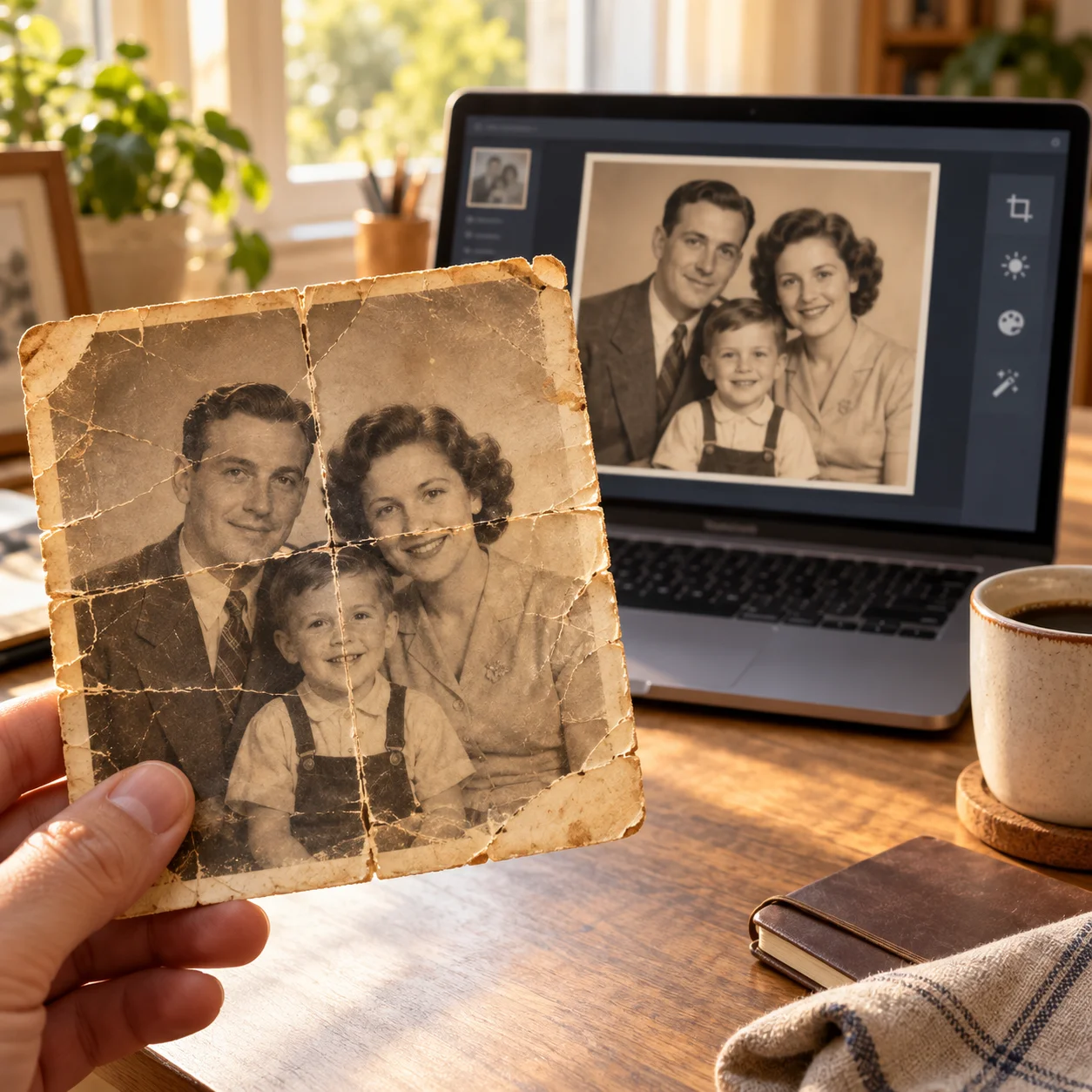
ステップ1:鮮明なスキャン画像をアップロードする
用意した最高品質のスキャンデータをアップロードします。ノイズの少ない鮮明な元データほど、AIモデルが周囲の健康なテクスチャを正しく認識し、精度の高い再構築を行えます。
ステップ2:AIによるダメージの自動検出と修復
写真修復モデルが画像を自動解析し、周囲の文脈と一致しない折り目の帯、ホコリ、ひび割れ、色褪せを同時に検出します。面倒な選択範囲の指定を行わなくても、全自動で筋を消去して周囲と自然に馴染ませてくれます。
ステップ3:100%等倍表示で仕上がりを厳密にチェックする
画面全体の縮小プレビューだけで満足してはいけません。画像をグッと拡大し、以下の重要ポイントを入念に確認してください:
- 人物の目、鼻筋、口角、フェイスライン
- 髪の生え際や毛束のディテール
- 手や指先
- 着物やスーツの織り目、背景の壁紙の模様
- 青空や背景の壁など、平坦な部分の粒子感
粗悪なAIツールで最も起こりやすい失敗が「過剰な平滑化(のっぺり化)」です。折り目は消えたものの、肌のキメや毛穴まで消え去り、まるでプラスチックの人形のような質感になってしまう現象です。服の布目や写真特有の粒状感が失われていたら、補正が強すぎるサインです。
ステップ4:別名で高画質保存する
修復された画像を元のスキャンデータとは別の名前で保存します。印刷やフォトブック作成を予定している場合は、圧縮のない最高画質でダウンロードしましょう。
ブラウザ上で手軽に古い写真の折り目を自動修復したい場合は、当サイトの AI写真修復ツール をお試しください。スキャン画像をアップロードするだけで、折り目やキズの修復結果を素早く確認できます。AIは強力な第一歩ですが、自動推論による補完であるため、最終的な仕上がりは必ずご自身の目で確かめることが大切です。
方法2:Photoshopで折り目を精密に消す(手動レタッチ)
Adobe Photoshopは、折り目の本数が少なく局所的である場合や、折り目が人物の大切な顔の真上を通っている場合、あるいは歴史的な質感を一切崩さずに仕上げたい場合に最適なプロ仕様のツールです。時間はかかりますが、何を残して何を直すかをミリ単位で完全にコントロールできます。
折り目の本質的な原因を解消する、Photoshopを使った写真の折り目消しワークフローは以下の通りです:
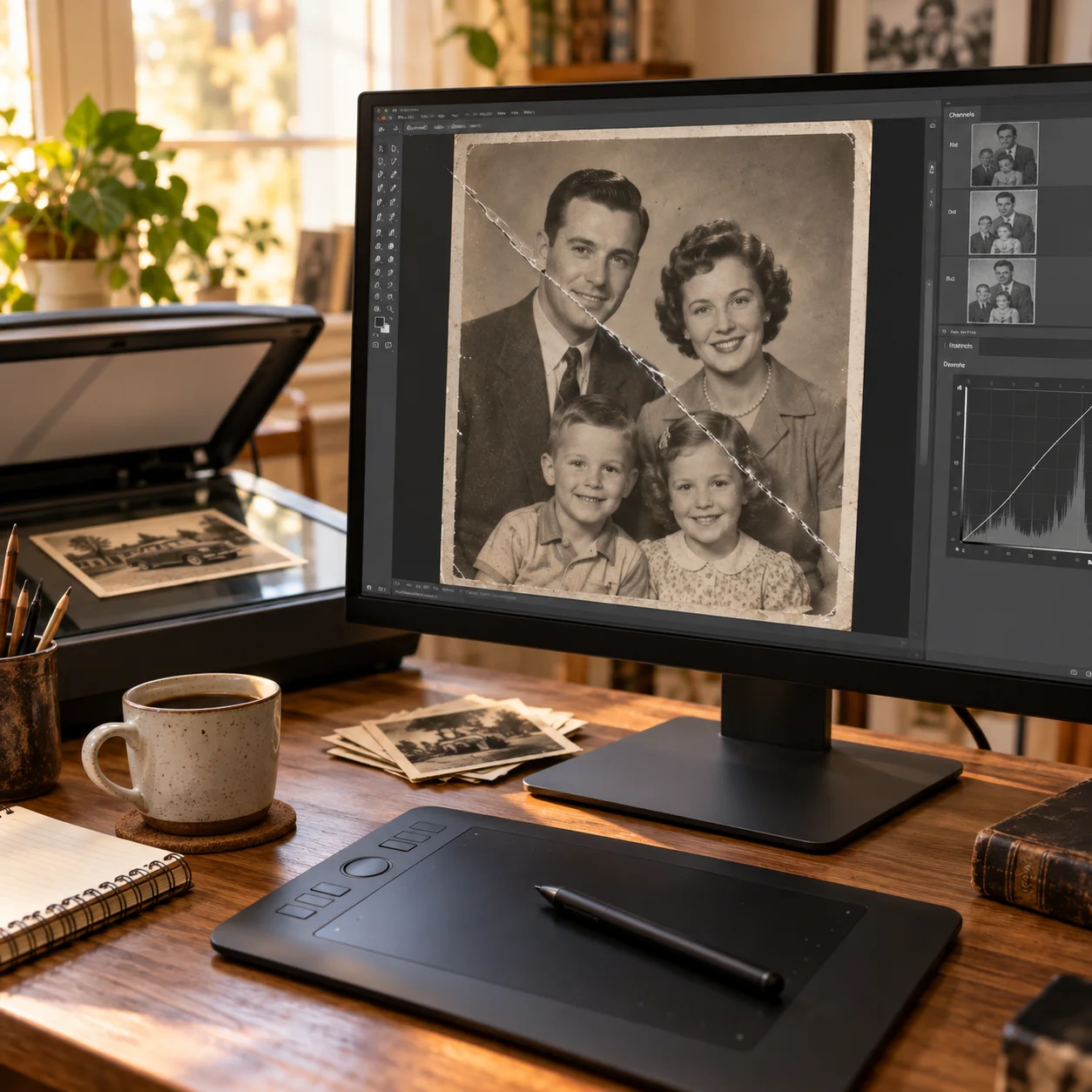
1. レイヤーを複製し、RGBチャンネルを個別に確認する
高解像度スキャンデータを開き、ショートカットキー Ctrl + J(Macは Cmd + J)で背景レイヤーを複製します。次に「チャンネル」パネルを開き、レッド、グリーン、ブルーの各チャンネルを単独で表示させてみます。
多くの場合、折り目の白い反射や影はすべてのチャンネルで均等に見えているわけではありません。特定の1つのチャンネル(例えばブルーチャンネルなど)だけに強く現れているケースがよくあります。その場合、そのチャンネルに絞って明暗を補正することで、元の色情報を壊さずに細部を美しく残すことができます。
2. 折り目部分の明暗差を周囲に合わせる
調整レイヤーから「トーンカーブ」または「レベル補正」を作成し、折り目の帯の部分だけにマスクを適用します。周囲の正常な明るさとピタリと一致するまで、慎重にカーブを上下させて明暗を揃えます。
実は、このステップを行うだけで折り目の70〜80%は肉眼で見えなくなります。人間の目は、紙の微小な物理的段差そのものよりも、「明るさの急激な変化」に強く反応しているからです。
3. テクスチャを丁寧に再構築する
明暗差がフラットになった後、わずかに残る線の質感を埋めていきます。「スポット修復ブラシツール」「修復ブラシツール」、または「コピースタンプツール」を使い、短いストロークで少しずつ馴染ませます:
- ブラシサイズは、残っている線の幅よりほんのわずかに大きい程度に絞ります。
- サンプリングする際は、テクスチャの方向性(布地の織り目、髪の流れ、木目など)が一致する場所から拾います。繊維の向きを無視して横方向にスタンプしてしまうと、明るさは合っていても不自然なパッチワーク感が悪目立ちします。
- 同じ模様が不自然に繰り返されないよう、サンプリング位置を頻繁に変えます。
- 不透明度を60〜70%に落とし、一度に消そうとせず数回に分けて重ね塗りします。
画像全体に「ダスト&スクラッチ」フィルターをかけるのは絶対に避けてください。折り目は消えますが、写真全体の大切な粒子感まで消えてぼやけてしまいます。使う場合は、折り目の線だけに限定したレイヤーマスク越しに適用しましょう。
4. 顔を横切る折り目の丁寧な対処法
人物の顔にかかる折り目は、写真修復における最難関のポイントです:
- 頬や額の上で、一気に長いストロークでブラシを滑らせてはいけません。
- 数ミリ単位の短い区間に分け、骨格やパーツの変わり目で一度筆を止めます。
- 目のキワ、小鼻の溝、唇の輪郭に達したら、ブラシサイズを極小にし、平坦な頬ではなく、もう片方の目や反対側の唇の輪郭など「同じ構造を持つ部分」からテクスチャをサンプリングします。
- 作業中はこまめに修正レイヤーの表示・非表示を切り替え、本人の表情や人相が変わっていないか常に確認してください。
5. Photoshop作業でよくある失敗と対策
- 広範囲から大雑把にサンプリングする: 周囲がぼやっと滲んだようなパッチ状になり、元の折り目以上に目立ってしまいます。
- ぼかしツールで誤魔化す: その部分だけピントが合っていないような不自然な仕上がりになります。
- 修復作業の後に全体をシャープ化する: 補正した折り目のフチや微細な違和感が再び強調されてしまいます。
- 元画像レイヤーを直接上書き編集する: 失敗したときに元に戻せなくなります。必ず新規レイヤーを作成して非破壊編集を行ってください。
- 1つのズーム倍率だけで作業する: 200%拡大でテクスチャを確認し、100%で作業の精度を点検し、全体表示に引いて全体の調和を確認するという3段階のチェックを習慣にしましょう。
方法3:ブラウザ上のオンラインツールで手軽に消す
専用ソフトのインストールや月額契約をしたくない場合は、Webブラウザ上で動作するオンライン修復ツールが便利です。サイトにアクセスし、スキャン画像をアップロードし、修復機能を適用して、仕上がりを比較した上でダウンロードするだけです。
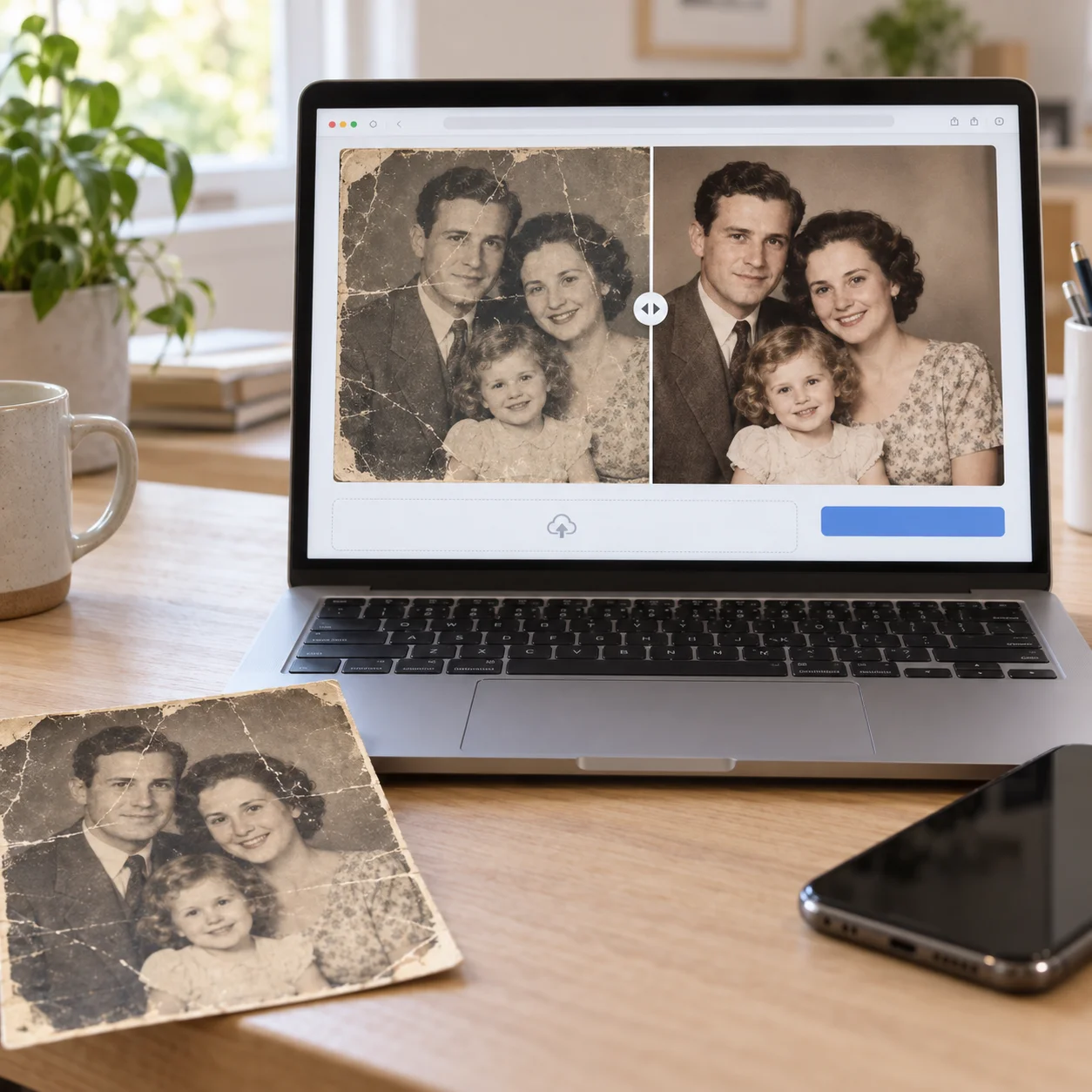
ただし、大切な家族のプライベート写真を無料オンラインサービスにアップロードする際は、以下の4項目を必ず事前に確認してください:
- 出力解像度の制限: 無料版ではダウンロード時の画像解像度が大幅に縮小されてしまうサービスが多く存在します。
- プライバシーとデータ保持方針: 写真がサーバー上で何日間保存されるか、AIの学習データとして無断利用されないか、作業後に確実に消去されるかを確認してください。
- 透かし(ウォーターマーク)の有無: 無料ダウンロード時に写真の中央や隅に大きなロゴマークが入らないか確かめます。
- 勝手な美顔補正機能: 顔認識によって過度な美白や輪郭補正を勝手に施してしまい、昔の面影が消えてしまうツールには注意が必要です。
1枚だけ手軽に試したい方には、無料で古い写真をオンライン修復する方法 の比較記事も参考になります。大切な記念写真の場合は、保存前に必ず原寸大で拡大チェックを行ってください。
どの修復方法を選ぶべきか?(状況別チャート)
写真の状態とご自身のスキルに合わせて、最適な方法をお選びください:
| あなたの状況・写真の状態 | 最初にとるべきおすすめの方法 | 選定の理由 |
|---|---|---|
| 写真が丸まっているが、折れ線はない | 物理的な加湿プレスのみ | デジタル上でのキズ消し作業はそもそも不要 |
| 髪の毛ほどの細い折れ線が1本あるだけ | プレス後にPhotoshopで手動修正 | 手作業によるレタッチが最も高精度で確実 |
| 写真全体に無数の細かいシワや折れ目がある | AI自動修復ツール | 何百箇所もの折れ線を手作業で直すのは非現実的 |
| 白くテカる太い帯や強い影の帯がある | Photoshop(チャンネル確認+トーンカーブ) | 明暗の段差問題には明暗調整専用ツールが必要 |
| 人物の目や口を横切る深い折り目がある | AIで下地処理後、Photoshopで微調整 | 自動ツール任せでは表情が変わりやすいため |
| 強い折り曲げで紙の表面が裂けて白くなっている | AIによる補完 + 手動での質感馴染ませ | 欠落したテクスチャを推論して補う必要があるため |
| 写真がパサパサに乾燥していて割れそう | 伸ばさずそのままスキャンし、デジタル修復 | 物理的に伸ばそうとすると真っ二つに割れる危険大 |
多くの方にとって最も失敗が少なく効率的なのは、「安全な範囲で物理的に伸ばし、高画質でスキャンし、まずAIツールで全体の折り目を一掃し、顔のパーツなど気になる部分だけPhotoshopで手直しする」というハイブリッドなアプローチです。
折り目が人物の顔を横切っている場合の対処法
大切な家族の顔の真ん中に折り目が入っているケースは、最も慎重さが求められる修復作業です。傷ついた写真単体からは、本来の目鼻立ちの正しい形状を検証できないからです。
以下の手順で進めてください:
- 同じ人物が写っている同時期の別の写真をできる限り集め、目元の形、眉の生え方、鼻筋などの参照資料として手元に置きます。
- AI修復ツールを使う場合は、顔全体を勝手に再生成させず、折り目の破損部分だけを局所的に補修する設定にします。
- 修復後、画像を大きく拡大し、折り目が横切っていた境界線(まぶた、目尻、鼻翼、唇の輪郭、顎のライン)を1つずつ点検します。
- 修復した部分の肌のキメや写真の粒子感が、周囲の健康な頬の質感と完全に一致しているか確認します。
物理的に紙がちぎれて情報が完全に消え去っている場合、どんなソフトを使っても当時の実物を100%復元することはできません。仕上がったものは「極めて自然で精度の高い再構築」であることを理解し、ご家族にもその旨を伝えて共有するのが誠実な向き合い方です。
修復した写真が不自然・偽物っぽく見えないようにするコツ
写真修復において最もありがちな失敗は、「やりすぎ」による不自然さです。汚れやシワを完璧に消そうとするあまり、古い写真ならではの味わいまで消し去ってしまうケースです。
美しく修復されたヴィンテージ写真は、どこまでも「本物の写真」に見えなければなりません:
- 肌には適度な毛穴や自然な凹凸が残っていること
- 衣服には布地の織り目がしっかり見えていること
- 印画紙やフィルム特有の銀塩粒子(粒子感)が保たれていること
- 輪郭線が不自然に滲んだり、白いモヤ(ハレーション)をまとっていないこと
以下の3つのセルフチェックで、不自然な仕上がりを防ぎましょう:
- 200%拡大での横並び比較: 元のスキャン画像と修復後の画像を並べて200%に拡大します。折り目が消えたかだけでなく、周辺のテクスチャが死んでいないかを確認します。
- 顔を手で隠して背景だけを見る: 顔から一旦目をそらし、背景の壁や衣服の平坦な部分だけを見つめます。そこがツルツルとした石鹸のような質感になっていたら、画像全体にフィルターがかかりすぎています。
- 心の中で問いかける: 「これは状態の良い本物の古い写真に見えるか? それとも昔の写真を真似て描いたデジタルイラストに見えるか?」 もし後者だと感じたら、修復レイヤーの不透明度を少し下げて、元の粒状感をあえて少し透けさせてみてください。
綺麗に折り目を消すためのプロのワンポイントアドバイス
スキャン品質にとことんこだわる
すべての修復作業は、元となるスキャン画像の品質に制限されます。スキャナーのガラスを無水エタノールや静電気防止クロスで綺麗に拭き、写真をまっすぐ置き、600dpi以上のTIFF形式で取り込んでから作業を始めましょう。
原本の紙写真と元スキャンデータを別々に永久保存する
物理的な紙焼き写真は、中性紙の保存袋に入れて湿気と光を避けて保管します。未編集の元スキャンデータも、読み取り専用フォルダやクラウドに厳重にバックアップしておきましょう。家族の歴史を語る写真は二度と買い直せません。
色補正の前に折り目の明暗を消す
折り目は本質的に光の角度による明暗差です。全体の色合いやコントラストを先にいじると、折り目の境界線が後から目立ってしまいます。必ず「明暗の均一化 → テクスチャ復元 → 全体の色調補正」の順序を守りましょう。
経年変化の味わい(古写真の趣)を消しすぎない
温かみのあるセピア調の色合いや、わずかな光量落ち、自然な銀塩粒子のザラつきは、古い写真だけが持つ唯一無二の魅力です。目障りな損傷を取り除くことと、新品のスマホ写真のようにツルツルにすることは全く違います。
複数のズーム倍率を行き来しながら作業する
細部に夢中になって極端な拡大表示だけでレタッチしていると、全体表示に戻したときにそこだけ不自然なシミのように見えてしまうことがあります。こまめにズームアウトして、写真全体のバランスを見渡す癖をつけましょう。
高解像度化(AIアップスケーリング)の前に折り目を直す
折り目やキズが残ったままの画像をAI超解像ソフトにかけると、ソフトが折り目のフチを「重要な輪郭線」と勘違いしてクッキリと強調してしまいます。必ず物理的な折り目や傷をきれいに消してから、解像度の拡大処理を行ってください。
よくある質問(FAQ)
古い写真の折り目は完全に消すことができますか?
はい、ただし「紙」と「画像データ」で意味合いが異なります。物理的な紙焼き写真は、適切な加湿プレスでかなり平らに戻せますが、折れてしまった紙の繊維構造そのものが分子レベルで元通りになるわけではありません。一方、パソコンに取り込んだスキャン画像上であれば、適切なレタッチやAIツールを用いることで、肉眼では全く分からないレベルまで完全に消し去ることが可能です。
写真を傷めずに折り目を伸ばす最も安全な方法は何ですか?
密閉容器に湿ったタオルを敷き、写真が水に触れない状態で数時間静置して湿気を吸わせた後、無酸紙に挟んで重い本の下で数日間プレスする「加湿プレス法」が最も安全です。熱や薬品を使わないため、古い写真への負担が最小限で済みます。
スキャンする前と後、どちらの段階で写真を伸ばすべきですか?
写真が破れそうにない状態であれば、必ず「スキャン前」に平らに伸ばしてください。紙が平らになることでスキャナー光の乱反射が抑えられ、画像上に現れる折り目の影が非常に薄くなるため、その後のデジタル修復が格段に綺麗かつ短時間で済みます。ただし、写真がカサカサに乾燥して割れそうな場合は無理にいじらず、そのままスキャンしてデジタル修復に専念してください。
スキャン画像に写った折り目の線はどうやって消せばいいですか?
折り目を「光の反射による明暗差」として捉えるのが基本です。Photoshopでは、RGBチャンネルを確認した上でトーンカーブを使って筋の明るさを周囲に合わせ、残った線をスポット修復ブラシやコピースタンプで消していきます。細かいシワが無数にある場合は、AI写真修復ツールに一度通すのが最も手軽です。
Photoshopを使って写真の折れ線を綺麗に消せますか?
はい、1本ずつの折り目を精密に直すには、現在でもPhotoshopが最も確実で高品質な選択肢です。大切なのは作業の順序で、まず明暗の差をフラットにしてからテクスチャを補完します。顔にかかる部分はブラシサイズを小さくし、短いストロークで少しずつ修復していくのがコツです。
アイロンをかけて写真のシワを伸ばしても大丈夫ですか?
プロの修復士は決して推奨しません。家庭用アイロンは熱が高すぎ、写真表面のゼラチン乳剤が一瞬で溶けてテカテカになったり(銀鏡現象)、当て布に張り付いたり、紙がパリパリに割れてしまいます。どうしても試す場合は、完全に自己責任の上で、スチームを絶対に切り、最低温度で、写真を裏返して厚紙に挟み、端っこでテストしてから慎重に行ってください。基本的には加湿プレス法をおすすめします。
オンラインで写真の折り目を無料で消せるツールはありますか?
はい、Webブラウザ上で写真をアップロードするだけで、AIが自動的に折り目や傷を検知して消去してくれる無料サービスがいくつか存在します。ただし、無料プランではダウンロード画像の解像度が下げられたり、透かしロゴが入ったり、プライバシーポリシーが不明瞭な場合もあるため、利用規約をよく確認した上で利用しましょう。
折り目を消す作業によって、元の写真が変質してしまいませんか?
デジタル修復はパソコン上の画像データを編集するだけですので、手元にある紙焼き写真の原本には一切影響しません。ただし、物理的な加湿やプレスは紙自体に手を加える行為です。また、デジタル作業でも元スキャン画像に上書き保存してしまうと後戻りできなくなるため、必ず未編集のマスターデータを別に保管した上で作業してください。
AIツールは写真の折り目をどの程度きれいに消せますか?
現代のAI技術は非常に優秀で、写真全体に広がった細かいシワや擦れ跡であれば、数秒でほぼ完璧に見分けがつかないレベルまで自動消去してくれます。ただし、AIは周囲のピクセルから「推論」して補完するため、人物の目元や口元など個人の特徴的な部分が勝手に描き変えられていないか、作業後に拡大して点検することが欠かせません。
折り目が人物の顔の真ん中を通っている場合はどう直すべきですか?
その方の別の鮮明な写真を用意して目鼻立ちの形状を常に確認しながら作業します。AIを使う場合は補正強度を控えめにするか、顔パーツを手動でマスキングして過度な自動生成を防ぎます。Photoshopで直す場合は、骨格のラインに沿って小刻みにサンプリングを行い、元の表情が変わらないよう慎重にレタッチします。
丸まってしまった写真が平らになるまでどれくらい日数がかかりますか?
密閉容器での加湿に数時間〜1日、その後の重しによる乾燥プレスに最低3日〜2週間程度かかります。きつく丸まった頑固な写真の場合は、逆巻きの角度を少しずつ変えながら数回に分けて行うため、全体で1ヶ月近くかかることもあります。焦らずじっくり時間をかけることが、写真を破かない秘訣です。
折り目をきれいに消すには、スキャン解像度は高くするべきですか?
はい、間違いなく高解像度でスキャンするべきです。最低でも600dpi、できれば1200dpiでのスキャンを推奨します。解像度が高ければ高いほど、紙の本当の粒子感や肌のキメがデジタルデータとして正確に記録されるため、AIツールやスタンプツールがより自然な質感を使って折り目の隙間を埋めることができます。
まとめ
古い写真の折り目やシワを取り除く作業は、「① 安全に紙を平らに伸ばす」「② 適切な設定で高精細スキャンを行う」「③ 残った折り目をデジタルで美しく消去する」という3つのステップを正しい順序で進めることが成功の鍵です。
写真全体に無数の細かいシワがある場合はAI自動修復ツールが最もスピーディで快適です。人物の顔にかかる大切な折り目をミリ単位でこだわり抜いて直したい場合はPhotoshopの手動レタッチが威力を発揮します。手軽に1枚だけ試したいなら、信頼できるオンラインツールの活用も有効です。
どの方法を選ぶ場合でも、紙の原本と元スキャンデータを大切に保管し、色補正の前に明るさの段差を整え、過度な加工で写真の歴史感を失わせないよう意識してください。最高の修復とは、傷やシワの存在を忘れさせ、そこに写るご家族の笑顔と当時の空気感だけを鮮やかに蘇らせることです。
面倒な手作業を省いて手軽に写真をきれいにしたい方は、当サイトの AI写真修復ツール をぜひお試しください。スキャン画像をアップロードするだけで、折り目やキズが自然に修復された高画質な仕上がりをすぐにご確認いただけます。