古い写真をスキャンする方法 | スキャナーやスマホでの最適なスキャン方法
古い写真をきれいにスキャンする方法を解説。フラットベッドスキャナーやスマホ撮影でのDPI設定、照明、傾き補正、安全な取り扱い、保存形式を整理し、AI修復に適した高品質なデジタル画像を準備する手順を紹介します。
画像をここにドラッグ、または
参照画像(最大 50MB)


古い写真のスキャン:重要な判断


写真に合わせてスキャナーかスマホを選択
壊れやすいプリントや一貫した品質を求める場合は、フラットベッドスキャナーが最適です。手軽さを重視し、照明が均一であればスマホでも十分対応可能です。


プリントサイズに合わせた解像度設定
標準的なプリントなら300 DPI、小さな写真や将来的な拡大を考えるなら600 DPIが推奨されます。正しい設定がデジタル化の土台となります。

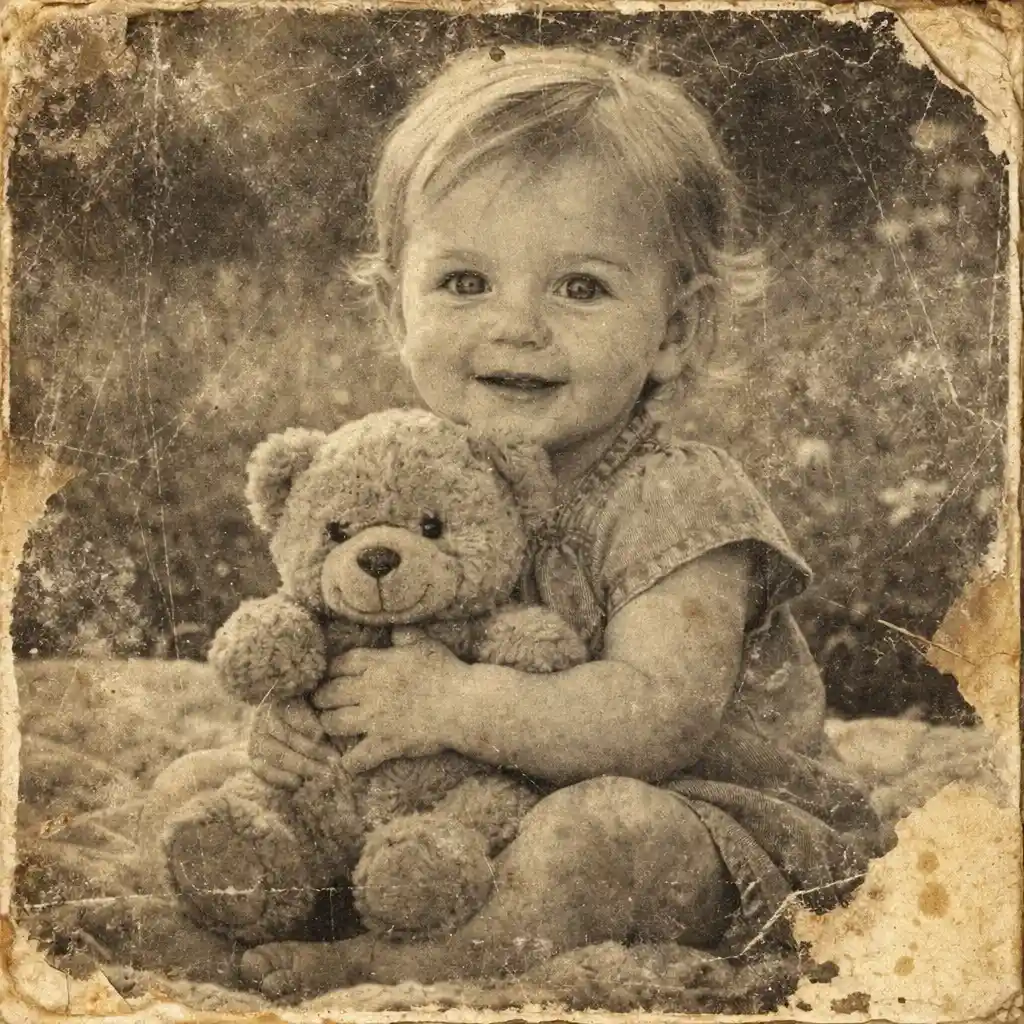
スキャン前のプリントの準備
ホコリ、反射、スキャナーのガラスの汚れは品質を低下させます。優しくクリーニングすることで、後の修復作業の手間を減らすことができます。

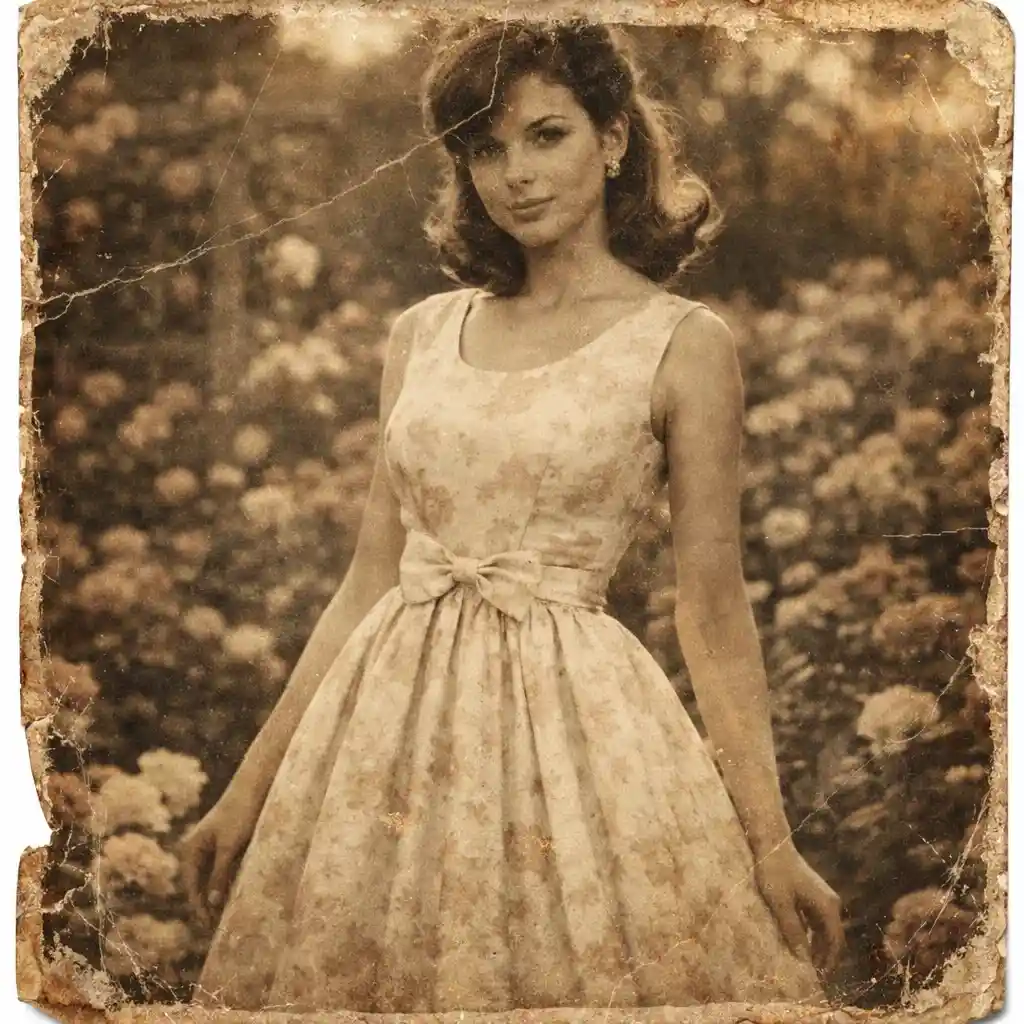
スキャン後に最適なツールを選ぶ
スキャンデータがぼんやりしている場合は「スキャンした写真を高画質化」を、プリント自体に傷や色あせがある場合は修復ページを利用しましょう。

古い写真をスキャンする最適な方法とは?
- •古い写真のスキャンとは、フラットベッドスキャナーやスマホでの撮影により、物理的なプリントをデジタル画像ファイルに変換することです。
- •最適な方法は目的によります。細部までこだわるならスキャナー、自宅での素早いデジタル化ならスマホが便利です。
- •壊れやすいプリントを保護し、ホコリを払い、写真が平らで均一に照らされていることを確認してください。
- •標準的な写真は300 DPIから始めましょう。写真が小さい場合や、後で大きく印刷したい場合は600 DPIを使用してください。
- •本ページはスキャン方法を解説するもので、修復自体は行いません。スキャン後のAI修復については古い写真の修復から始めてください。
古い写真をスキャンする4ステップ
ステップ 1:プリントを安全に準備する
写真の端を持ち、マイクロファイバークロスでホコリを払い、スキャナーのガラスを清掃します。デリケートな写真はこすらないでください。
ステップ 2:スキャナーかスマホを選ぶ
品質重視ならフラットベッドスキャナー。手軽さ重視ならスマホですが、反射を避け、均一な光の下で撮影するようにしましょう。
ステップ 3:解像度を設定してキャプチャ
通常は300 DPI、拡大予定なら600 DPIに設定します。編集を行う前に、高品質なマスターファイルを保存しておきましょう。
ステップ 4:保存・整理して次のステップへ
ファイルを明確に命名し、バックアップを保存します。デジタル補正や本格的な修復が必要な場合は、専門の修復ページへ移動しましょう。
正しい写真スキャン方法を学ぶ理由
良い方法でスキャンすることで、保存、共有、そして後の修復作業に最適なマスターデータが得られます。
大切な家族の写真プリントを保護
慎重にスキャンすることで、オリジナルの紙写真を必要以上に触ることなく、デジタルデータとして保存できます。
状況に合わせて最適な方法を選択
スキャナーが必要なケース、スマホで十分なケースなど、目的に合わせたスキャン方法を提案します。
最初からより多くの詳細をキャプチャ
正しいDPI、きれいなガラス、適切な照明でスキャンすることで、後の修正作業を大幅に減らすことができます。
スキャン後の最適なツールを把握
スキャン完了後、クリーニングや修復など、各課題に特化した次のステップへとスムーズに移行できます。
古い写真を正しい方法でスキャン
このガイドを参考に、よりクリアなスキャンデータを作成し、思い出をデジタルで永遠に残しましょう。