Au fil des décennies, les tirages papier anciens accumulent inévitablement les outrages du temps : manipulations répétées, stockage dans des boîtes ou des albums inadaptés, poussière, frottements et microfissures. Une rayure peut prendre la forme d'un fin liseré blanc, d'une strie sombre ou d'une déchirure superficielle où l'émulsion du papier photographique s'est écaillée.
Heureusement, il est aujourd'hui tout à fait possible de réparer ces imperfections sous forme numérique, sans toucher au tirage original. Dans ce guide pratique, vous découvrirez comment enlever les rayures d'une photo ancienne à travers trois approches éprouvées : la restauration par intelligence artificielle (IA), la retouche manuelle avec Adobe Photoshop, et les outils de retouche en ligne. Si l'IA offre une solution rapide et intuitive aux débutants, Photoshop demeure la référence pour les retouches complexes nécessitant un contrôle chirurgical.
Pour obtenir un résultat naturel et fidèle, tout commence par une numérisation soignée et des attentes réalistes. Les micro-rayures superficielles s'effacent en quelques secondes, tandis que les déchirures profondes traversant un regard ou effaçant des textures clés exigent souvent d'associer la puissance de l'IA à la précision d'un ajustement manuel.
Peut-on enlever les rayures sur une photo ancienne ?
Oui. Il est parfaitement possible de faire disparaître les rayures et éraflures d'une photo ancienne numérisée, sans faire courir le moindre risque au précieux tirage papier d'origine. Les logiciels de restauration analysent la zone endommagée, puis synthétisent des pixels sains ou reconstituent de façon intelligente les textures et lignes disparues à partir de l'environnement immédiat.
Le niveau de difficulté dépend principalement de l'étendue, de la profondeur et de l'emplacement du dégât :
| Type de dommage | Difficulté estimée | Méthode recommandée |
|---|---|---|
| Rayures légères en surface | Faible (rapide) | Restauration automatique par IA ou pinceau correcteur |
| Réseau dense de fines micro-rayures | Faible à moyenne | Traitement global par IA suivi d'une vérification visuelle |
| Rayures profondes ou larges marbrures | Moyenne à élevée | Reconstruction IA combinée à une finition manuelle dans Photoshop |
| Rayures traversant un visage ou un texte | Élevée | Examen minutieux et retouche manuelle des traits distinctifs |
| Manques de matière où l'émulsion est arrachée | Très élevée | Restauration professionnelle (considérer les détails reconstitués comme une interprétation fidèle) |
Une vieille photo très abîmée peut-elle toujours être sauvée ? Dans l'immense majorité des cas, la réponse est oui. Toutefois, la retouche numérique ne peut pas réinventer des informations qui n'ont jamais été capturées lors du scan. Un outil performant générera une reconstruction harmonieuse et crédible, mais il est essentiel de la confronter à l'original et de toujours conserver une copie de sauvegarde intacte de votre fichier brut.
Avant de commencer : identifiez la nature exacte des dommages
Toutes les marques visibles sur un vieux tirage ne sont pas nécessairement des rayures. Poser le bon diagnostic visuel vous évitera d'appliquer un traitement inadapté et vous fera gagner un temps précieux.
| Ce que vous observez | Cause la plus fréquente | Étape suivante recommandée |
|---|---|---|
| Lignes blanches nettes ou stries allongées | Rayures, éraflures ou abrasion de l'émulsion | Appliquer un flux de travail dédié à la suppression des rayures |
| Petits points ou poussières éparses | Poussière sur le tirage ou sur la vitre du scanner | Consultez notre guide pour enlever la poussière sur une photo |
| Taches brunes, auréoles jaunâtres ou piqûres | Humidité, moisissures ou piqûres du papier (foxing) | Découvrez comment enlever les taches d'une photo ancienne |
| Coins manquants, pliures nettes ou déchirures | Dégâts matériels et fractures du papier | Apprenez comment réparer une photo déchirée ou cassée |
| Couleurs délavées, voile terne ou manque de contraste | Décoloration due aux UV et au vieillissement | Suivez nos conseils pour restaurer une photo ancienne décolorée |
Si votre tirage cumule plusieurs altérations (par exemple, des pliures et des rayures), commencez toujours par traiter les dommages structurels et physiques de surface. Une fois l'image propre et nette, vous pourrez procéder à la correction des couleurs, à l'accentuation de la netteté et à l'agrandissement haute résolution.
Comment enlever les rayures d'une photo ancienne : 3 méthodes éprouvées
Chaque cliché possède sa propre histoire et ses particularités. Le choix de la meilleure méthode dépend du temps dont vous disposez, de votre aisance technique et de la gravité des rayures. Voici les trois approches les plus efficaces :
Méthode 1 : Enlever les rayures d'une photo ancienne avec l'Intelligence Artificielle
La restauration par IA est la solution la plus rapide et la plus efficace pour réparer des photos anciennes rayées. Elle s'avère particulièrement utile lorsqu'un cliché présente une multitude de micro-rayures, d'éraflures diffuses ou de marques d'usure qui prendraient des heures à corriger manuellement une à une. C'est exactement le flux de travail direct que recherchent les utilisateurs : importer le scan, laisser l'algorithme analyser, vérifier le rendu et télécharger.
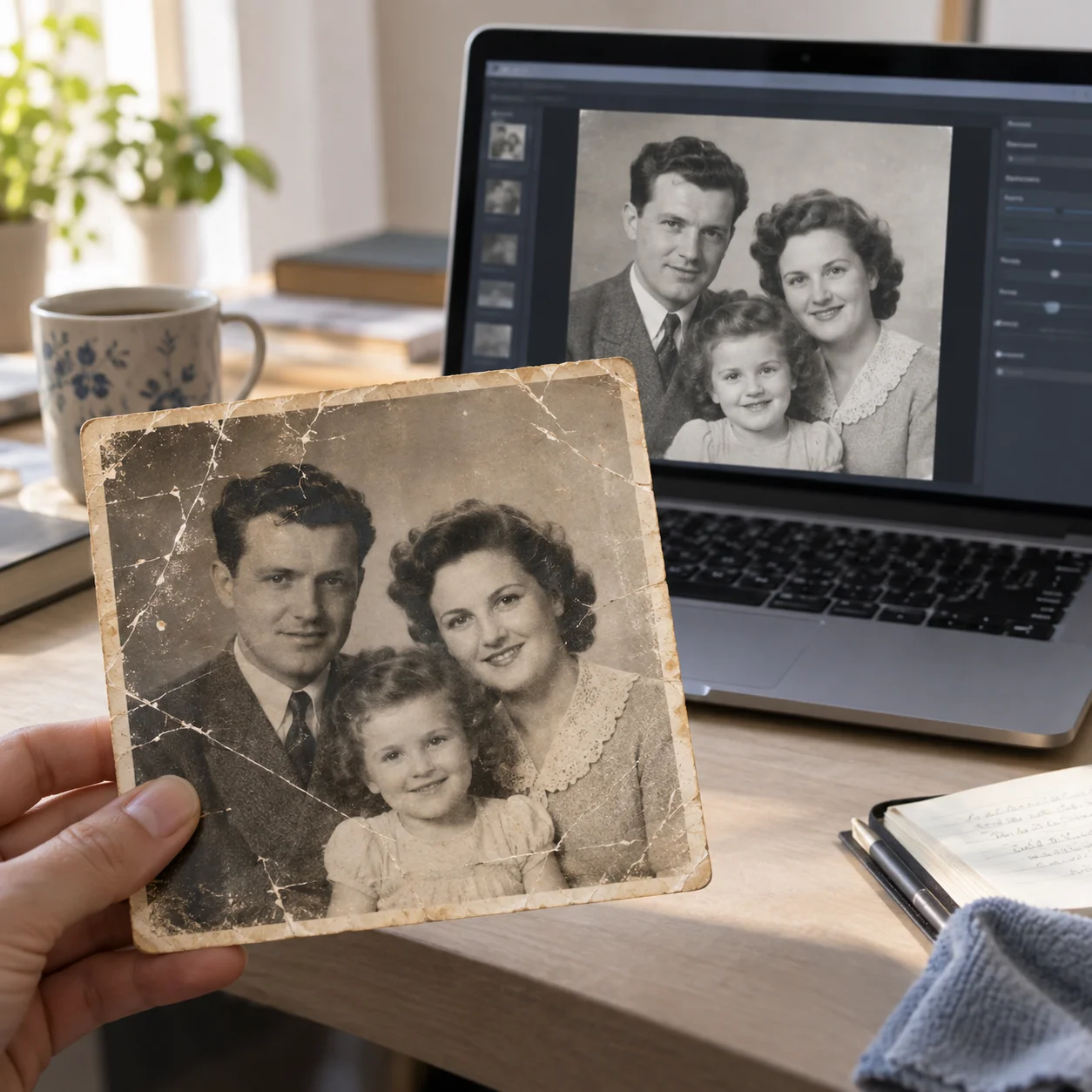
Étape 1 : Importez une numérisation nette et de haute qualité
Partez toujours de la copie numérique la plus définie possible. Si vous ne possédez que le tirage papier d'origine, numérisez-le soigneusement avant d'utiliser un outil en ligne. Plus la numérisation est nette et riche en textures, mieux l'IA saura distinguer un trait anatomique authentique d'une véritable rayure accidentelle.
Étape 2 : Laissez l'IA détecter et traiter les zones endommagées
Le modèle de réseau neuronal examine la composition globale pour isoler les anomalies et ruptures de texture. En un seul passage, il détecte et comble les rayures, la poussière, les micro-craquelures et les zones décolorées, tout en synthétisant de nouveaux pixels parfaitement raccordés à l'éclairage et au grain de l'image.
Étape 3 : Inspectez minutieusement l'image restaurée
Ne vous fiez pas uniquement à une miniature ou à un aperçu d'ensemble. Zoomez sur les yeux, la bouche, les contours des visages, la chevelure, les mains et les détails des vêtements. Même si l'IA efface les rayures avec une grande efficacité, elle peut parfois adoucir un trait caractéristique ou une ride d'expression : un contrôle visuel attentif reste indispensable.
Étape 4 : Téléchargez la photo restaurée dans un nouveau fichier
Conservez toujours le fichier de scan original intact et enregistrez la version restaurée sous un nouveau nom en haute qualité (PNG, JPEG ou WebP). Si vous envisagez des retouches complémentaires, gardez précieusement votre scan brut comme fichier maître de référence.
Si vous souhaitez une solution instantanée sans avoir à installer de logiciel, vous pouvez essayer notre outil IA pour enlever les rayures de photos afin d'importer votre image et d'admirer le résultat en quelques secondes directement depuis votre navigateur.
La restauration par IA fait gagner un temps précieux, mais il ne faut pas oublier qu'elle procède par extrapolation statistique. Une vérification finale garantit que l'âme et la ressemblance du portrait d'origine restent parfaitement intactes.
Méthode 2 : Enlever les rayures sur Photoshop (Contrôle manuel et précision chirurgicale)
Photoshop représente le choix de prédilection si vous souhaitez maîtriser chaque millimètre de la retouche. Bien que cette méthode réclame davantage de temps, de savoir-faire et de minutie qu'un traitement automatisé, elle vous laisse l'entière liberté de choisir les zones à préserver et celles à corriger.
Voici le protocole standard pour enlever les rayures d'une photo ancienne dans Photoshop :
1. Ouvrez votre scan en haute définition
Ouvrez le fichier numérisé offrant la plus grande résolution possible. S'il s'agit d'un scan volumineux, enregistrez immédiatement une copie de travail au format Photoshop (.PSD) afin de préserver votre fichier brut.
2. Dupliquez le calque d'arrière-plan (Ctrl / Cmd + J)
Ne travaillez jamais directement sur le calque d'origine. Utilisez le raccourci Ctrl + J (ou Cmd + J sur Mac) pour créer une copie de travail. Vous pouvez également créer un calque vierge au-dessus et activer l'option d'échantillonnage « Tous les calques » (All Layers) sur vos outils de retouche, assurant ainsi un flux de travail 100 % non destructif.
3. Utilisez l'Outil Pinceau de correction localisée pour les rayures fines
L'Outil Pinceau de correction localisée (Spot Healing Brush Tool) est parfait pour traiter les rayures courtes et les points de poussière isolés. Réglez le diamètre du pinceau pour qu'il dépasse à peine la largeur de la rayure, puis appliquez de légers coups de pinceau par touches successives. Évitez de peindre d'un seul trait continu sur l'ensemble d'un visage ou d'un motif complexe pour ne pas créer de déformations.
4. Utilisez l'Outil Tampon de duplication pour les rayures larges et les zones texturées
Pour les rayures profondes, larges ou situées sur des fonds à texture marquée (étoffes, boiseries, papier peint), l'Outil Tampon de duplication (Clone Stamp Tool) assure un contrôle beaucoup plus fin. Maintenez la touche Alt (ou Option sur Mac) pour prélever une zone saine proche du dommage, puis peignez délicatement avec un pinceau à contours doux à 70-80 % d'opacité. Changez fréquemment de zone source pour éviter qu'un motif ne se répète de façon flagrante.
Suivez toujours le sens de la trame du tissu, l'implantation des cheveux ou les lignes du décor. Un raccord posé dans la mauvaise direction attirera immédiatement l'attention, bien plus que la rayure initiale.
5. Contrôlez scrupuleusement les visages et les zones sensibles
Agrandissez l'affichage à 200 % ou 300 % pour scruter les yeux, le contour des lèvres, les doigts, les bijoux et les inscriptions éventuelles. Si une rayure traverse un œil ou une bouche, intervenez par micro-touches successives. Masquez et réaffichez régulièrement le calque retouché pour vous assurer de ne pas avoir dénaturé la morphologie du visage.
6. Enregistrez le fichier maître et exportez une copie
Conservez votre fichier .PSD avec tous ses calques pour pouvoir effectuer d'éventuelles retouches ultérieures. Exportez ensuite une copie en haute qualité au format JPEG ou WebP destinée à l'impression ou au partage familial. N'écrasez jamais votre numérisation source d'origine.
Photoshop est tout simplement incontournable pour restaurer avec un soin d'artisan ce portrait d'ancêtre unique et inestimable. En revanche, face à tout un album de famille regroupant des dizaines de clichés rayés, retoucher chaque marque à la main représenterait un travail titanesque.
Méthode 3 : Enlever les rayures de photos en ligne (Directement dans votre navigateur)
Les outils de réparation de photos en ligne représentent une excellente alternative si vous ne souhaitez installer aucun logiciel sur votre ordinateur. Le principe d'utilisation est direct et intuitif :
- Ouvrez un service de restauration de photos dans votre navigateur web.
- Téléversez la numérisation de votre photo ancienne.
- Sélectionnez l'option « Supprimer les rayures » ou « Restauration photo ».
- Comparez l'avant et l'après à l'aide du curseur interactif.
- Téléchargez le cliché restauré et enregistrez-le dans un fichier distinct.
Certaines plateformes web exploitent des réseaux de neurones d'IA de pointe, tandis que d'autres combinent automatisation et pinceaux de retouche manuelle. Si vous recherchez une solution pour enlever les rayures d'une photo en ligne, vérifiez au préalable que le service prenne en charge le format et la taille de votre image.
Les solutions d'accès libre sont parfaites pour effectuer un test rapide, mais les services pour enlever les rayures d'une photo en ligne gratuitement comportent généralement certaines limites :
- Filigranes (watermarks) incrustés sur l'image téléchargée
- Résolution d'exportation bridée ou poids de fichier limité
- Nombre restreint de restaurations gratuites par jour
- Temps d'attente en cas de forte affluence sur les serveurs
- Compression agressive dégradant la finesse du grain originel
- Obligation de renseigner une adresse e-mail ou de créer un compte
Avant de téléverser un portrait de famille intime sur un outil en ligne, lisez attentivement sa politique de confidentialité et de suppression des données hébergées. Pour restaurer rapidement 1 ou 2 clichés, le web est d'une praticité imbattable ; pour un fonds d'archives volumineux et confidentiel, une solution locale s'avère souvent plus protectrice.
Quelle méthode de suppression des rayures choisir ?
Utilisez ce tableau comparatif pour déterminer le point de départ le plus adapté à votre projet :
| Votre situation | Point de départ recommandé | Justification |
|---|---|---|
| Débutant sans compétences en retouche d'images | Restauration par IA | Zéro prise de tête technique, processus de téléversement immédiat |
| Le cliché présente des dizaines de fines rayures et poussières | Restauration par IA | L'algorithme détecte et traite tous les défauts en une seule passe |
| Vous n'avez qu'une ou deux rayures isolées à corriger | Photoshop (Pinceau correcteur) | Cible le défaut local sans toucher au reste du grain d'origine |
| La rayure traverse un œil, la bouche ou un motif clé | IA + Retouche manuelle | L'IA pose la trame de fond, la retouche manuelle préserve l'expressivité |
| Vous souhaitez réparer vite sans installer de logiciel | Outil en ligne | Fonctionne instantanément sur PC, Mac, tablette ou smartphone |
| Vous devez restaurer tout un album de famille | IA avec traitement par lot | Productivité décuplée par rapport à une retouche manuelle cliché par cliché |
Pour la grande majorité des utilisateurs, la stratégie idéale consiste à débuter avec l'IA, à contrôler le rendu en plein écran, puis à n'utiliser Photoshop que si une zone spécifique réclame un ajustement d'orfèvre.
Comment enlever les rayures profondes sur une photo ancienne
Les rayures profondes s'avèrent bien plus complexes à réparer car elles ne se limitent pas à une éraflure de surface : elles ont fréquemment arraché l'émulsion photographique, laissant transparaître le carton blanc du tirage sous-jacent. Le défi devient majeur dès lors que la balafre traverse un regard, un sourire, les mains ou les détails d'un costume d'époque.
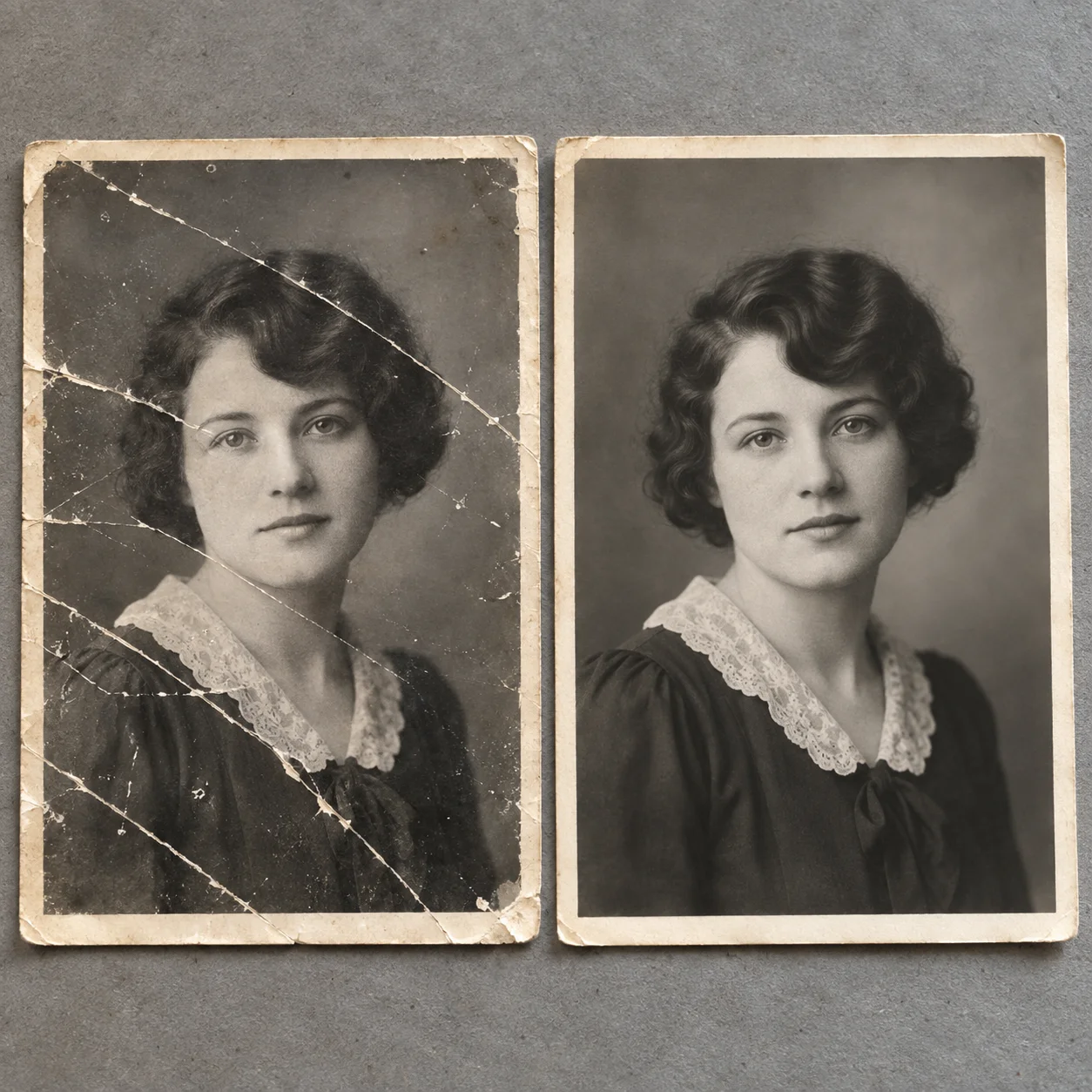
Lorsque vous devez restaurer des photos très abîmées présentant des fissures et rayures prononcées, suivez cette méthode éprouvée en 5 étapes :
- Numérisez la photo à très haute résolution (600 DPI au minimum) sur un scanner à plat et archivez précieusement le scan brut.
- Effectuez un premier passage avec un outil de restauration par IA pour atténuer les micro-rayures et lisser les fonds.
- Agrandissez l'affichage à 100 % (taille réelle) et inspectez minutieusement chaque zone recalculée.
- Utilisez Photoshop ou un retoucheur photo pour corriger d'éventuelles jointures artificielles ou répétitions de motifs.
- Superposez le résultat sur le scan d'origine afin de vous assurer qu'aucun trait du visage n'a été déformé avant d'exporter.
L'IA réalise des prouesses pour générer des arrière-plans cohérents, mais elle ne peut pas deviner ce qui se trouvait sous une émulsion totalement disparue. La retouche manuelle offre une fiabilité supérieure en s'appuyant sur les parties symétriques du sujet. Si une portion importante d'un visage a été arrachée, considérez le résultat comme une reconstitution plausible et respectueuse plutôt que comme une reproduction exacte.
Si votre cliché présente un maillage serré de fissures et d'éraflures, n'hésitez pas à tester notre outil pour enlever les rayures de photos anciennes avant d'envisager de longues heures de retouche manuelle.
6 conseils pour réussir la restauration de vos photos rayées
1. Un scan irréprochable et sans reflets représente 50 % du résultat
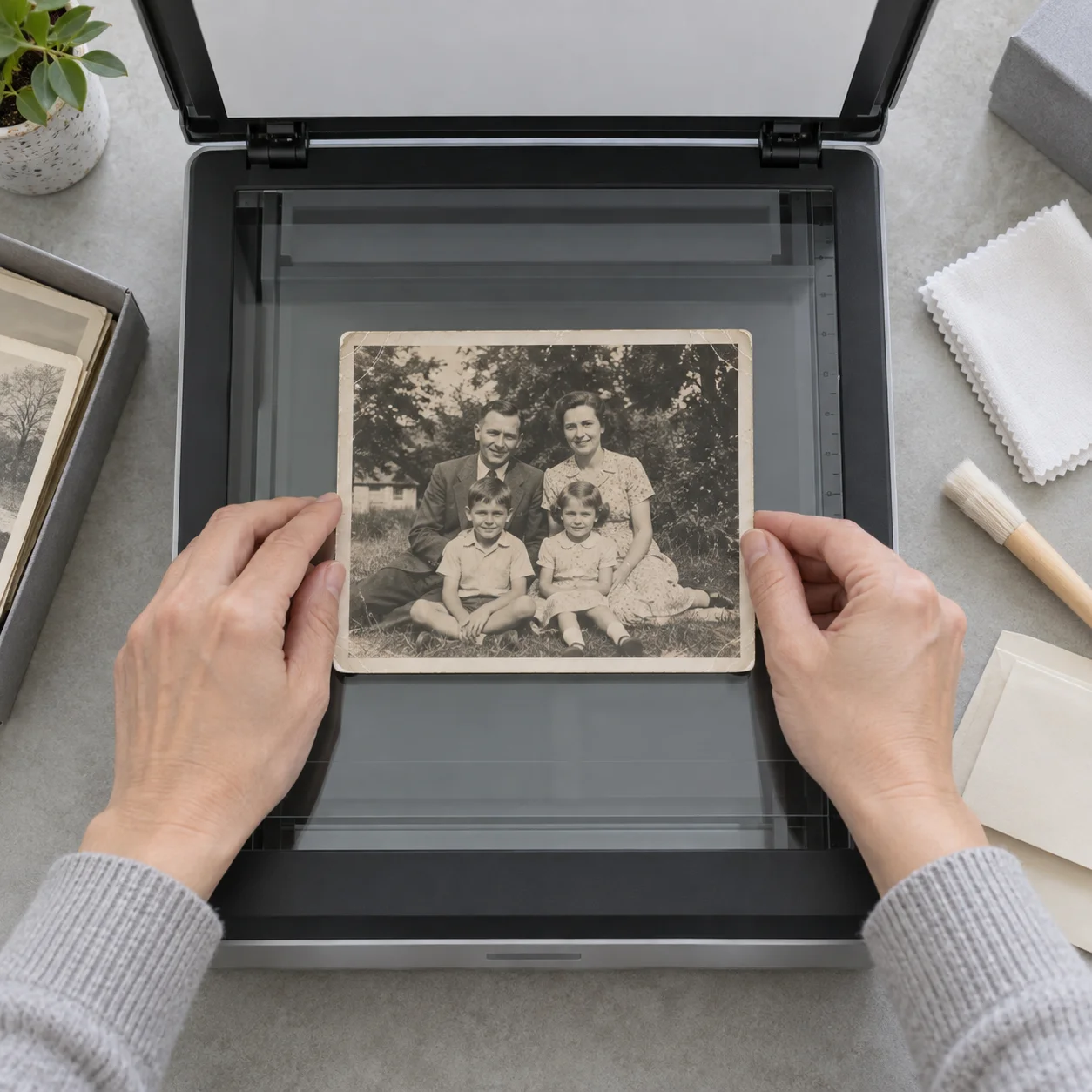
Un scan défectueux rend la restauration dix fois plus ardue. Nettoyez méticuleusement la vitre du scanner avec un chiffon en microfibre pour retirer poussières et traces de doigts, puis appuyez délicatement pour que le papier soit parfaitement à plat. Si vous utilisez votre smartphone, évitez les ampoules directes créant des reflets aveuglants sur le papier glacé et photographiez sous une lumière douce et indirecte.
2. Conservez toujours une copie intacte du tirage et du scan brut
Ne modifiez jamais directement votre fichier de numérisation source. Avant d'expérimenter le moindre filtre sous Photoshop, outil en ligne ou algorithme d'IA, créez un dossier de travail dédié contenant une copie de sauvegarde intacte.
3. Contrôlez attentivement les yeux et les expressions du visage
Le regard et les expressions faciales concentrent l'essentiel de l'émotion d'un portrait. Lors de la suppression des rayures, certains filtres automatiques peuvent estomper les cils, les taches de rousseur ou le modelé des lèvres, produisant un effet artificiel de poupée de cire. Confrontez systématiquement le rendu au scan d'origine à 100 % d'agrandissement.
4. Réparez les rayures avant d'augmenter la résolution (upscaling)
Traitez toujours les rayures, fissures et poussières avant d'appliquer un filtre d'accentuation de la netteté ou un agrandissement de résolution. Si vous commencez par augmenter la résolution, l'outil interprétera les défauts comme des détails légitimes de l'image, rendant leur nettoyage ultérieur bien plus complexe. La chronologie idéale est : Nettoyage des dommages physiques -> Correction de la colorimétrie et du contraste -> Accentuation de la netteté et agrandissement haute résolution.
5. Alternez entre l'affichage à 100 % et la vue d'ensemble
En travaillant le nez collé aux pixels, on perd facilement de vue l'équilibre des ombres et des lumières. À l'inverse, une vue de loin masque souvent de petits halos flous autour des zones réparées. Alternez régulièrement entre gros plan et affichage plein écran pour vérifier l'harmonie globale.
6. Préservez la patine et le grain d'époque du cliché
Ne cherchez pas à métamorphoser un tirage argentique ancien en une photo numérique immaculée prise au smartphone. Le grain du film, le relief du papier et les douces nuances tonales font partie de la valeur historique et émotionnelle du cliché. L'objectif est d'éliminer les altérations gênantes, pas d'effacer le charme du temps qui passe.
Foire aux questions (FAQ)
Peut-on enlever les rayures d'une photo ancienne gratuitement ?
Oui, plusieurs applications et services en ligne proposent des versions d'essai gratuites permettant d'atténuer les rayures. Cependant, ces versions gratuites restreignent souvent la résolution de téléchargement, ajoutent un filigrane ou imposent un nombre limité de crédits quotidiens. Pour un tirage destiné à l'impression ou à un livre de famille, assurez-vous que la netteté finale soit suffisante.
L'intelligence artificielle peut-elle supprimer les rayures avec précision ?
Oui. Les réseaux neuronaux spécialisés détectent avec une grande finesse les rayures, éraflures et poussières pour recomposer la texture environnante de manière naturelle. Il demeure néanmoins recommandé d'inspecter manuellement les traits fins du visage, car l'IA effectue une reconstitution par déduction statistique.
Comment enlever les rayures d'une photo dans Photoshop ?
Dans Photoshop, la méthode la plus rapide pour les rayures fines et isolées consiste à utiliser l'Outil Pinceau de correction localisée (Spot Healing Brush Tool). Pour les rayures larges, profondes ou situées sur des fonds texturés, l'Outil Tampon de duplication (Clone Stamp Tool) offre une précision maximale grâce à un échantillonnage manuel rigoureux.
Peut-on restaurer une vieille photo très abîmée ou déchirée ?
Dans la majorité des cas, il est possible d'améliorer spectaculairement une photo très dégradée. Pour les cas extrêmes, la méthode la plus efficace consiste à appliquer un premier traitement par IA pour nettoyer l'ensemble des rayures et micro-défauts, puis à finaliser les manques et pliures sous Photoshop. Si une partie substantielle du visage est absente, le résultat doit être considéré comme une évocation fidèle.
Est-il possible d'effacer les rayures sans posséder Photoshop ?
Tout à fait. Aujourd'hui, les outils de restauration en ligne basés sur l'intelligence artificielle permettent d'obtenir des résultats remarquables directement dans votre navigateur web, sans abonnement coûteux ni compétences graphiques préalables.
Quelle est la meilleure méthode pour enlever les rayures d'une photo ancienne ?
Pour la plupart des particuliers et des passionnés d'histoire familiale, la meilleure méthode consiste à réaliser un scan soigné à 600 DPI, à effectuer un premier nettoyage automatisé par IA pour éliminer la majorité des rayures et poussières, puis à réserver Photoshop aux éventuelles retouches minutieuses sur les visages.
Conclusion
Que vous choisissiez l'immédiateté de l'intelligence artificielle, l'exigence artisanale de Photoshop ou la simplicité d'un outil en ligne, restaurer vos trésors familiaux n'a jamais été aussi accessible. L'IA constitue un allié incomparable pour gagner un temps précieux sur les clichés très abîmés, tandis que Photoshop conserve toute sa légitimité pour les retouches d'orfèvre sur les portraits uniques.
N'oubliez pas les règles d'or : soignez votre numérisation à plat, préservez toujours vos scans originaux et inspectez avec attention le naturel des regards avant de partager vos souvenirs retrouvés.
Envie de redonner vie à vos trésors familiaux en un instant ? Essayez notre outil IA pour enlever les rayures de photos et admirez le résultat en quelques secondes.