Alte Fotografien leiden im Laufe der Jahrzehnte häufig unter Gebrauchsspuren: Häufiges Anfassen, unsachgemäße Lagerung in Kisten oder Alben, Reibung, Staub und wiederholtes Scannen hinterlassen sichtbare Kratzer. Ein solcher Schaden zeigt sich meist als feine weiße Linie, dunkler Streifen oder als länglicher Abrieb, an dem die lichtempfindliche Emulsion der Originaloberfläche abgetragen wurde.
Die erfreuliche Nachricht: Die allermeisten Kratzer lassen sich digital vollständig beheben. In diesem praxisnahen Leitfaden erfahren Sie, wie Sie Kratzer aus alten Fotos entfernen können. Wir vergleichen drei bewährte Methoden: automatische KI-Fotorestaurierung, präzise manuelle Retusche mit Adobe Photoshop sowie browserbasierte Online-Tools. Für Einsteiger bietet moderne KI den schnellsten und unkompliziertesten Einstieg, während Photoshop bei anspruchsvollen Problemzonen maximale Kontrolle ermöglicht.
Das beste Restaurierungsergebnis basiert immer auf einem sauberen Scan und realistischen Erwartungen. Leichte Oberflächenkratzer verschwinden in Sekundenschnelle. Tiefere Risse oder Schrammen, die quer durch Gesichter verlaufen oder Bildinformationen zerstört haben, erfordern meist eine Kombination aus intelligenter KI-Rekonstruktion und gezielter manueller Feinabstimmung.
Lassen sich Kratzer aus alten Fotos digital entfernen?
Ja. Sie können Kratzer aus alten Fotos digital beseitigen, ohne das physische Originalbild auch nur im Geringsten zu gefährden. Moderne Restaurierungsprogramme analysieren die umgebenden Bildpunkte (Pixel) und überblenden die Schadstellen entweder mit intakten Bildtexturen oder berechnen fehlende Bilddetails anhand des Kontexts neu.
Der Schwierigkeitsgrad hängt maßgeblich von Größe, Tiefe und Lage der Kratzer ab:
| Art des Schadens | Typischer Aufwand | Empfohlene Vorgehensweise |
|---|---|---|
| Leichte Oberflächenkratzer | Gering | KI-Restaurierung oder Bereichsreparatur-Pinsel |
| Viele feine, verteilte Kratzer | Gering bis mittel | Automatische KI-Entfernung mit anschließender Sichtprüfung |
| Tiefe oder breite Schrammen | Mittel bis hoch | KI-Vorverarbeitung plus manuelle Detailretusche in Photoshop |
| Kratzer durch Gesichter oder Text | Hoch | Sorgfältige Prüfung; manuelle Korrektur wichtiger Konturen |
| Fehlende Bildteile / Abplatzungen | Hoch | Professioneller Workflow; Rekonstruktionen als harmonische Näherung betrachten |
Können stark beschädigte alte Fotos gerettet werden? In den allermeisten Fällen lautet die Antwort: Ja. Allerdings kann keine Software Bildinformationen herbeizaubern, die beim Scannen gar nicht erfasst wurden. Eine Software liefert zwar eine verblüffend natürliche Rekonstruktion, dennoch sollten Sie das Ergebnis immer mit dem Original abgleichen und das unveränderte Ausgangsbild stets als Sicherungskopie aufbewahren.
Vorab-Prüfung: Welcher Schaden liegt wirklich vor?
Nicht jede Spur auf einem historischen Abzug ist ein Kratzer. Wenn Sie das Schadensbild vorab richtig analysieren, sparen Sie Zeit und wählen sofort das passende Werkzeug.
| Was Sie auf dem Foto sehen | Wahrscheinlichste Ursache | Empfohlener nächster Schritt |
|---|---|---|
| Feine helle Linien oder Streifen | Kratzer, Schrammen oder Oberflächenabrieb | Diesen Leitfaden zur Kratzerentfernung nutzen |
| Kleine weiße oder dunkle Pünktchen | Staub auf dem Papier oder dem Scannerglas | Siehe Staub von Fotos entfernen |
| Braune, gelbliche oder dunkle Flecken | Stockflecken, Feuchtigkeit, Schimmel oder Wasser | Siehe Fotoflecken entfernen |
| Abgerissene Ecken oder Papierrisse | Physische Risse oder Beschädigungen | Siehe zerrissene Fotos reparieren |
| Ausgebleichte Farben oder matter Kontrast | Lichtbedingtes Verblassen / Vergilbung | Siehe verblasste Fotos restaurieren |
Weist Ihr Bild mehrere Schäden gleichzeitig auf, beseitigen Sie immer zuerst die groben physischen Beschädigungen (Kratzer und Risse). Erst danach sollten Farbauffrischung, Schärfung oder Vergrößerung folgen.
So entfernen Sie Kratzer aus alten Fotos: Die 3 Methoden
Es gibt keine Universallösung für jedes Bild. Die beste Wahl hängt davon ab, wie viel manuelle Kontrolle Sie wünschen, wie tief die Kratzer sitzen und wie viele Fotos Sie bearbeiten möchten.
Methode 1: Kratzer aus alten Fotos mit KI entfernen
Die Restaurierung mit künstlicher Intelligenz ist heute der schnellste Weg, um zerkratzte Fotos instand zu setzen. Sie eignet sich hervorragend für Bilder mit unzähligen feinen Mikrokratzern, Papierabrieb oder flächigen Schäden, deren manuelle Ausbesserung Stunden dauern würde. Das ist der intuitive Ablauf, den die meisten Nutzer suchen: Bild hochladen, analysieren lassen, kontrollieren und fertig herunterladen.
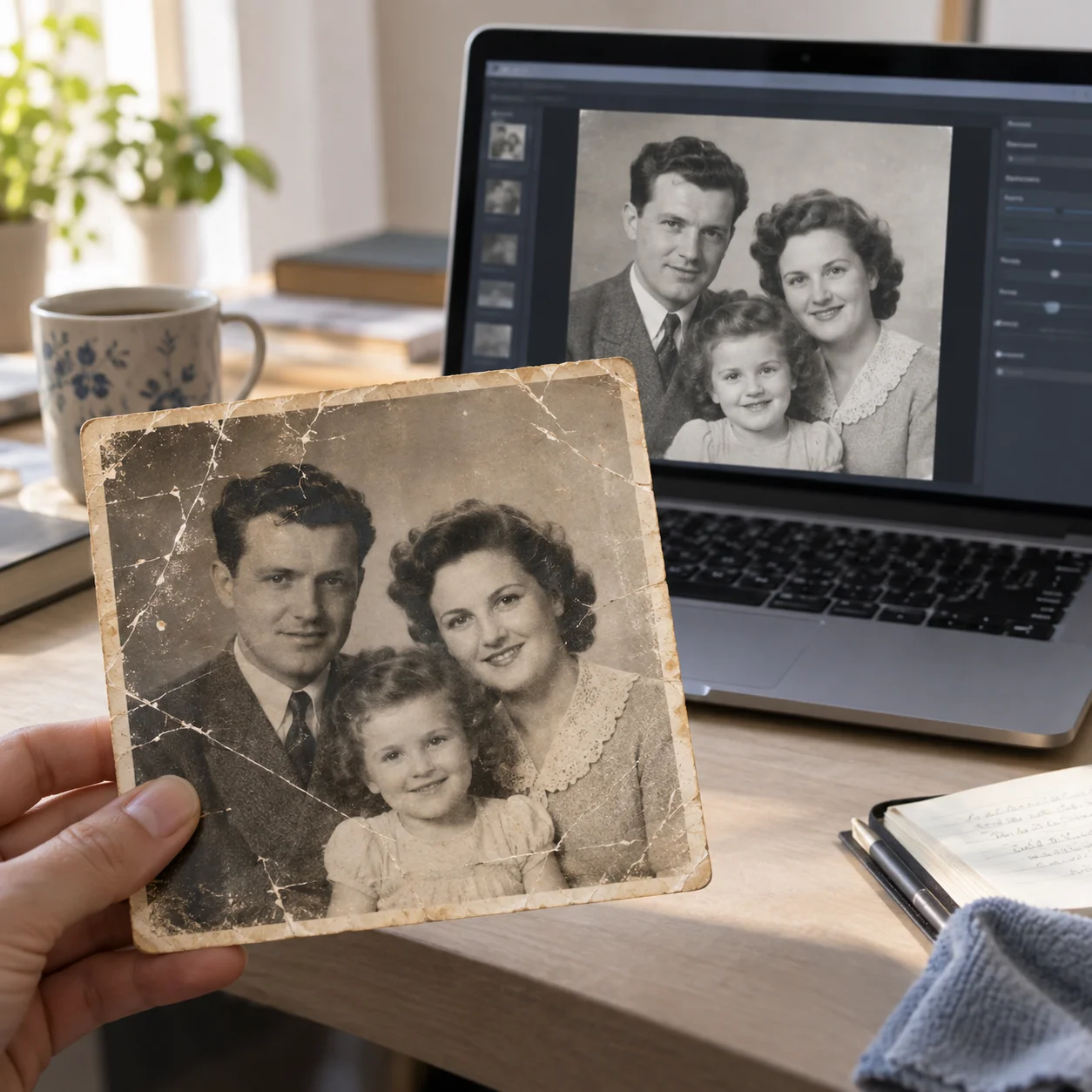
Schritt 1: Hochwertigen Scan hochladen
Starten Sie mit der bestmöglichen digitalen Vorlage. Wenn Sie nur den Papierabzug besitzen, digitalisieren Sie ihn mit einem Flachbettscanner, anstatt ihn schräg mit dem Smartphone abzufotografieren. Ein scharfer Scan liefert der KI genügend echte Texturinformationen, um echtes Filmkorn von Beschädigungen zu unterscheiden.
Schritt 2: KI-Analyse und automatische Reparatur starten
Das KI-Modell scannt das Bild Pixel für Pixel nach Rissen, Knicken, Kratzern und Flecken. Innerhalb weniger Sekunden erkennt der Algorithmus Störmuster und schließt die Linien mit passenden Farbwerten und Texturen.
Schritt 3: Ergebnis bei 100 % Zoom kontrollieren
Beurteilen Sie das Resultat niemals nur in einer kleinen Gesamtansicht. Zoomen Sie nah an sensible Bildbereiche heran: Augen, Mundpartien, Haare, Hände und feine Kleidungsmuster, über die ein Kratzer verlief. Gute KI-Modelle entfernen Kratzer zuverlässig, man sollte jedoch sicherstellen, dass Gesichtsausdrücke unverfälscht bleiben.
Schritt 4: Restauriertes Foto als separate Datei speichern
Überschreiben Sie niemals Ihren Originalscan. Speichern Sie die reparierte Version als neue Datei ab – idealerweise in voller Auflösung, falls Sie das Foto später drucken möchten.
Wenn Sie Kratzer ohne komplizierte Software automatisch beseitigen möchten, ist unser KI-Tool zur Entfernung von Fotokratzern der bequemste Ausgangspunkt. Sie können Ihr Foto direkt im Browser hochladen und das Ergebnis sofort begutachten.
Die automatische KI-Restaurierung spart enorm viel Handarbeit und erweckt wertvolle Familienaufnahmen verlässlich zu neuem Leben.
Methode 2: Kratzer in Photoshop entfernen (Manuelle Präzisionsarbeit)
Adobe Photoshop ist das Werkzeug der Wahl für alle, die absolute Kontrolle über jeden einzelnen Pinselstrich und jedes Detail behalten wollen. Es erfordert zwar mehr Zeit und Einarbeitung, ermöglicht aber punktgenaue Eingriffe, ohne die historische Substanz anzutasten.
So sieht der professionelle Arbeitsablauf für Kratzer aus Fotos in Photoshop entfernen aus:
1. Hochauflösenden Scan öffnen
Öffnen Sie die gescannte Bilddatei in Photoshop. Speichern Sie vor Arbeitsbeginn eine Arbeitskopie, damit die Originaldatei unberührt bleibt.
2. Hintergrundebene duplizieren
Erstellen Sie eine Kopie der Hintergrundebene (Strg + J unter Windows bzw. Cmd + J auf dem Mac) oder legen Sie eine leere Reparaturebene an und stellen Sie das Werkzeug auf „Alle Ebenen aufnehmen“. So arbeiten Sie vollkommen verlustfrei und können Vorher und Nachher jederzeit per Mausklick vergleichen.
3. Bereichsreparatur-Pinsel für feine Kratzer nutzen
Der Bereichsreparatur-Pinsel (Spot Healing Brush) eignet sich ideal für einzelne, isolierte Kratzer und Staubkörner. Wählen Sie den Pinseldurchmesser nur minimal breiter als den Kratzer selbst und ziehen Sie den Pinsel in kurzen Teilstücken über die Linie. Vermeiden Sie es, mit einem langen Strich quer über ein ganzes Gesicht zu malen.
4. Kopierstempel für breite und tiefe Schrammen einsetzen
Bei breiten Kratzern oder abplatzender Fotoemulsion liefert der Kopierstempel (Clone Stamp) die höchste Präzision. Wählen Sie eine weiche Pinselspitze (Härte 20–40 %) und eine moderate Deckkraft. Nehmen Sie mit Alt + Klick eine intakte Referenzstelle direkt neben der Schadstelle auf und stempeln Sie den Bereich behutsam nach.
Achten Sie stets auf den Verlauf natürlicher Strukturen: Faserrichtungen von Stoffen, Haarsträhnen oder Kanten im Hintergrund. Eine falsch ausgerichtete Textur fällt im Nachhinein stärker auf als der ursprüngliche Kratzer.
5. Gesichter und ausdrucksstarke Details kontrollieren
Vergrößern Sie die Ansicht, um Wimpern, Nasenkanten, Lippen oder Schmuckstücke zu prüfen. Verläuft ein Kratzer mitten durch ein Gesicht, arbeiten Sie mit vielen kleinen Korrekturpunkten statt mit groben Pinselzügen. Schalten Sie die bearbeitete Ebene regelmäßig ein und aus, um die Porträtähnlichkeit zu wahren.
6. Fertige Datei separat exportieren
Speichern Sie die Arbeitsdatei inklusive Ebenen (PSD oder TIFF), falls Sie später weitere Korrekturen vornehmen möchten. Exportieren Sie anschließend eine druckfertige JPEG- oder WebP-Kopie in hoher Qualität.
Photoshop eignet sich perfekt für historisch wertvolle Einzelbilder oder Erbstücke, bei denen absolute Detailtreue und handwerkliche Präzision im Vordergrund stehen.
Methode 3: Kratzer online im Browser entfernen
Online-Dienste zur Fotoreparatur sind die praktische Wahl, wenn Sie keine speicherintensive Bildbearbeitungssoftware auf Ihrem Computer installieren möchten:
- Öffnen Sie ein browserbasiertes Fotorestaurierungs-Tool.
- Laden Sie Ihre gescannte Fotodatei hoch.
- Wählen Sie die Option zur Kratzerentfernung bzw. automatischen Reparatur.
- Prüfen Sie die interaktive Vorher-Nachher-Vorschau.
- Laden Sie das reparierte Bild auf Ihr Gerät herunter.
Viele Online-Plattformen greifen auf moderne KI-Modelle zurück. Achten Sie bei der Auswahl eines Dienstes zur Kratzerentfernung alter Fotos online darauf, ob Ihre gewünschte Dateigröße und Auflösung ohne Qualitätsverlust unterstützt werden.
Bei rein kostenlosen Anbietern sollten Sie auf typische Einschränkungen achten:
- Sichtbare Wasserzeichen auf dem Download-Bild
- Reduzierte Auflösung oder starke Komprimierung
- Strenge tägliche Limits bei der Anzahl an Bildern
- Lange Wartezeiten in der Warteschlange bei hoher Serverauslastung
- Erzwungene Registrierung oder Abofallen
Prüfen Sie vor dem Upload sensibler privater Familienaufnahmen zudem die Datenschutzrichtlinien der jeweiligen Plattform.
Welches Verfahren passt am besten zu Ihrem Foto?
Die folgende Übersicht hilft Ihnen, die passende Methode für Ihre Situation zu wählen:
| Ihre Ausgangssituation | Beste Methode | Begründung |
|---|---|---|
| Einsteiger ohne Photoshop-Erfahrung | KI-Fotorestaurierung | Vollautomatisch, keine Vorkenntnisse nötig, intuitive Bedienung |
| Foto mit hunderten feinen Mikrokratzern | KI-Fotorestaurierung | Bereinigt zahllose Schadstellen in einem Durchlauf |
| Ein einzelner isolierter Kratzer im Hintergrund | Photoshop (oder manueller Editor) | Mit dem Reparaturpinsel in wenigen Sekunden exakt entfernt |
| Kratzer durchschneidet Augen oder Lippen | KI kombiniert mit Photoshop | KI füllt die Fläche, manuelle Retusche sichert die Mimik |
| Schnelle Reparatur ohne Programminstallation | Online-Tool im Browser | Direkt auf PC, Mac oder Tablet einsatzbereit |
| Ganzes Familienalbum mit vielen Bildern | Automatisierter KI-Workflow | Bedeutend schneller und zeitsparender als manuelle Einzelarbeit |
Für die meisten Nutzer empfiehlt sich ein pragmatischer Ansatz: Starten Sie mit der automatischen KI-Restaurierung, beurteilen Sie das Zwischenergebnis und greifen Sie nur dann zu Photoshop, wenn einzelne Stellen noch manuellen Feinschliff erfordern.
Wie lassen sich tiefe Kratzer aus alten Fotos entfernen?
Tiefe Kratzer sind besonders tückisch: Sie liegen nicht bloß auf der Oberfläche, sondern haben die eigentliche Farbschicht und Emulsion bis auf das Trägerpapier abgerissen. Besonders anspruchsvoll wird die Reparatur, wenn der Riss mitten durch Augen, Hände oder gemusterte Kleidung verläuft.
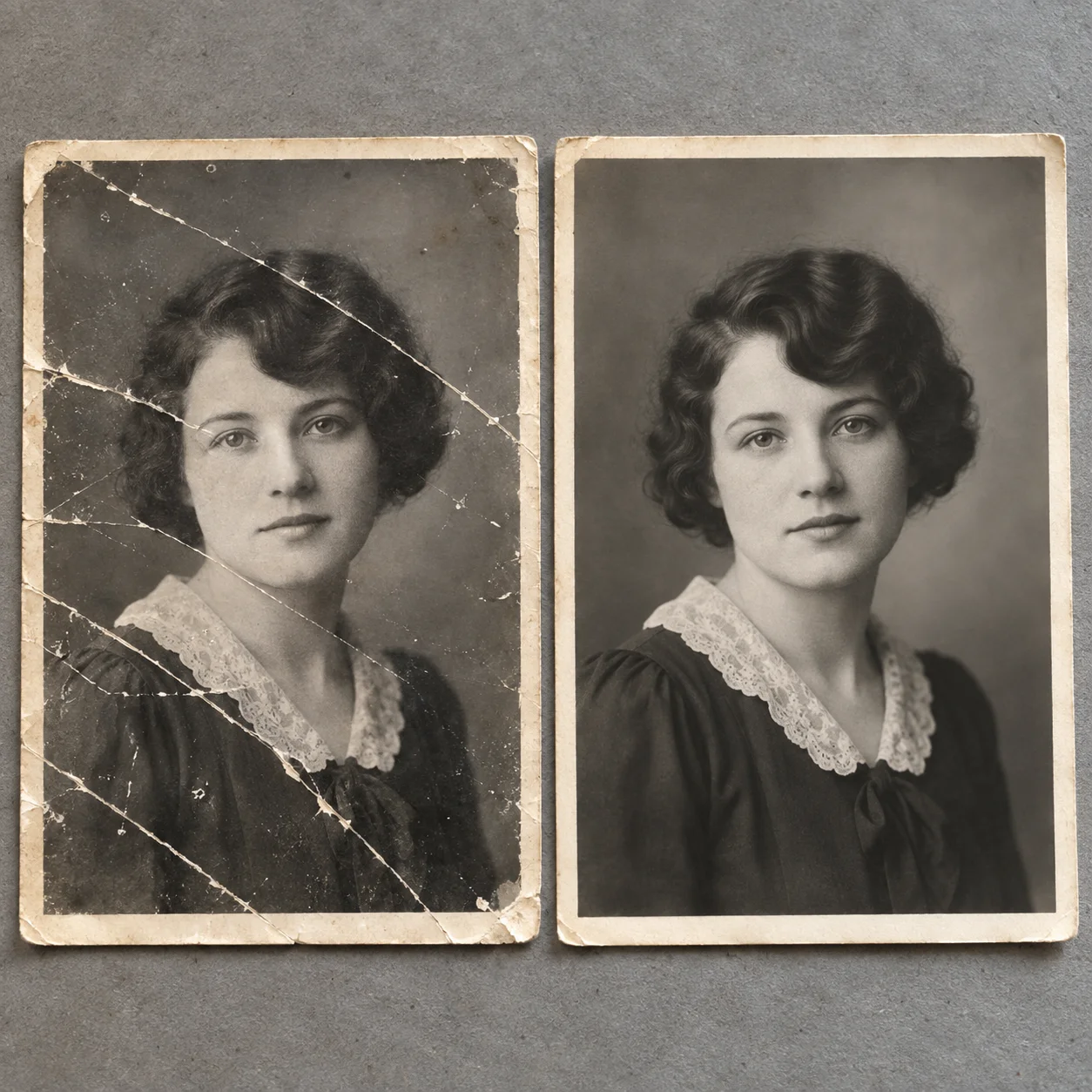
Bei schwer beschädigten Fotografien empfiehlt sich dieser 5-Schritte-Workflow:
- Hochauflösend scannen (600 bis 1200 DPI): Sichern Sie jedes verbliebene Detail des Originals digital.
- Erster Durchlauf mit KI: Lassen Sie den Algorithmus die groben Fehlstellen und Risse schließen.
- Rekonstruierte Bereiche bei voller Auflösung prüfen: Prüfen Sie, ob Übergänge und Texturen glaubwürdig wirken.
- Kanten und Texturmuster in Photoshop glätten: Beseitigen Sie eventuelle Wiederholungsmuster oder Unschärfen mit dem Kopierstempel bei reduzierter Deckkraft.
- Ergebnis direkt mit dem Original vergleichen: Vergewissern Sie sich, dass der ursprüngliche Charakter der Person unverfälscht erhalten bleibt.
Künstliche Intelligenz kann Hintergründe, Wände oder einfache Texturen hervorragend nachempfinden. Wo jedoch einzigartige Gesichtsmerkmale komplett fehlen, liefert die gezielte manuelle Nacharbeit mit Referenzen aus unbeschädigten Fotobereichen das authentischste Ergebnis.
Bei stark zerkratzten Bildern lohnt sich ein erster Durchlauf mit unserem Spezialtool für zerkratzte alte Fotos, bevor Sie aufwendige manuelle Arbeit investieren.
Praxistipps für optimale Restaurierungsergebnisse
Sorgen Sie für einen erstklassigen Scan
Das spätere Ergebnis steht und fällt mit der Qualität der Digitalisierung. Vermeiden Sie Spiegelungen, Halogenlampenreflexe und Fingerabdrücke auf dem Foto oder der Glasplatte des Scanners. Legen Sie das Foto plan auf einen Flachbettscanner und wählen Sie eine verlustfreie TIFF- oder hochwertige JPEG-Einstellung.
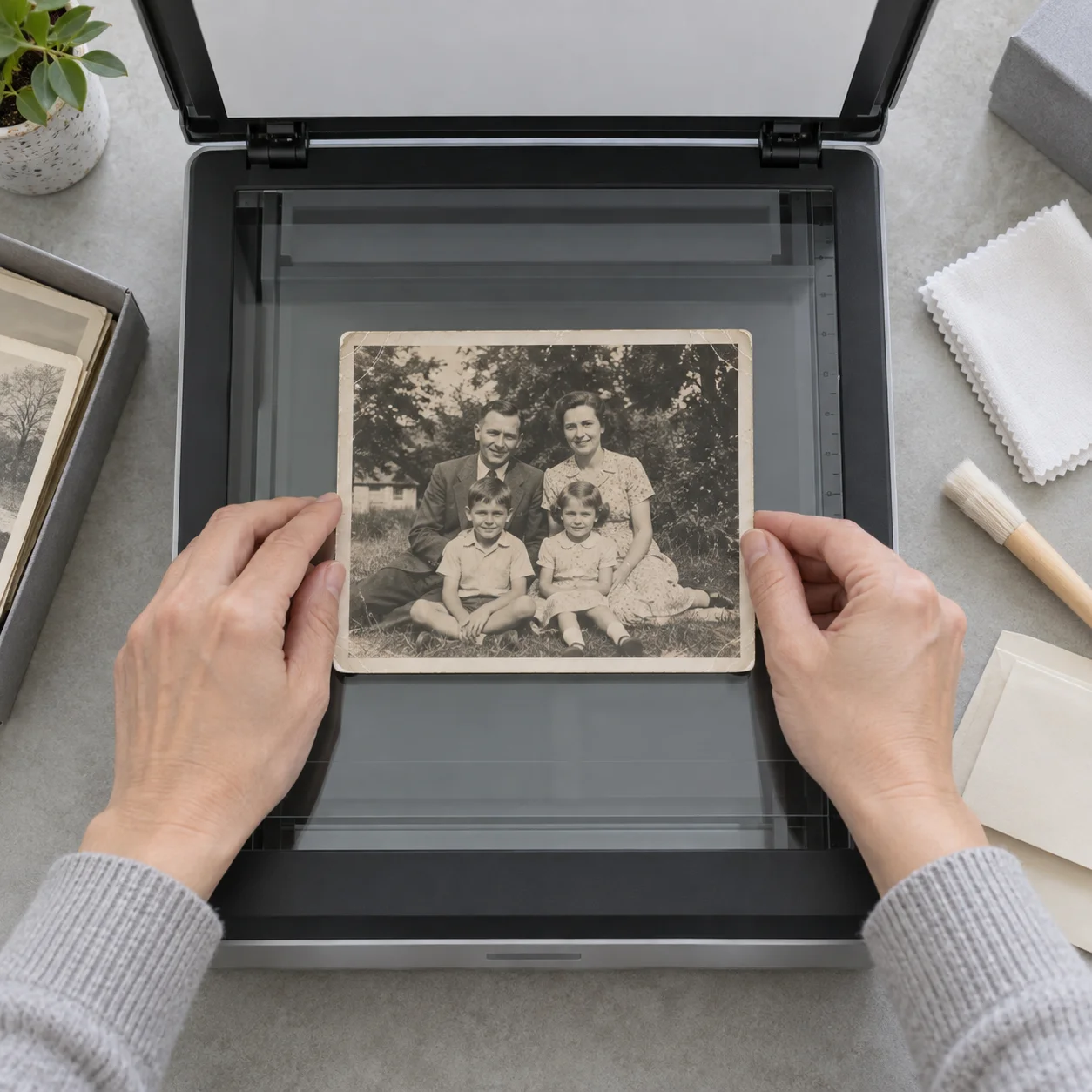
Ein unscharfer oder verstaubter Scan erschwert der Restaurierungssoftware die Arbeit erheblich. Ein sauberes Abwischen der Scanner-Glasfläche mit einem antistatischen Mikrofasertuch spart im Vorfeld viel Korrekturaufwand.
Originalabzug und Rohscan immer sichern
Bearbeiten Sie niemals die einzige digitale Kopie Ihres Scans. Legen Sie eine Sicherungsdatei in einem separaten Ordner an und arbeiten Sie ausschließlich mit Duplikaten. Sollte ein Schritt misslingen, haben Sie den Ausgangszustand jederzeit griffbereit.
Gesichter und Augen besonders aufmerksam kontrollieren
Das menschliche Auge reagiert extrem empfindlich auf kleinste Unstimmigkeiten in Gesichtern. Manche automatischen Filter neigen dazu, Hautpartien zu stark zu glätten, wodurch ein unnatürlicher Wachsfiguren-Effekt entsteht. Achten Sie stets darauf, dass Augenform, Fältchen und markante Züge lebendig bleiben.
Erst Kratzer entfernen, danach hochskalieren (Upscaling)
Beseitigen Sie physische Schäden wie Kratzer, Risse und Staub immer vor dem Schärfen oder Vergrößern der Bildauflösung. Wenden Sie Bildvergrößerungs-Tools auf ein zerkratztes Bild an, werden die Bruchkanten der Kratzer mitgeschärft, was die spätere Entfernung deutlich erschwert.
Regelmäßig zwischen verschiedenen Zoomstufen wechseln
Bei 100 % Zoom arbeiten Sie an mikroskopischen Details. Treten Sie jedoch regelmäßig einen Schritt zurück und betrachten Sie das Gesamtfoto. Eine Stelle, die in der Nahansicht makellos aussieht, kann in der Gesamtwirkung einen auffälligen Lichtfleck oder eine unnatürliche Unschärfe erzeugen.
Den historischen Charakter des Bildes bewahren
Das Ziel einer Restaurierung ist nicht, eine Aufnahme aus dem Jahr 1920 wie ein Foto aus einem modernen Smartphone aussehen zu lassen. Das feine Filmkorn, warme Tönungen und der typische Kontrast alter Fotopapiere machen den eigentlichen Charme der Aufnahme aus. Entfernen Sie störende Beschädigungen, aber erhalten Sie die historische Seele des Bildes.
Häufig gestellte Fragen (FAQ)
Kann man Kratzer aus alten Fotos kostenlos entfernen?
Ja, es gibt kostenlose Online-Tools und KI-Testversionen, mit denen Sie Kratzer ohne direkte Kosten beseitigen können. Achten Sie jedoch auf die Nutzungsbedingungen: Häufig sind kostenlose Downloads auf niedrige Auflösungen beschränkt, mit Wasserzeichen versehen oder auf wenige Bilder pro Tag limitiert. Für einen hochwertigen Druck empfiehlt sich ein hochauflösender Export.
Wie zuverlässig entfernt KI Kratzer aus alten Fotos?
Moderne Algorithmen erkennen feine bis mittlere Oberflächenkratzer, Risse und Staubspuren erstaunlich präzise und ersetzen sie durch passenden Bildkontext. Das spart sehr viel Zeit gegenüber der manuellen Retusche. Bei wichtigen Gesichtszügen empfiehlt sich dennoch eine kurze manuelle Qualitätskontrolle.
Wie entfernt man Kratzer aus alten Fotos in Photoshop?
In Adobe Photoshop kommen vor allem der Bereichsreparatur-Pinsel (für feine Linien) und der Kopierstempel (für größere Fehlstellen) zum Einsatz. Durch das Arbeiten auf einer duplizierten Ebene bleibt die Originalebene unberührt, sodass Sie Vorher und Nachher präzise abgleichen können.
Lassen sich stark beschädigte alte Fotos noch retten?
In den meisten Fällen lässt sich selbst bei schweren Schäden eine erhebliche Verbesserung erzielen. Das Resultat hängt davon ab, wie viel Originalsubstanz noch vorhanden ist. Fehlende Bildbereiche lassen sich durch KI und manuelle Retusche harmonisch ergänzen, verloren gegangene Originaldetails können jedoch nur angenähert rekonstruiert werden.
Kann man Kratzer auch ohne Photoshop aus einem Foto entfernen?
Ja, absolut. Sie benötigen heute weder Photoshop noch tiefgehende Kenntnisse der Bildbearbeitung. Dedizierte KI-Werkzeuge und benutzerfreundliche Online-Plattformen erledigen das Glätten von Kratzern und Schadstellen vollautomatisch in Sekundenschnelle direkt im Browser.
Was ist der beste Weg, um Kratzer von alten Bildern zu entfernen?
Für die meisten Anwender empfiehlt sich der Dreischritt: Zuerst ein hochauflösender, sauberer Scan, anschließend die automatische Reparatur über ein KI-Restaurierungstool und abschließend eine Sichtprüfung der Gesichter. Nur wenn danach noch Unregelmäßigkeiten verbleiben, ist eine manuelle Nachbearbeitung mit einem Fotoprogramm sinnvoll.
Fazit
Kratzer aus alten Fotos zu entfernen ist heute dank hochentwickelter KI-Technologie, bewährter Photoshop-Werkzeuge und moderner Online-Dienste einfacher und zugänglicher denn je. Während KI vor allem durch Tempo und Bequemlichkeit bei vielen Einzelschäden überzeugt, bleibt Photoshop die erste Wahl für millimetergenaue Feinarbeit.
Unabhängig von der Methode gelten drei Grundregeln: Erstellen Sie einen sauberen Scan mit hoher Auflösung, bewahren Sie die Originalaufnahme sicher auf und überprüfen Sie Gesichter vor dem Druck oder Teilen im Detail.
Möchten Sie Ihre beschädigten Familienfotos unkompliziert wiederherstellen? Probieren Sie unser KI-Tool zur Fotokratzer-Entfernung aus und erleben Sie den Unterschied in Sekundenschnelle.