Z biegiem lat papierowe fotografie ulegają uszkodzeniom pod wpływem częstego dotykania, nieodpowiedniego przechowywania w wilgotnych piwnicach lub szufladach, tarcia, kurzu i zagięć. Rysa na starej fotografii może przybrać postać cienkiej białej linii, ciemnej smugi lub głębokiego pęknięcia, w którym doszło do bezpowrotnego wykruszenia warstwy emulsji światłoczułej.
Dobra wiadomość jest taka, że większość tych zniszczeń można bezpiecznie naprawić cyfrowo – bez ryzyka zniszczenia cennego papierowego oryginału. W tym przewodniku dowiesz się, jak usunąć rysy ze starych zdjęć, korzystając z trzech sprawdzonych metod: automatycznej renowacji opartej na sztucznej inteligencji (AI), zaawansowanego retuszu w programie Adobe Photoshop oraz wygodnych narzędzi online. AI stanowi najszybsze i najprostsze rozwiązanie dla początkujących, podczas gdy Photoshop zapewnia pełną, precyzyjną kontrolę nad rekonstrukcją kluczowych detali.
Kluczem do naturalnego efektu jest zawsze starannie wykonany skan oraz realistyczne podejście do renowacji. Drobne zadrapania powierzchniowe można usunąć w kilka sekund. Z kolei głębokie bruzdy przecinające twarze czy unikalne detale wymagają przemyślanego połączenia algorytmów rekonstrukcyjnych AI z ręcznym dopracowaniem.
Czy da się usunąć rysy ze starych zdjęć?
Tak. Rysy, przetarcia i pęknięcia można skutecznie usunąć w procesie cyfrowej renowacji, nie naruszając fizycznego druku. Oprogramowanie do rekonstrukcji obrazu analizuje otaczające uszkodzenie piksele, a następnie płynnie wtapia w to miejsce sąsiadujące tekstury lub inteligentnie odtwarza brakujące fragmenty.
Stopień trudności renowacji zależy przede wszystkim od głębokości uszkodzenia, jego rozmiaru oraz lokalizacji na zdjęciu:
| Rodzaj uszkodzenia | Stopień trudności | Zalecana metoda |
|---|---|---|
| Drobne rysy powierzchniowe | Niski | Automatyczna renowacja AI lub pędzel korygujący |
| Gęsta siatka cienkich zadrapań | Niski do średniego | Renowacja AI z późniejszą weryfikacją detali |
| Głębokie lub szerokie bruzdy | Średni do wysokiego | Rekonstrukcja AI połączona z retuszem w Photoshopie |
| Rysy przecinające twarz lub napisy | Wysoki | Ostrożna weryfikacja i ręczne korygowanie kluczowych rysów twarzy |
| Ubytki papieru (odklejona emulsja) | Bardzo wysoki | Profesjonalny proces renowacji (detale AI traktowane jako realistyczna aproksymacja) |
Czy każde zniszczone zdjęcie da się uratować? W przeważającej większości przypadków tak. Należy jednak pamiętać, że cyfrowa rekonstrukcja nie przywróci danych, które nigdy nie zostały utrwalone na skanie. Nowoczesne narzędzia tworzą bardzo wiarygodne uzupełnienia, ale zawsze warto porównywać wynik z oryginałem i bezpiecznie archiwizować nienaruszony plik źródłowy.
Zanim zaczniesz: Rozpoznaj rodzaj uszkodzenia fotografii
Nie każda skaza widoczna na starym zdjęciu jest klasyczną rysą. Trafne zdiagnozowanie problemu pozwala dobrać właściwą technikę od samego początku i oszczędza czas.
| Objawy wizualne | Prawdopodobna przyczyna | Rekomendowany krok |
|---|---|---|
| Cienkie białe linie lub przetarcia wzdłużne | Rysy, zadrapania, starcie emulsji | Zastosuj procedurę usuwania rys |
| Drobne kropki, paprochy lub jasne punkty | Kurz na odbitce lub szybie skanera | Zobacz przewodnik: usuwanie kurzu i pyłków ze zdjęć |
| Brązowe, żółte plamy lub zacieki | Wilgoć, zalanie płynem lub foxing (pleśń papieru) | Przeczytaj: jak usunąć plamy ze starych zdjęć |
| Oderwane narożniki, pęknięcia, postrzępione brzegi | Uszkodzenia mechaniczne lub rozerwanie | Dowiedz się, jak naprawić naderwane i podarte zdjęcia |
| Wyblakłe barwy, zamglenie, niski kontrast | Działanie promieni UV i utlenianie pigmentów | Sprawdź, jak odnowić wyblakłe zdjęcia |
Jeżeli fotografia posiada wiele wad jednocześnie (np. jest rozerwana, poplamiona i porysowana), w pierwszej kolejności napraw najpoważniejsze uszkodzenia strukturalne. Dopiero po wyrównaniu powierzchni przystąp do korekty barwnej, wyostrzania czy zwiększania rozdzielczości (upscaling).
Jak usunąć rysy ze starych zdjęć: 3 sprawdzone metody
Nie istnieje jedna uniwersalna technika idealna do każdego przypadku. Optymalny wybór zależy od stopnia uszkodzeń, pożądanego poziomu kontroli oraz Twoich umiejętności pracy z programami graficznymi. Wybierz metodę najlepiej dopasowaną do Twojej fotografii:
Metoda 1: Usuwanie rys ze starych zdjęć za pomocą AI
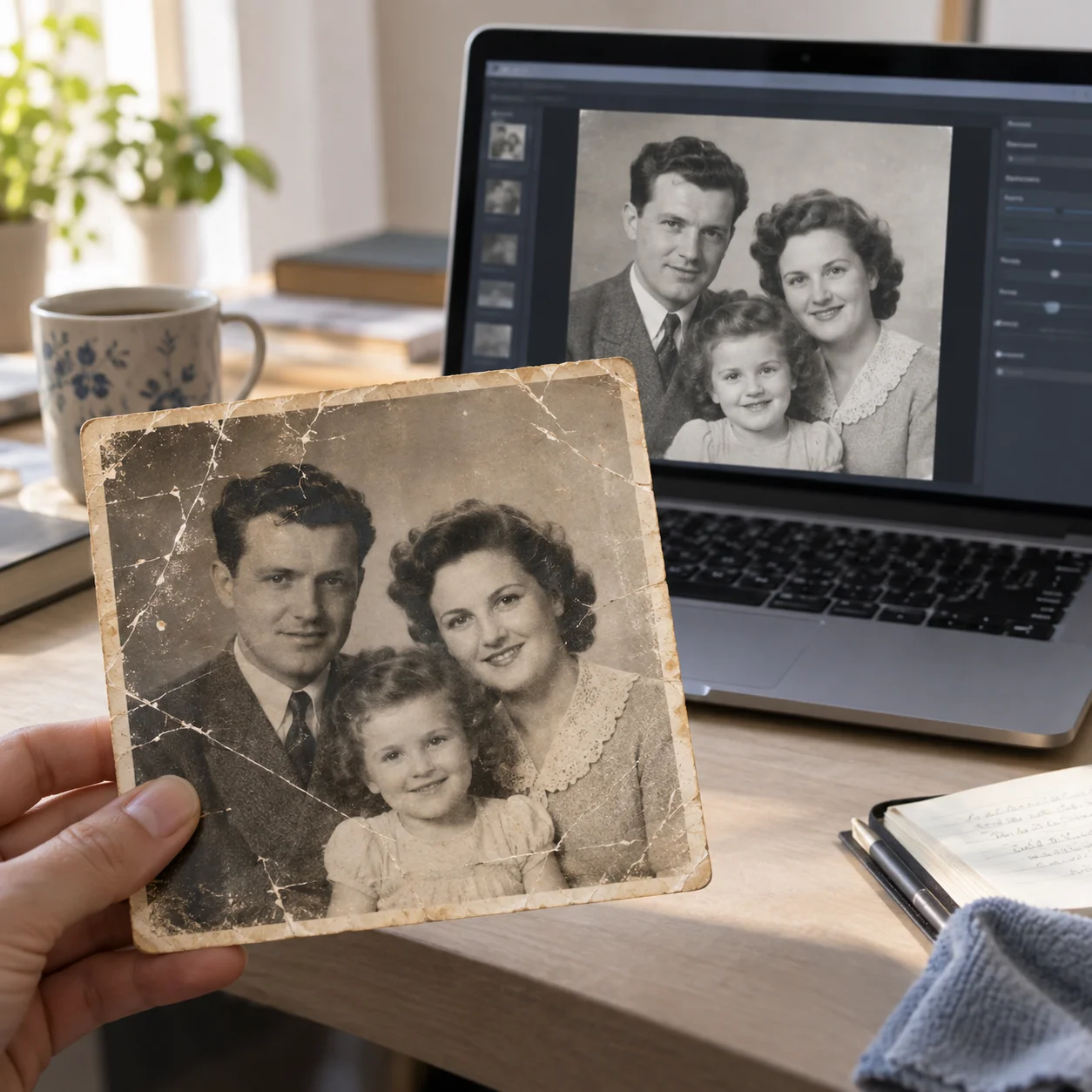
Renowacja fotografii przy użyciu sztucznej inteligencji (AI) to zdecydowanie najszybszy i najbardziej przystępny sposób na przywrócenie dawnego blasku zniszczonym zdjęciom. Modele głębokiego uczenia sprawdzają się rewelacyjnie, gdy odbitka pokryta jest gęstą pajęczyną drobnych rys, których ręczne maskowanie zajęłoby wiele żmudnych godzin. To nowoczesny proces oparty na formule: prześlij, przetwórz, sprawdź i pobierz.
Krok 1: Wgraj wysokiej jakości skan fotografii
Zawsze bazuj na pliku o najwyższej dostępnej rozdzielczości. Jeżeli posiadasz wyłącznie papierową odbitkę, zeskanuj ją skanerem płaskim przed uruchomieniem jakichkolwiek narzędzi online. Czysty, ostry skan dostarcza algorytmom AI naturalnej tekstury ziarna i krawędzi, dzięki czemu system bez problemu odróżnia uszkodzenia od prawdziwych cech anatomicznych twarzy.
Krok 2: Pozwól sztucznej inteligencji wykryć i naprawić skazy
Zaawansowany model analizuje strukturę obrazu, identyfikując elementy obce nienależące do kompozycji. W ramach jednego przebiegu AI lokalizuje i neutralizuje rysy, drobinki kurzu, pęknięcia oraz ubytki tonalne, generując spójne piksele idealnie wkomponowane w oświetlenie i oryginalną ziarnistość fotografii.
Krok 3: Dokładnie zweryfikuj odnowiony obraz
Nie oceniaj efektu wyłącznie na małym podglądzie. Przybliż kadr do skali 100% i przyjrzyj się newralgicznym miejscom: oczom, konturowi ust, linii żuchwy, fakturom ubrań i biżuterii. Choć AI znakomicie usuwa bruzdy, algorytm może czasem zbyt mocno wygładzić skórę lub zniekształcić charakterystyczny pieprzyk czy zmarszczkę. Ostateczna weryfikacja ludzkim okiem pozostaje nieodzowna.
Krok 4: Pobierz odrestaurowane zdjęcie jako nowy plik
Nigdy nie nadpisuj oryginalnego skanu źródłowego. Zapisz odnowioną fotografię pod nową nazwą w bezstratnym lub wysokojakościowym formacie (PNG, JPEG o niskiej kompresji lub WebP). Zachowaj nienaruszony plik archiwalny w bezpiecznym folderze.
Dla każdego, kto chce automatycznie zlikwidować rysy bez konieczności instalowania skomplikowanego oprogramowania, renowacja AI to najlepszy punkt wyjścia. Możesz wypróbować nasze narzędzie AI do usuwania rys ze zdjęć, aby przesłać fotografię i zobaczyć rezultaty w przeglądarce w zaledwie kilka sekund.
AI zapewnia niesamowitą oszczędność czasu, pamiętaj jednak, że algorytm generuje prawdopodobne uzupełnienia – weryfikacja wzrokowa gwarantuje, że tożsamość i pamięć o Twoich przodkach pozostaną autentyczne.
Metoda 2: Usuwanie rys ze starych zdjęć w programie Photoshop (pełna kontrola manualna)
Adobe Photoshop to bezkonkurencyjny wybór, gdy zależy Ci na stuprocentowej kontroli nad każdym mikromilimetrem obrazu. Choć retusz ręczny wymaga wprawy, cierpliwości i czasu, pozwala dokładnie zadecydować, które zabytkowe faktury zachować, a które skazy wyretuszować.
Oto profesjonalna procedura krok po kroku wyjaśniająca, jak usunąć rysy ze starych zdjęć w Photoshopie:
1. Otwórz skan w wysokiej rozdzielczości
Wczytaj plik o najwyższych dostępnych parametrach skanowania. Jeżeli plik źródłowy ma duży rozmiar, natychmiast utwórz i zapisz kopię roboczą w formacie Photoshop (.PSD), aby surowy skan archiwalny pozostał nienaruszony.
2. Powiel warstwę tła (Ctrl / Cmd + J)
Nigdy nie dokonuj zmian bezpośrednio na warstwie wyjściowej (Background). Wciśnij skrót Ctrl + J (lub Cmd + J na Macu), aby zduplikować warstwę. Możesz również utworzyć nową pustą warstwę u góry i w opcjach narzędzi retuszerskich zaznaczyć próbkowanie „Wszystkie warstwy” (All Layers), co zapewni bezpieczny retusz niedestrukcyjny.
3. Użyj Punktowego pędzla korygującego do drobnych rys
Narzędzie Punktowy pędzel korygujący (Spot Healing Brush Tool) idealnie nadaje się do krótkich, odosobnionych zadrapań i pojedynczych plamek kurzu. Ustaw średnicę pędzla tak, aby była nieznacznie szersza niż grubość rysy, a następnie nanoś krótkie, precyzyjne pociągnięcia. Unikaj przeciągania pędzla jednym długim ruchem przez całą twarz lub skomplikowane wzory, by nie rozmyć konturów.
4. Użyj Stempla do głębokich pęknięć i złożonych tekstur
W przypadku szerokich bruzd, poszarpanych pęknięć lub uszkodzeń na niejednolitym tle (wzorzyste tkaniny, drewno, tło studyjne) niezastąpiony okazuje się Stempel (Clone Stamp Tool). Przytrzymaj klawisz Alt (lub Option na Macu), aby pobrać próbkę z nienaruszonego obszaru tuż obok ubytku, a następnie miękkim pędzlem o kryciu (opacity) 70–80% delikatnie zamaluj uszkodzenie. Pobieraj nową próbkę bardzo często, aby wzór nie stał się powtarzalny i nienaturalny.
Zawsze podążaj za kierunkiem splotu tkaniny, ułożenia włosów lub linii perspektywy. Wklejenie tekstury o niewłaściwym kącie rzuca się w oczy znacznie mocniej niż pierwotna rysa.
5. Skontroluj twarze i kluczowe punkty anatomiczne
Powiększ widok do 200–300%, aby szczegółowo skontrolować oczy, linie warg, dłonie, biżuterię oraz napisy. Jeśli rysa przecina źrenicę lub usta, wykonuj mikroskopijne pociągnięcia pędzlem. Regularnie włączaj i wyłączaj warstwę retuszu, upewniając się, że nie zmieniłeś fizjonomii portretowanej osoby.
6. Zapisz plik roboczy i wyeksportuj kopię
Zapisz wielowarstwowy plik roboczy .PSD, aby móc w przyszłości wprowadzić ewentualne korekty. Następnie wyeksportuj wersję docelową w formacie JPEG lub WebP w celu udostępnienia rodzinie lub wydruku. Nigdy nie nadpisuj jedynego pliku surowego skanu.
Photoshop doskonale sprawdza się przy rekonstrukcji bezcennych portretów przodków, gdzie liczy się kunszt artystyczny. Jeżeli jednak masz do odnowienia cały rodzinny album zawierający setki pamiątkowych ujęć, ręczny retusz każdej skazy byłby tytaniczną pracą.
Metoda 3: Usuwanie rys ze zdjęć online w przeglądarce
Internetowe aplikacje do naprawy fotografii to doskonałe wyjście, jeśli nie chcesz instalować żadnych programów na dysku komputera. Standardowy schemat działania jest niezwykle intuicyjny:
- Otwórz serwis do renowacji zdjęć w przeglądarce internetowej.
- Prześlij plik zeskanowanego zdjęcia.
- Wybierz funkcję usuwania rys („Usuń rysy” / „Renowacja zdjęć”).
- Porównaj podgląd przed i po przy użyciu suwaka interaktywnego.
- Pobierz zrekonstruowany plik na swój dysk.
Część serwisów webowych opiera się na sztucznej inteligencji, inne łączą automatykę z podstawowymi narzędziami pędzla. Szukając rozwiązania jak usunąć rysy ze starych zdjęć online, upewnij się, że wybrany serwis obsługuje Twój format i rozmiar pliku.
Darmowe wersje pozwalają szybko ocenić możliwości narzędzia, pamiętaj jednak, że usługi promujące się jako usuwanie rys ze zdjęcia online za darmo często nakładają ograniczenia:
- Znak wodny (watermark) na pobranym pliku
- Drastyczne obniżenie rozdzielczości wyjściowej
- Sztywny limit kilku darmowych przetworzeń dziennie
- Kolejki oczekiwania przy obciążonym serwerze
- Nadmierna kompresja niszcząca naturalne ziarno fotografii
- Wymóg rejestracji konta i podania adresu e-mail
Zanim wgrasz prywatne pamiątki rodzinne do sieci, zawsze sprawdź politykę prywatności i zasady przechowywania danych w chmurze. Do szybkiej poprawy 1–2 zdjęć narzędzia webowe są idealne; przy wrażliwych archiwach domowych warto zachować szczególną ostrożność.
Którą metodę usuwania rys wybrać?
Skorzystaj z poniższego zestawienia, aby dobrać najodpowiedniejszą drogę do swojej sytuacji:
| Twoja sytuacja | Najlepszy wybór | Dlaczego |
|---|---|---|
| Brak doświadczenia w obróbce graficznej | Renowacja AI | Brak konieczności nauki narzędzi, proste przesłanie pliku |
| Zdjęcie ma dziesiątki gęstych rys i pyłków | Renowacja AI | Algorytm neutralizuje setki uszkodzeń równocześnie w parę sekund |
| Chcesz zlikwidować 1–2 drobne kreski | Photoshop (Pędzel punktowy) | Precyzyjna interwencja bez naruszania pozostałej powierzchni kadru |
| Rysa przecina oko, usta lub kluczowy detal | AI + ręczne dopracowanie | AI odbudowuje tło, a człowiek koryguje tożsamość i ekspresję twarzy |
| Potrzebujesz szybkiego efektu bez instalacji programów | Narzędzie online | Działa bezpośrednio w przeglądarce na komputerze i smartfonie |
| Posiadasz cały album starych zdjęć do renowacji | Masowe przetwarzanie AI | Oszczędność dziesiątek godzin w porównaniu z ręczną pracą |
Dla większości osób optymalnym schematem jest rozpoczęcie od AI, zweryfikowanie rezultatu w pełnej skali i sięgnięcie po Photoshopa jedynie w przypadku specyficznych detali wymagających autorskiej korekty.
Jak usunąć głębokie rysy ze starych zdjęć?
Głębokie rysy stanowią największe wyzwanie konserwatorskie, ponieważ nie są jedynie powierzchniowym zarysowaniem – w ich miejscu doszło do mechanicznego zerwania emulsji i odsłonięcia białego podłoża papierowego. Stopień trudności rośnie lawinowo, gdy pęknięcie przecina twarz, oczy, dłonie, haftowany strój czy zabytkowe inskrypcje.
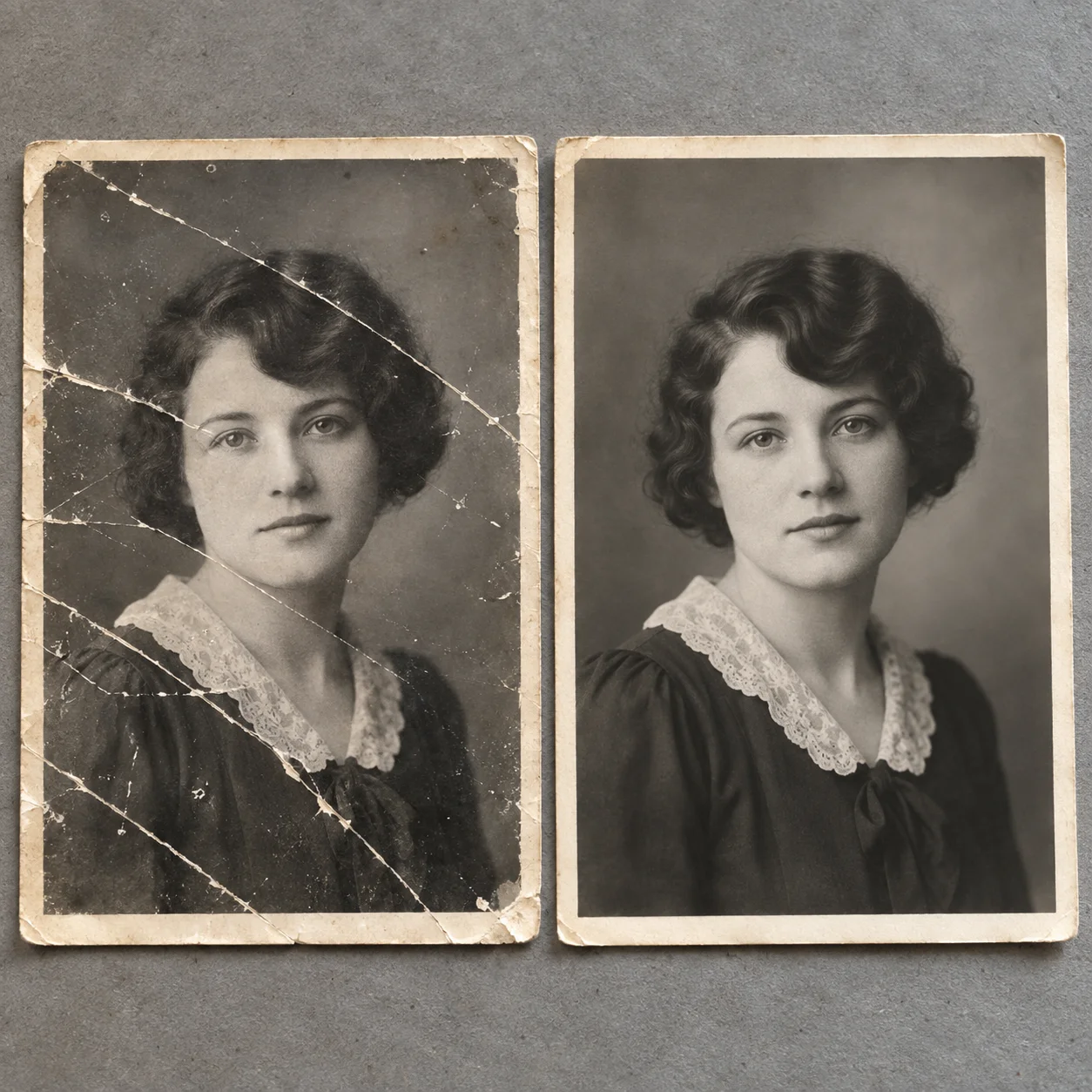
Jeśli mierzysz się z fotografią o tak zaawansowanym stopniu destrukcji, zastosuj sprawdzony proces 5 kroków:
- Zeskanuj odbitkę w rozdzielczości co najmniej 600 DPI na skanerze płaskim i zabezpiecz plik matkę.
- Zastosuj pierwszy przebieg w narzędziu AI, aby usunąć drobniejsze rysy i ujednolicić tło.
- Powiększ obraz do skali 100% i szczegółowo przeanalizuj każdą zrekonstruowaną strefę.
- Otwórz plik w Photoshopie, aby ręcznie wygładzić nienaturalne krawędzie lub zduplikowane tekstury.
- Nałóż warstwę retuszu na surowy skan z kryciem 50%, aby upewnić się, że proporcje twarzy nie uległy zniekształceniu.
Sztuczna inteligencja z łatwością zrekonstruuje neutralne tło czy fakturę marynarki, lecz nie odgadnie bezbłędnie bezpowrotnie utraconych rysów twarzy. W takich obszarach retusz manualny, bazujący na symetrii zachowanej połowy twarzy, zapewnia wyższą wierność historyczną. Jeśli brakujący fragment jest bardzo duży, miej świadomość, że uzyskany obraz stanowi artystyczno-algorytmiczną interpretację, a nie wierną kopię przeszłości.
W przypadku fotografii pokrytych siatką pęknięć warto najpierw przetestować nasze narzędzie AI do usuwania rys ze zdjęć, co pozwoli zaoszczędzić wiele godzin żmudnej dłubaniny.
6 kluczowych wskazówek dla najlepszych rezultatów usuwania rys
1. Czysty, bezodblaskowy skan to 50% sukcesu
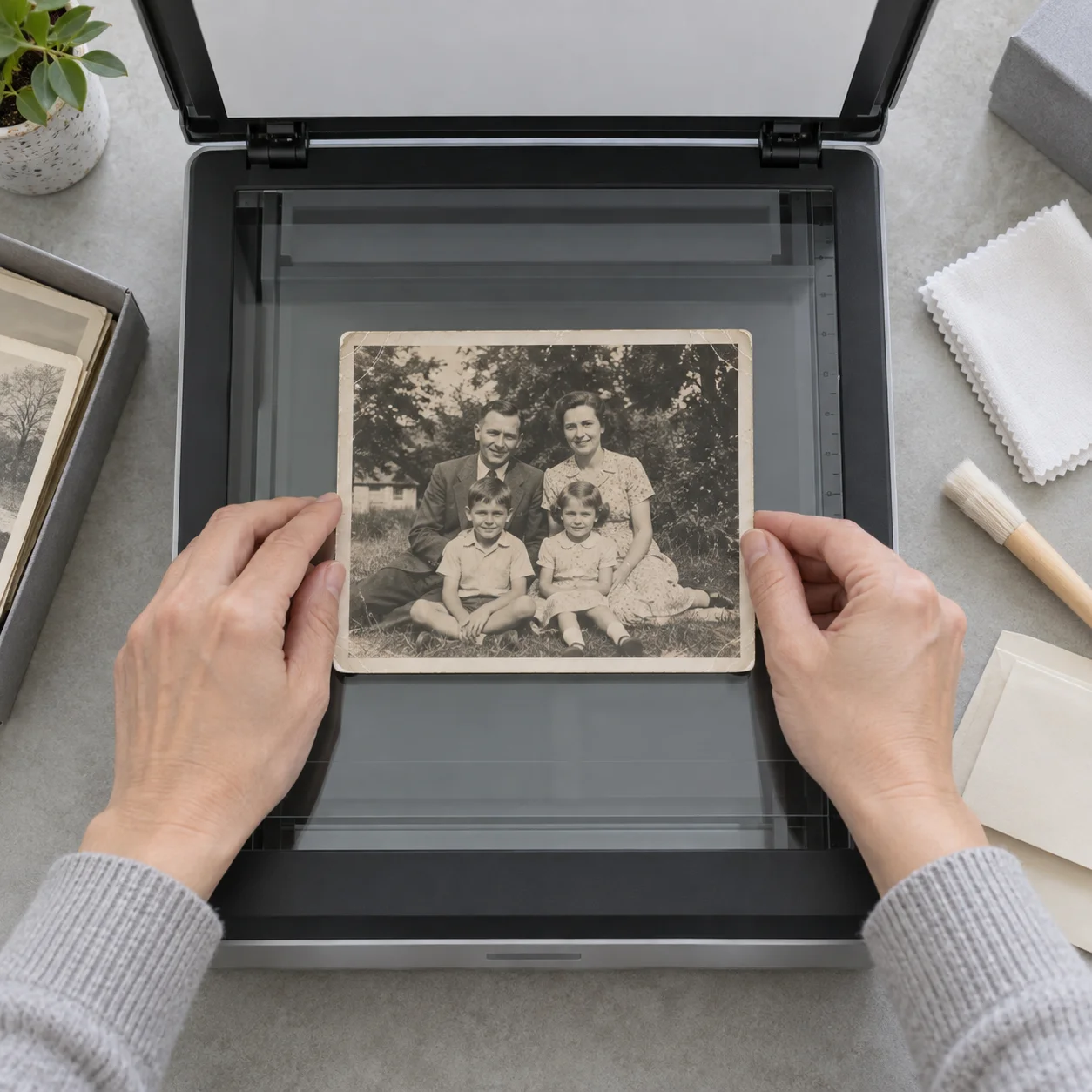
Zły skan potrafi dziesięciokrotnie utrudnić retusz cyfrowy. Dokładnie wyczyść szybę skanera ściereczką z mikrofibry, aby pozbyć się kurzu i odcisków palców. Ułóż zdjęcie idealnie płasko i dociśnij pokrywę. Jeśli wykonujesz reprodukcję aparatem lub smartfonem, bezwzględnie unikaj bezpośredniego światła błyskowego, które tworzy białe odblaski (glare) na błyszczącym papierze fotograficznym – zastosuj miękkie, rozproszone oświetlenie dzienne.
2. Zawsze zachowaj nienaruszony skan wzorcowy (master copy)
Chroń fizyczny oryginał w suchym, ciemnym miejscu i utwórz cyfrowy skan o wysokiej rozdzielczości, którego nigdy nie będziesz modyfikować. Wszelkie próby naprawy w AI, Photoshopie czy narzędziach online wykonuj wyłącznie na kopiach roboczych. Dzięki temu w razie niezadowalających efektów rekonstrukcji zawsze możesz powrócić do czystego punktu startowego.
3. Szczegółowo skontroluj anatomię twarzy i charakterystyczne cechy
Twarze przodków posiadają najwyższą wartość emocjonalną i tożsamościową. Algorytmy AI mają tendencję do nadmiernego upiększania, wygładzania skóry lub modyfikowania kształtu oczu, ust, podbródka i linii włosów. Zawsze porównaj wynik końcowy ze skanem pierwotnym, upewniając się, że osoba na zdjęciu nie utraciła swojego autentycznego wyrazu.
4. Usuń uszkodzenia mechaniczne przed powiększaniem (upscalingiem)
Najpierw zlikwiduj rysy, pęknięcia emulsji i plamy, a dopiero w kolejnym kroku zwiększaj rozdzielczość lub wyostrzaj obraz. Wcześniejsze powiększenie zdjęcia wyostrzy również zadrapania i pyłki, przez co algorytmy rekonstrukcyjne mogą omyłkowo zinterpretować wady jako istotne detale kompozycji.
5. Oceniaj postępy w kilku skalach powiększenia
W skali 100% z łatwością ocenisz, czy struktura ziarna fotograficznego wygląda naturalnie i czy nie powstały artefakty. Następnie oddal widok do formatu pełnoekranowego (fit to screen), aby ocenić spójność kompozycji i równowagę tonalną. Miejsca, które z bliska wydają się idealnie gładkie, z normalnej odległości mogą tworzyć nienaturalne, rozmyte plamy lub niepożądane aureole.
6. Zachowaj duszę i historyczny charakter fotografii
Nie usuwaj automatycznie każdego śladu upływu czasu. Naturalne ziarno srebra, unikalna faktura papieru barytowego czy ciepła sepiowa tonacja to integralna część historii i klimatu dawnych lat. Celem profesjonalnej renowacji jest eliminacja rozpraszających uszkodzeń mechanicznych, a nie przekształcenie bezcennej pamiątki w plastikowy render.
Najczęściej zadawane pytania (FAQ)
Czy mogę usunąć rysy ze starych zdjęć za darmo?
Tak, w sieci dostępnych jest wiele bezpłatnych narzędzi online oraz demonstracyjnych wersji AI do renowacji fotografii. Warto jednak pamiętać, że darmowe serwisy często nakładają ograniczenia: dodają znak wodny, kompresują rozdzielczość wyjściową, ograniczają liczbę zdjęć lub wymagają rejestracji konta. Zawsze sprawdź jakość pobranego pliku przed oddaniem go do druku.
Czy sztuczna inteligencja skutecznie usuwa rysy ze starych fotografii?
Tak, współczesne sieci neuronowe radzą sobie z tym znakomicie. Modele AI przeszkolone na milionach par zniszczonych i nienaruszonych fotografii potrafią bezbłędnie zidentyfikować zadrapania i wygenerować spójne tekstury w ułamku sekundy. To idealne rozwiązanie dla osób bez wiedzy graficznej. Pamiętaj jedynie o weryfikacji okolic oczu i ust.
Czy Photoshop nadaje się do usuwania rys ze starych zdjęć?
Oczywiście. Photoshop pozostaje profesjonalnym standardem w dziedzinie retuszu manualnego dzięki narzędziom takim jak Punktowy pędzel korygujący (Spot Healing Brush), Pędzel korygujący oraz Stempel (Clone Stamp). Wymaga więcej wprawy i czasu, ale zapewnia bezwzględną kontrolę nad każdym pikselem.
Czy można odnowić bardzo mocno zniszczone, porysowane zdjęcia?
Tak, nawet zdjęcia z rozległymi spękaniami można w dużym stopniu zrekonstruować. Połączenie zaawansowanego algorytmu AI z manualnym retuszem pozwala przywrócić spójność wizualną portretu. Jeśli jednak brakuje kluczowych fragmentów twarzy, renowacja staje się prawdopodobną rekonstrukcją artystyczną i może wymagać pomocy doświadczonego konserwatora.
Jak usunąć rysy ze starego zdjęcia bez Photoshopa?
Nie musisz kupować ani instalować Photoshopa. Najprostszą alternatywą są dedykowane narzędzia AI w chmurze oraz darmowe edytory przeglądarkowe (np. Photopea). Wystarczy przesłać zdjęcie bezpośrednio ze smartfona lub komputera, a algorytmy automatycznie usuną zarysowania w parę chwil.
Jaki jest najlepszy sposób na usunięcie rys ze starych zdjęć rodzinnych?
Dla większości osób optymalną ścieżką jest: wykonać wysokiej jakości skan (300–600 DPI), zastosować automatyczne narzędzie AI do likwidacji 90% drobnych rys i pyłków, a następnie dokonać ewentualnych mikro-korekt w prostym programie graficznym przy najważniejszych detalach twarzy.
Podsumowanie
Usuwanie rys ze starych zdjęć jest dziś prostsze niż kiedykolwiek dzięki trzem uzupełniającym się metodom: automatycznej renowacji AI, precyzyjnemu retuszowi w Photoshopie oraz szybkim narzędziom internetowym. AI to idealny, błyskawiczny wybór dla początkujących, Photoshop daje nieograniczoną kontrolę profesjonalistom, a serwisy online pozwalają odnowić fotografię w oknie przeglądarki bez instalacji oprogramowania.
Niezależnie od wybranej metody, pamiętaj o fundamentach: zacznij od czystego skanu, chroń nienaruszony oryginał i z szacunkiem weryfikuj twarze bliskich przed podzieleniem się odnowionym zdjęciem z rodziną.
Jeśli szukasz najprostszego sposobu na usunięcie rys i tchnięcie nowego życia w pamiątki rodzinne, wypróbuj nasze narzędzie AI do usuwania rys ze zdjęć już teraz.