実家のアルバムや引き出しの奥から懐かしい写真を取り出してみると、長年の保管環境や摩擦、ホコリ、スキャン時の接触などによって、表面に白いスリキズや黒ずんだ傷がついていることがよくあります。ひどい場合には、写真の表面コーティングが削れて線状の跡が残ってしまうことも珍しくありません。
幸いなことに、現代のデジタル技術を使えば、大切な元のプリント写真を一切傷つけることなく、写真上の傷だけをきれいに消すことができます。本ガイドでは、古い写真の傷を消す3つの実践的な方法――AI写真修復ツール、Adobe Photoshop、無料オンラインツール――の手順と特徴を分かりやすく比較・解説します。初心者の方には数秒で自動修復できるAIツールが最も手軽であり、大切な家族の肖像画など細部にこだわりたい場合にはPhotoshopによる手動補正が優れた仕上がりを発揮します。
納得のいく修復結果を得るためには、まず綺麗なスキャンと傷の状態に応じた適切なアプローチが欠かせません。浅いスリキズならワンクリックで簡単に消せますが、顔を横切る深い傷や失われたディテールの修復には、AIによる再構築と手作業の丁寧なレタッチを組み合わせるのが最も効果的です。
古い写真の傷は本当にきれいに消せるのか?
はい、デジタル修復技術を使えば、元のプリント写真には一切手を加えることなく、傷やスリキズを自然に消去することができます。修復ソフトウェアは、傷の周囲にあるテクスチャや色合いを精密に分析し、綺麗なピクセルをブレンドして埋めるか、欠落したディテールを違和感なく再構築します。
修復の難易度は、傷の大きさ、深さ、そして写真上の位置によって異なります:
| 損傷の種類 | 修復の難易度 | おすすめの対処法 |
|---|---|---|
| 浅い表面のスリキズ | 低(簡単) | AI自動修復ツールまたはスポット修復ブラシ |
| 多数の細い線傷 | 低〜中 | AI修復ツールで一括除去後、細部をチェック |
| 深い傷や幅の広い傷 | 中〜高 | AIによる再構築 + Photoshopでの丁寧なレタッチ |
| 顔や文字にかかる傷 | 高 | 自動修復後に拡大確認し、目鼻立ちを手動で微修正 |
| 写真の一部が剥がれて欠落 | 非常に高 | プロ仕様の修復ワークフロー(欠損部はAI推論による再構成) |
では、ひどく損傷した古い写真でも完全に元通りに戻せるのでしょうか? 多くのケースで、肉眼では修復跡が分からないほど自然な状態に仕上げることができます。ただし、スキャン画像にそもそも情報がまったく残っていない部分を100%当時のまま復元できるわけではありません。ツールは周囲から「最も自然な状態」を推論して埋めているため、必ず未編集の元スキャンデータを別名保存しておき、元の表情や質感が損なわれていないか見比べながら進めることが大切です。
修復を始める前に:写真のダメージの種類を見分ける
古い写真に見られる跡のすべてが「傷(スクレーチ)」とは限りません。写真がどのようなダメージを受けているかを正確に見極めることで、無駄な処理を避け、最適な修復手順を選択できます。
| 写真に見られる症状 | 考えられる原因 | おすすめの解説記事 |
|---|---|---|
| 白い細い線や長いひっかき跡 | スリキズや表面の摩耗 | 傷消し専用ワークフローを適用 |
| 小さな斑点や細かいツブツブ | ホコリやスキャナーガラスのゴミ | 写真のホコリ・ゴミを除去する方法 を参照 |
| 茶色や黄色のシミ・水滴跡 | 水濡れ跡、変色、フォクシング(斑点カビ) | 写真のシミを除去する方法 を参照 |
| 角の欠けやギザギザの裂け目 | 物理的な破れ・折れ | 破れた写真を修復する方法 を参照 |
| 全体的なコントラスト低下・色褪せ | 経年劣化による退色 | 色褪せた古い写真を修復する方法 を参照 |
写真に複数のダメージが混在している場合は、まず破れや深い傷などの「物理的な破損」を最優先で修復してください。表面が平滑に整った後で、色褪せの補正やシャープ化、高解像度化(アップスケーリング)を行うのが、最も綺麗な仕上がりを得る王道の手順です。
古い写真の傷を消す3つの実践的な方法
すべての写真に当てはまる万能の修復法は存在しません。修復したい写真の枚数、傷の深刻度、そして手作業でどこまでこだわりたいかによって、最適なツールは異なります。写真の傷をきれいに直したいときは、まず傷の状態に合った方法を選ぶことから始めましょう。
方法1:AIツールで古い写真の傷を自動消去する(最速・最も簡単)
AIによる写真修復は、古い写真の傷を最も手軽かつスピーディに修復できる現代的な方法です。特に、写真全体にクモの巣のように広がった細かいスリキズや、1箇所ずつ手作業で直すのが困難な多数の斑点がある場合に真価を発揮します。「写真 キズ消し AI」を探しているユーザーが求める、「アップロード → 自動検出・修復 → ダウンロード」という最もシンプルで快適なワークフローを提供します。
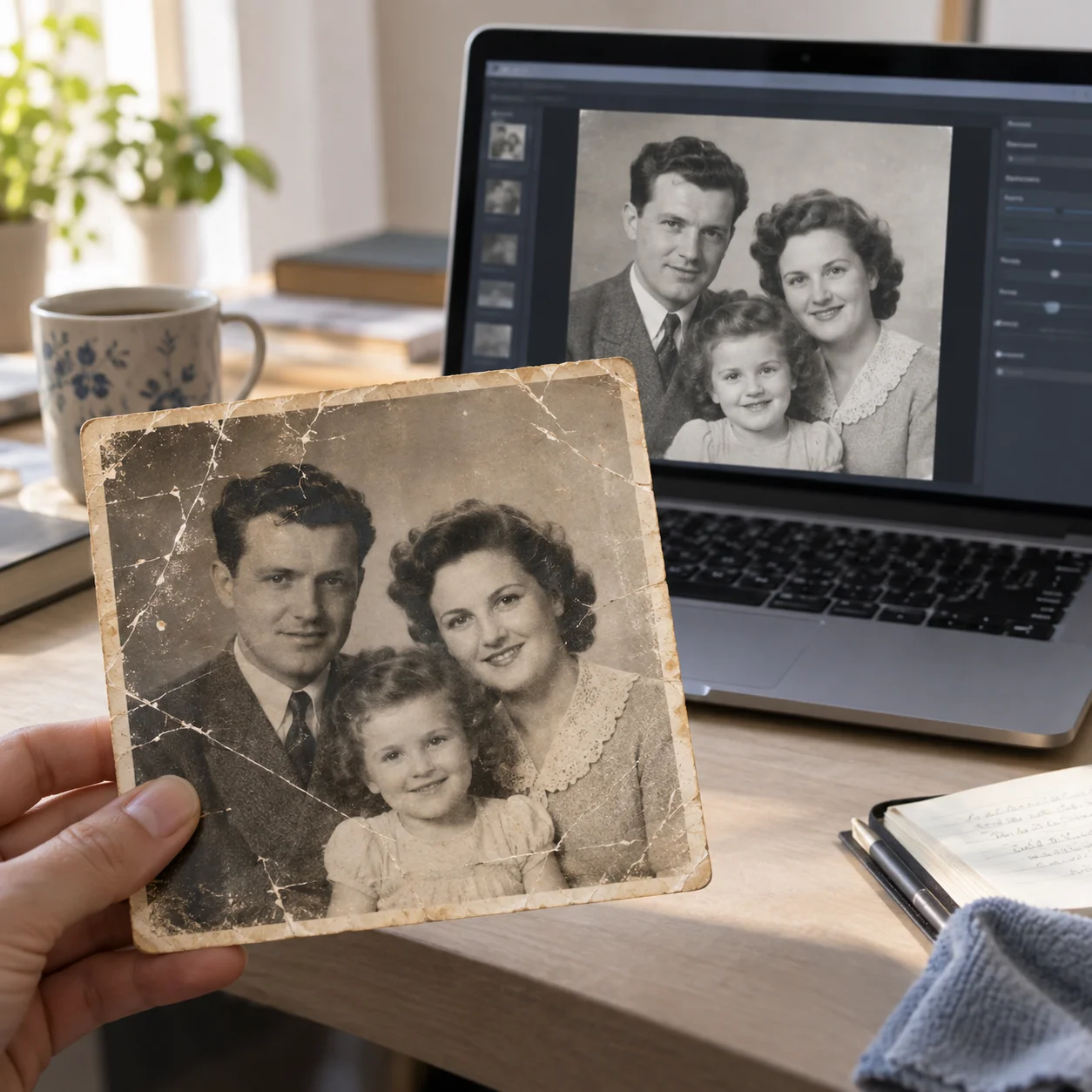
ステップ1:鮮明なスキャン画像をアップロードする
できる限り高画質なデジタルスキャン画像を用意します。手元に紙焼き写真しかない場合は、平らな場所で反射を抑えて撮影するか、フラットベッドスキャナーでスキャンしてからアップロードしましょう。画像の解像度が高くディテールが豊富なほど、AIは傷と被写体の輪郭を正確に識別できます。
ステップ2:AIによる傷・ダメージ箇所の自動検出と修復
ディープラーニングモデルが写真全体をスキャンし、周囲のテクスチャと一致しないスリキズ、ホコリ、ひび割れ、色褪せを自動的に検出します。ニューラルネットワークが周囲のピクセル情報から欠落した部分を自然に予測し、肌のキメや衣服の質感を保ちながら傷だけをきれいに埋めていきます。
ステップ3:修復結果を拡大して細部をチェックする
画面全体の縮小プレビューだけで判断せず、人物の目、鼻、口、髪の毛、衣服の模様など、傷が横切っていた重要部分を必ずズームアップして確認します。AIは傷をきれいに消す一方で、近くにある大切な目元のシワやほくろなどの特徴まで滑らかにしすぎてしまうことがあるため、人の目による確認が重要です。
ステップ4:修復した画像を別名で保存する
元のスキャンファイルに上書き保存せず、修復後の画像を新しいファイル(PNGやWebP、高画質JPEG)としてダウンロードします。さらにレタッチを加える予定がある場合は、最高画質のマスターデータを大切に保管しておきましょう。
専門ソフトを使わずにブラウザ上で手軽に傷を消したい方は、当サイトの AI写真傷消しツール をお試しください。写真をアップロードするだけで、数秒で仕上がりを確認できます。
AI修復は非常に強力ですが、欠落した部分をAIの推論によって補完する仕組みです。そのため、最終的な仕上がりは必ずご自身の目で確認することをおすすめします。
方法2:Photoshopで古い写真の傷を精密に消す(手動で完全コントロール)
Photoshopは、写真の修復プロセスを細部まで完全にコントロールしたい熟練者やこだわり派にとって、最も信頼できるプロ仕様の選択肢です。自動ツールよりも作業時間と慣れが必要ですが、大切な家族の瞳の輝きや衣服の繊細な刺繍など、決して崩したくないディテールをミリ単位で守りながら仕上げることができます。
Photoshopを使った古い写真の傷消し基本ワークフローは次のとおりです:
1. 高解像度のスキャン画像を開く
手元にある最高解像度のスキャンデータを開きます。元データを保護するため、作業を始める前に別名で作業用PSDファイルとして保存しておきます。
2. 元の背景レイヤーを複製する(Ctrl / Cmd + J)
背景レイヤーを直接編集するのではなく、ショートカットキー Ctrl + J(Macは Cmd + J)を押してレイヤーを複製し、その上で作業を行います。または新規の空白レイヤーを作成し、ツールのサンプル設定を「現在のレイヤー以下(Current & Below)」に設定すれば、元の画像を一切壊さない非破壊編集が可能です。
3. 細かいスリキズには「スポット修復ブラシツール」を使う
短く独立した傷や小さなホコリの付着には、スポット修復ブラシツール(Spot Healing Brush Tool)が最適です。傷の幅よりわずかに大きいブラシサイズを選び、短いストロークでポンポンと叩くように、あるいは短くドラッグして消していきます。顔全体を横切って一気に長くドラッグすると、周囲の形が歪んでしまうため避けてください。
4. 深い傷や広い損傷には「コピースタンプツール」を使う
傷の幅が広い場合や、周囲の背景に特定の規則的なパターン(壁紙の模様、布地の織り目、木目など)がある場合は、コピースタンプツール(Clone Stamp Tool)が威力を発揮します。Alt(Macは Option)キーを押しながら傷のすぐ近くにある綺麗なテクスチャをサンプリングし、不透明度を70〜80%程度に落とした柔らかい丸ブラシで少しずつ重ね塗りします。同じ模様が不自然に繰り返されないよう、サンプリング元を頻繁に変えるのがコツです。
布の折り目、髪の毛の流れ、背景の陰影の方向に厳密に合わせて作業することで、修復した跡がまったく目立たなくなります。
5. 目鼻立ちや重要なディテールを拡大点検する
目元、唇の輪郭、指先、身につけている装飾品、写真内の文字など、写真の意味を支える部分を200〜300%に拡大して点検します。傷が顔にかかっている場合は、一度に消そうとせず、短いタッチを重ねて少しずつ境界線を整えていきます。元レイヤーの表示・非表示を切り替えながら、印象が変わっていないか常に比較しましょう。
6. レイヤーを保持したまま完成版を書き出す
後から再調整できるようにレイヤーを残したPSDファイルをマスターとして保存し、プリントや家族への共有用には高画質JPEGまたはWebPとして書き出します。元画像を直接上書きすることは絶対に避けてください。
Photoshopは、たった1枚の遺影写真やかけがえのない肖像写真を職人技で完璧に仕上げるには最高峰のツールです。ただし、数十枚〜数百枚ものアルバム写真を整理したい場合には、1箇所ずつ手動で直すのは膨大な時間と労力がかかります。
方法3:ソフトのインストール不要!オンラインWebツールで修復する
パソコンに重いグラフィックソフトをインストールせず、手軽に写真の傷を直したい場合には、オンラインの写真修復サイトが非常に便利です。
一般的なオンライン修復の基本的な流れ:
- ブラウザで写真修復ツールのWebサイトを開く。
- スキャンした古い写真の画像ファイルをアップロードする。
- 「傷消し(Scratch Removal)」または「写真修復」機能を選択する。
- スライダーを使って修復前と修復後の仕上がりを比較する。
- 満足のいく結果が得られたら、別名で画像をダウンロード保存する。
オンラインツールの中には、AIによる高度な自動修復を行うものから、ブラウザ上で簡単なブラシ補正ができるものまで様々です。「古い写真 傷消し オンライン」で検索する際は、お手持ちの画像サイズやファイル形式に対応しているかを確認しておきましょう。
無料ツールは手軽に試せるメリットがありますが、完全無料を謳うサービスには以下のような制限が設けられていることが多いため注意が必要です:
- ダウンロードした画像にロゴや透かし(ウォーターマーク)が入る
- アップロードできるファイルサイズや解像度に上限がある
- 1日に修復できる枚数が制限されている
- 混雑時に処理の順番待ち(キュー)が発生する
- 画像が過度に圧縮され、画質が劣化してしまう
- メールアドレスの登録やアカウント作成が必須
大切な家族のプライベートな写真をアップロードする前には、利用規約やプライバシーポリシー、アップロードした画像がサーバーから自動削除されるかなどを確認することをおすすめします。1〜2枚を手早く直したいならWebツールが最適ですが、大量のアーカイブや機密性の高い写真を扱う場合は、ローカル環境での作業が適している場合もあります。
どの傷消し方法を選ぶべき?(状況別の選び方ガイド)
写真の状態やご自身のスキルに合わせて、最適なスタート地点を選びましょう:
| あなたの状況 | 最適なスタート地点 | 選ぶべき理由 |
|---|---|---|
| 写真編集の経験がまったくない初心者 | AI自動修復ツール | 面倒な手作業が不要で、アップロードするだけで完了するため |
| 写真全体に無数の細かいスリキズがある | AI自動修復ツール | 広範囲の細かな傷を一括で高速検出・除去できるため |
| 写真の1箇所にだけ線傷が入っている | Photoshop(スポット修復) | 元の質感を一切崩さず、狙った1本の傷だけをピンポイント修正できるため |
| 傷が人物の目・鼻・口や重要な部分を横切っている | AI修復 + 手動レタッチ | AIで大枠を修復した後、表情の不自然さを手作業で微調整できるため |
| パソコンにソフトをインストールしたくない | オンラインWebツール | ブラウザさえあれば、スマホやノートPCから即座に試せるため |
| 大量のアルバム写真をまとめて整理したい | バッチ処理対応AIツール | 手作業で1枚ずつ直すのに比べ、作業時間を90%以上短縮できるため |
大半の一般ユーザーにとっては、**「まずAIで自動修復し、仕上がりを確認した上で、どうしても気になる部分だけPhotoshopで微調整する」**というハイブリッドなやり方が最も効率的でおすすめです。
古い写真の「深い傷」を修復する実践ノウハウ
印画紙の表面コーティング(乳剤層)まで深く削れて白く露出してしまった深い傷は、浅いスリキズに比べて修復の難易度が格段に上がります。特にその傷が目元や唇、衣服の細かな模様を横切っている場合は、より慎重なアプローチが求められます。
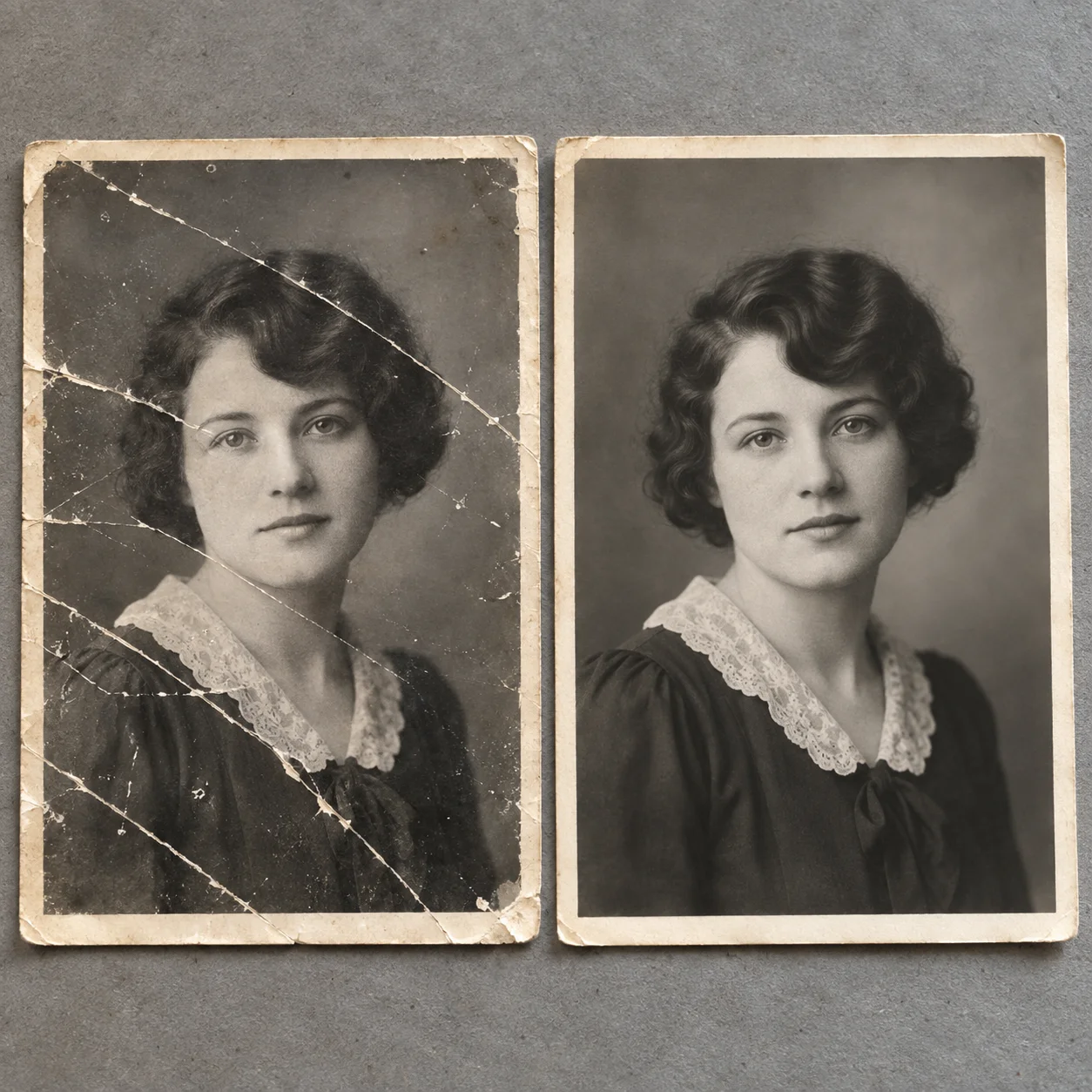
重度の傷やひび割れがある古い写真をきれいに蘇らせるには、以下の5ステップのワークフローが有効です:
- フラットベッドスキャナーを使い、600DPI以上の高解像度で丁寧にスキャンし、元データを安全に保存する。
- まずAI修復ツールを実行し、写真全体に散らばる目立つスリキズや背景のノイズを一気に軽減する。
- 100%等倍表示にズームし、AIが再構築した箇所の境界線や質感が自然か入念にチェックする。
- 不自然にぼやけた部分や模様が不自然に繰り返された箇所を、Photoshopのコピースタンプツールやパッチツールで手動調整する。
- 完成画像を元スキャン画像と重ねて見比べ、本人の顔立ちや表情が変わっていないことを確認して書き出す。
AIは背景や衣服のテクスチャをそれらしく埋めることには長けていますが、傷の下に隠れていた「本物のディテール」までは透視できません。近くに無傷の参照領域がある場合は、手作業のレタッチの方が高い再現性を発揮します。もし顔の半分など広範囲が失われている場合は、完全な復元というよりも「デジタルによる自然な再解釈」として捉えるのが現実的です。
細かな線傷やひび割れが無数に入っている写真なら、まずは当サイトの 古い写真の傷消しツール で1次修復を試してみてから、手作業の追加レタッチが必要かを判断すると作業時間を大幅に節約できます。
写真の傷消しクオリティを劇的に高める6つの実践テクニック
1. 光の反射を防ぎ、高画質スキャンを徹底する
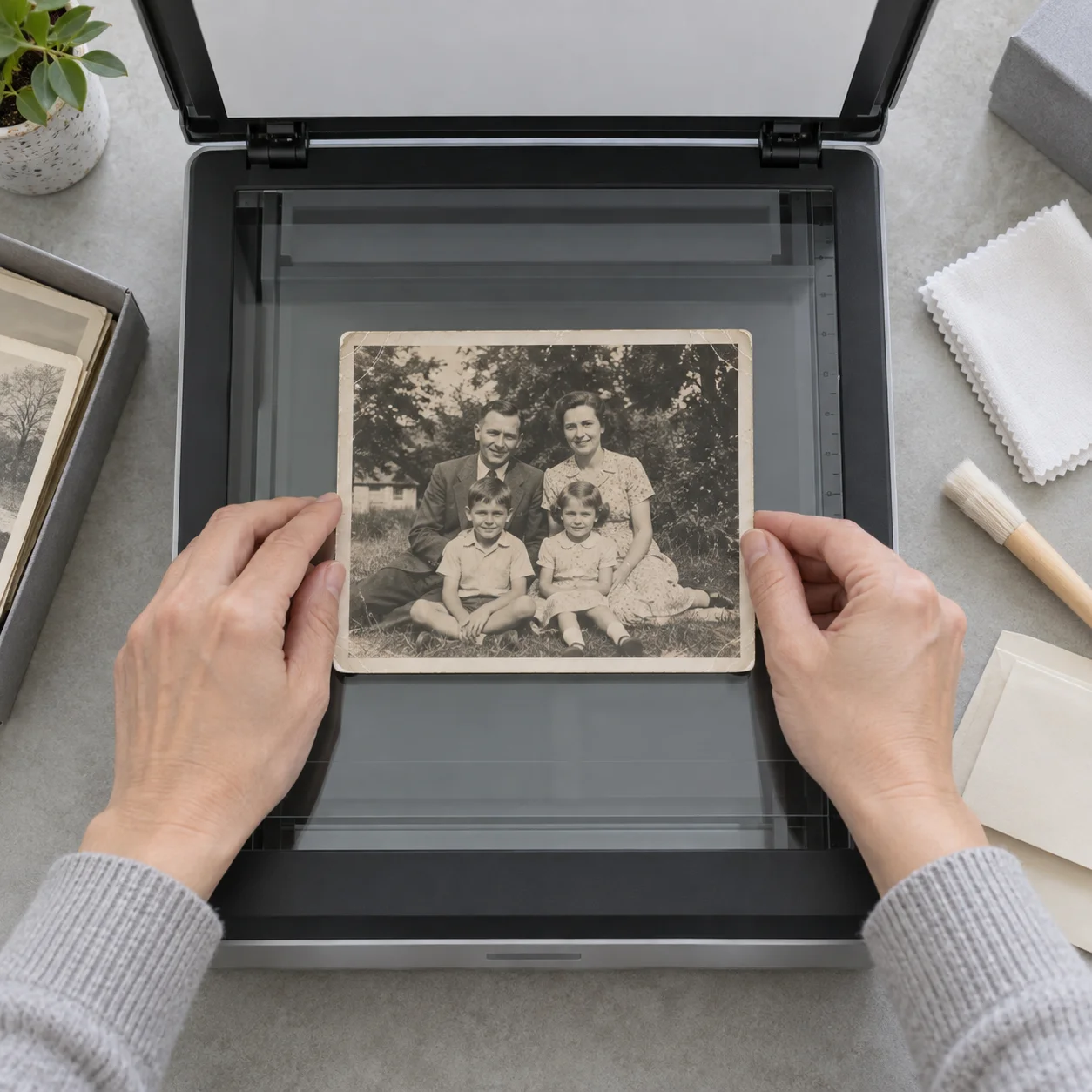
スキャンの品質が低いと、その後の修復作業は何倍も難しくなってしまいます。スキャナーのガラス面の指紋やホコリをマイクロファイバークロスできれいに拭き取り、写真が浮かないよう平らに密着させてスキャンしましょう。スマートフォンで撮影する場合は、部屋の蛍光灯が写真のコーティングに白く反射してしまわないよう、斜めからの間接光を利用するか、スキャン専用アプリを活用するのが鉄則です。
2. 未編集の元データは必ずバックアップを残す
紙焼きの原本はもちろん、スキャンした直後の未編集データは絶対に上書きせず、外付けHDDやクラウドストレージに厳重にバックアップしてください。すべての修復作業は必ず複製したコピーデータ上で行いましょう。
3. 人物の顔や目元は必ず拡大して入念に確認する
人の視線は、無意識のうちに写真の中の「顔」に集中します。AIフィルターが傷を消す際に、まつ毛や瞳の輝き、えくぼといったその人ならではの顔の特徴まで一緒に消し去ってしまい、どことなく「別人」のようになってしまうことがあります。必ず元の写真と並べて等倍表示で見比べ、本人の面影が損なわれていないか確認してください。
4. 高解像度化(アップスケーリング)より前に「傷消し」を行う
低解像度の写真をいきなり4Kなどにアップスケーリングしたり、シャープ化フィルターを先にかけてしまうと、写真上の傷やホコリの輪郭まで強調され、その後の傷消しが極めて困難になります。必ず 「物理的な傷・ホコリの除去 → 色調・色褪せの補正 → 高解像度化・シャープ化」 の正しい順序を守りましょう。
5. 全体表示と100%等倍表示を交互に行き来する
拡大表示ばかりで作業していると写真全体の明暗や色調のバランスを見失いがちになり、逆に引きの画面だけで見ていると境界線の不自然なボケ(ハロ現象)を見落としてしまいます。作業中はズーム倍率をこまめに切り替え、全体の調和を確認しながら進めることが仕上がりの美しさにつながります。
6. 古い写真特有の「アナログな質感(粒状感)」を残す
傷を消したいからといって、写真表面の細かな粒子(フィルムグレイン)や紙の風合いまで完全にツルツルに磨いてしまうと、まるでプラスチックで作られたCG人形のような不自然な写真になってしまいます。年月が醸し出す味わい深いテクスチャは適度に残すことこそが、品格ある美しい修復写真を完成させる秘訣です。
よくある質問(FAQ)
古い写真の傷消しは無料でできますか?
はい、基本的なAI写真修復サイトやスマホアプリの無料体験機能を利用して傷を消すことが可能です。ただし、完全無料のサービスでは、書き出し画像にロゴ(透かし)が入ったり、ダウンロード解像度が低く制限されていたり、1日の使用回数に上限がある場合が多いです。写真プリント用などの高画質データが必要な場合は、事前に保存オプションを確認しておきましょう。
AIで写真の傷をきれいに消すことは本当に可能ですか?
はい、近年のディープラーニングAIは、写真表面の浅いスリキズやホコリ、細かなひび割れを高い精度で検知し、周囲の背景と滑らかに馴染ませて修復できます。ただし、人物の瞳や唇など繊細なパーツにかかっている傷は、AIが周辺から推測して描き足す形になるため、修復後に違和感がないか人の目で必ずチェックすることをおすすめします。
Photoshopで古い写真の傷を消す定番のツールは何ですか?
Photoshopでは、短く単独の傷なら「スポット修復ブラシツール(Spot Healing Brush)」をクリックするだけで手軽に消せます。より広範囲な傷や規則的な模様がある箇所には、「コピースタンプツール(Clone Stamp)」を使い、綺麗な領域をサンプリングしながら少しずつ埋めていくのがプロの定番手法です。
ひどく破れたり表面が剥がれた写真でも修復できますか?
はい、多くのケースで大幅に見栄えを改善できます。AI修復ツールで全体的なベースを整えた後、Photoshopなどの手作業ツールで破れ目の不自然さを馴染ませるハイブリッド手法を使うことで、深刻なダメージも見違えるほど綺麗になります。ただし、印画紙自体がちぎれて情報が完全に消失している部分は、復元というよりも推論による再描画となります。
Photoshopを持っていなくても写真の傷を消せますか?
もちろん可能です。現在ではWebブラウザ上で動作する高性能なAI写真修復ツールが多数登場しており、専門ソフトのインストールや複雑な操作方法の学習なしに、写真をアップロードするだけで誰でも簡単に傷を消去できます。
昔の写真の傷を消す最もおすすめの方法は何ですか?
最も推奨される標準的な手順は、まずフラットベッドスキャナーで反射を抑えて高解像度スキャンを行い、次にAI写真修復ツールを使って全体のスリキズやノイズをまとめて一次修復することです。その上で、家族の顔立ちなど極めて繊細なディテールにこだわりたい場合のみ、Photoshopで微調整を行うのが、時間とクオリティの両面で最も優れた結果をもたらします。
まとめ
大切な思い出が刻まれた古い写真の傷やスリキズは、AI自動修復、Photoshopによる手動補正、ブラウザで使えるオンラインツールの3つの中から、ご自身の状況や目的に合った方法を選ぶことで、驚くほど美しく蘇らせることができます。大量のアルバム写真を効率よく整理したいならAIツールが最適であり、たった1枚の貴重な家族写真を完璧に仕上げたいならPhotoshopの併用が威力を発揮します。
何よりも、まずは反射のない綺麗なスキャンデータを用意し、大切な元データを別名でバックアップしておくことが修復成功への第一歩です。
手元にある古い写真の傷を手軽に消して鮮やかによみがえらせたい方は、ぜひ当サイトの AI写真傷消しツール を活用して、大切な家族の思い出を未来へ残してみてください。