Eski aile fotoğrafları yıllar geçtikçe kolayca yıpranır: Sık sık elden ele dolaşma, karton kutularda veya eski albümlerde saklanma, sürtünme, toz ve defalarca taranma sonucunda yüzeylerinde belirgin çizikler oluşur. Bir çizik; ince beyaz bir çizgi, koyu renkli bir leke veya fotoğraf kağıdının orijinal emülsiyon tabakasının tamamen aşındığı geniş bir şerit halinde görülebilir.
Güzel haber şu ki, bu tür hasarların büyük bir kısmı günümüzde dijital ortamda kusursuzca düzeltilebilir. Bu pratik rehberde, eski fotoğraflardaki çizikler nasıl giderilir sorusunun yanıtını üç etkili yöntemle öğreneceksiniz: Yapay Zeka (AI) ile otomatik fotoğraf onarımı, Adobe Photoshop ile profesyonel rötuş ve pratik çevrim içi araçlar. Yeni başlayanlar için yapay zeka en hızlı ve zahmetsiz seçenekken, Photoshop zorlu ve hassas bölgelerde tam kontrol sağlar.
Başarılı bir restorasyonun temeli, her zaman kaliteli bir tarama ve gerçekçi beklentilerle başlar. Yüzeydeki hafif çizikler genellikle saniyeler içinde temizlenir. Yüzlerin üzerinden geçen veya önemli ayrıntıları silip götüren derin çatlaklar ise yapay zekanın yeniden yapılandırma gücü ile manuel rötuşun bir araya getirilmesini gerektirir.
Eski fotoğraflardaki çizikler dijital olarak silinebilir mi?
Evet. Fiziksel orijinal baskıya hiçbir şekilde dokunmadan ve zarar vermeden, eski fotoğraflardaki çizikleri dijital olarak tamamen silebilirsiniz. Restorasyon yazılımları, hasarlı bölgenin etrafındaki sağlam pikselleri analiz eder; ardından pürüzsüz dokuları çatlakların üzerine kaynaştırır veya kaybolan ayrıntıları görsel bağlama uygun olarak yeniden üretir.
Onarımın zorluk derecesi; çiziğin boyutuna, derinliğine ve fotoğraf üzerindeki konumuna bağlıdır:
| Hasar Türü | Tipik Zorluk | Önerilen Yaklaşım |
|---|---|---|
| Yüzeydeki hafif çizikler | Düşük | Yapay zeka ile otomatik onarım veya düzeltme fırçası |
| Fotoğrafa dağılmış çok sayıda ince çizik | Düşük - Orta | Yapay zeka ile toplu onarım ve ardından hızlı bir gözden geçirme |
| Derin veya geniş çizikler ve yarıklar | Orta - Yüksek | Yapay zeka ile ön işleme + Photoshop ile detaylı rötuş |
| Yüz, göz veya yazı üzerinden geçen çizikler | Yüksek | Titiz inceleme ve önemli hatların manuel olarak düzeltilmesi |
| Fotoğrafın eksik parçaları / dökülmüş alanlar | Yüksek | Profesyonel restorasyon akışı; yeniden üretilen kısımları gerçeğe yakın bir tahmin olarak değerlendirme |
Peki, ağır hasarlı eski fotoğraflar kurtarılabilir mi? Çoğu durumda evet. Ancak dijital onarımın, tarama sırasında kaydedilmemiş bilgileri sıfırdan yaratamayacağını unutmamak gerekir. Modern araçlar son derece doğal görünümlü bir sonuç ortaya koyar; yine de sonucu her zaman orijinal fotoğrafla kıyaslamalı ve orijinal tarama dosyasını el değmemiş bir yedek olarak saklamalısınız.
Başlamadan Önce: Fotoğraftaki Hasar Türünü Belirleyin
Eski bir fotoğraftaki her iz sıradan bir çizik değildir. Hasarın kaynağını doğru tespit etmek, gereksiz işlemlerle vakit kaybetmenizi önler ve ilk adımda doğru aracı seçmenizi sağlar.
| Fotoğrafta Ne Görüyorsunuz? | En Olası Neden | Önerilen Sonraki Adım |
|---|---|---|
| İnce açık renkli çizgiler veya sürtünme izleri | Çizikler, katlanma izleri veya yüzey aşınması | Bu çizik giderme rehberini uygulayın |
| Küçük beyaz noktalar veya koyu toz taneleri | Fotoğraftaki veya tarayıcı camındaki tozlar | Bkz. fotoğraflardan toz temizleme |
| Kahverengi, sarı lekeler veya su izleri | Nem, küf, sıvı teması veya yaşlılık lekeleri | Bkz. fotoğraf lekelerini temizleme |
| Eksik köşeler veya yırtık kenarlar | Fiziksel yırtılmalar veya kağıt kırılmaları | Bkz. yırtık fotoğrafları onarma |
| Soluk renkler veya düşük kontrast | Işık ve zaman nedeniyle solma / sararma | Bkz. solmuş fotoğrafları canlandırma |
Fotoğrafınızda birden fazla hasar türü bir aradaysa, işe her zaman en belirgin fiziksel hasarları (çizikler ve yırtıklar) düzelterek başlayın. Renk canlandırma, keskinleştirme veya büyütme adımlarını daha sonraya bırakın.
Eski Fotoğraflardaki Çizikleri Giderme Yolları (3 Temel Yöntem)
Her fotoğraf için tek bir sihirli yöntem yoktur. En doğru tercih; ne kadar kontrol istediğinize, çiziklerin derinliğine ve manuel düzenleme yapmaya ne kadar yatkın olduğunuza göre değişir.
Yöntem 1: Yapay Zeka ile Çizikleri Temizleme (En Hızlı ve Kolay Yol)
Yapay zeka (AI) destekli restorasyon, günümüzde çizik fotoğrafları kurtarmanın en hızlı yoludur. Özellikle fotoğrafta yüzlerce ince mikro çizik, kağıt dokusu aşınması veya elle tek tek temizlenmesi saatler sürecek hasarlar olduğunda benzersiz bir kolaylık sunar. Kullanıcıların aradığı pratik süreç tam olarak şudur: fotoğrafı yükleyin, yapay zekanın analiz etmesini bekleyin, sonucu inceleyin ve indirin.
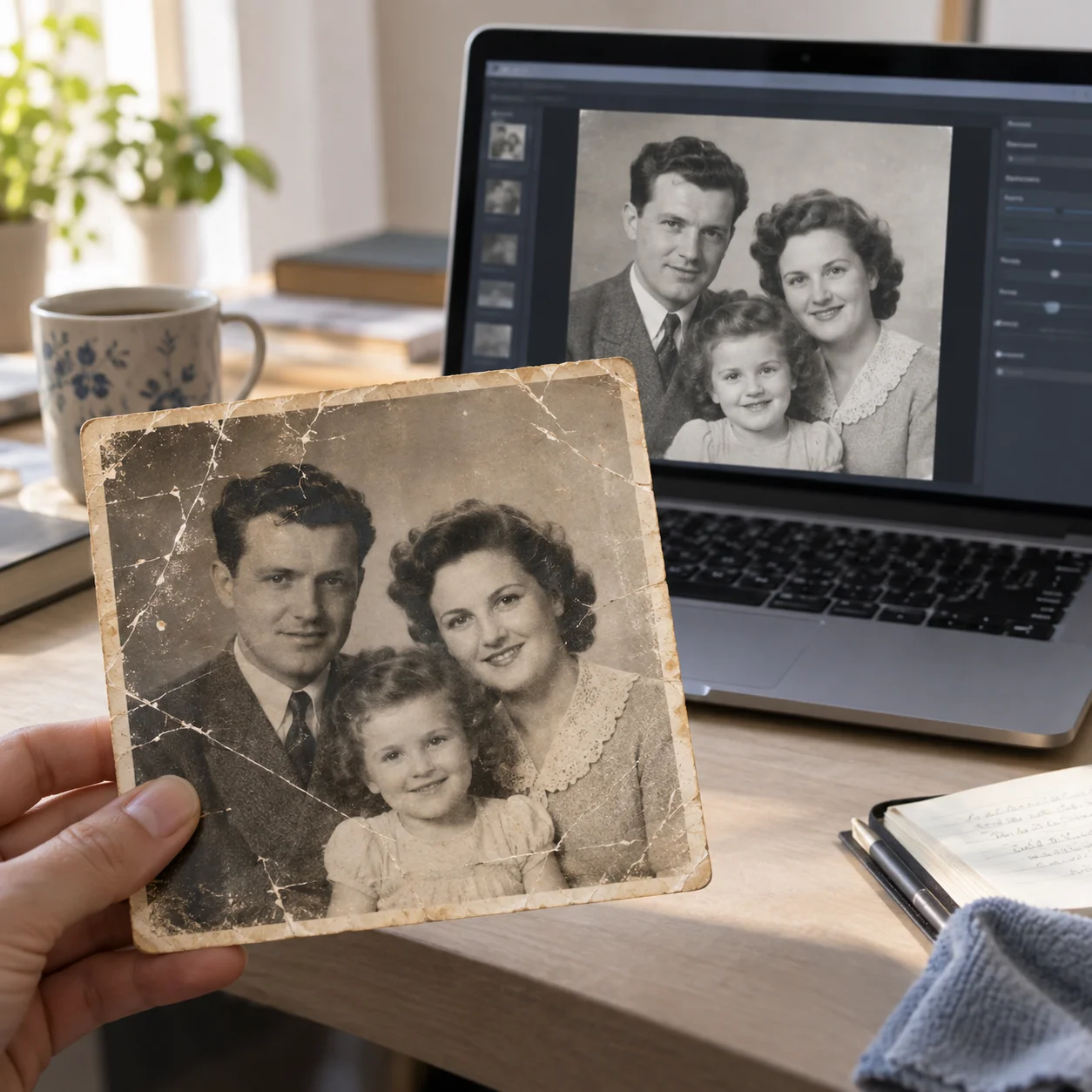
1. Adım: Net ve Yüksek Çözünürlüklü Bir Tarama Yükleyin
Elinizdeki en kaliteli dijital kopya ile başlayın. Yalnızca basılı fotoğrafınız varsa, telefonla açılı bir fotoğraf çekmek yerine düz yataklı bir tarayıcı kullanın. Net bir tarama, yapay zekanın gerçek film greni ile sonradan oluşan çizikleri birbirinden ayırt etmesi için gereken doku verisini sağlar.
2. Adım: Yapay Zekanın Hasarları Otomatik Onarmasını Bekleyin
Yapay zeka modeli, yüzeydeki anormal kırılmaları piksel düzeyinde tarar. Birkaç saniye içinde çizikleri kapatır, çatlakları doldurur ve renk bozulmalarını tek bir geçişte temizler.
3. Adım: Sonucu Yakınlaştırarak Kontrol Edin
Sonucu yalnızca küçük bir önizleme ekranında değerlendirmeyin. Gözler, dudaklar, saçlar, eller ve çiziklerin geçtiği kıyafet desenleri gibi hassas bölgelere %100 yakınlaşarak bakın. İyi yapay zeka modelleri çizikleri tamamen silerken, yüz ifadelerinin ve ifadenin doğallığını koruduğunuzdan emin olmanız önemlidir.
4. Adım: Onarılan Fotoğrafı Ayrı Bir Dosya Olarak İndirin
Orijinal tarama dosyanızı değiştirmeden koruyun ve onarılan sürümü yeni bir dosya olarak kaydedin. Fotoğrafı ileride bastırmayı düşünüyorsanız, en yüksek çözünürlükte indirin.
Yazılım kurmadan eski fotoğraflarınızdaki çizikleri otomatik olarak gidermek isterseniz, AI fotoğraf çizik giderme aracımızı doğrudan tarayıcınızda deneyebilir ve sonucu anında görebilirsiniz.
Yapay zeka ile restorasyon, saatler süren zahmetli işleri ortadan kaldırarak paha biçilmez aile hatıralarına zahmetsizce yeniden hayat verir.
Yöntem 2: Photoshop ile Çizikleri Temizleme (Maksimum Manuel Kontrol)
Adobe Photoshop, her fırça darbesi üzerinde tam denetim sahibi olmak isteyenler için altın standarttır. Daha fazla zaman ve deneyim gerektirir, ancak hangi ayrıntının korunup hangisinin yenileneceğine milimetrik olarak karar vermenizi sağlar.
Photoshop'ta eski fotoğraflardan çizik silme için profesyonel iş akışı şu şekildedir:
1. Yüksek Çözünürlüklü Taramayı Açın
Taranmış dosyayı Photoshop'ta açın. Orijinal taramanın zarar görmemesi için çalışmaya başlamadan önce hemen bir kopya kaydedin.
2. Arka Plan Katmanını Çoğaltın
Arka plan katmanının bir kopyasını oluşturun (Windows'ta Ctrl + J, Mac'te Cmd + J) veya üstte boş bir rötuş katmanı açarak aracınızı "Tüm Katmanları Örnekle" (Sample All Layers) olarak ayarlayın. Bu tahribatsız (non-destructive) düzenleme sayesinde öncesi ve sonrası durumunu tek tıkla kıyaslayabilirsiniz.
3. Küçük Çizikler İçin Nokta Düzeltme Fırçasını Kullanın
Nokta Düzeltme Fırçası (Spot Healing Brush), kısa, tekil çizikler ve küçük toz lekeleri için mükemmeldir. Fırça boyutunu çizikten biraz daha geniş olacak şekilde ayarlayın ve kısa darbelerle çiziğin üzerinden geçin. Fırçayı tek bir uzun hamleyle tüm yüz boyunca sürüklemekten kaçının.
4. Derin ve Geniş Çizikler İçin Klonlama Damgasını Kullanın
Emülsiyon tabakasının tamamen koptuğu geniş yarıklar için Klonlama Damgası (Clone Stamp) çok daha güvenilir sonuç verir. Yumuşak kenarlı bir fırça (sertlik %20–40 civarında) ve orta düzeyde bir opaklık seçin. Hasarın hemen yanındaki sağlam dokuya Alt + Tıklama yaparak referans alın ve çiziğin üzerini dikkatlice boyayın.
Çevredeki kumaş dokusunun, saç tellerinin veya arka plan çizgilerinin yönünü mutlaka takip edin. Doku yönü yanlış olan bir rötuş, orijinal çizikten bile daha fazla göze batar.
5. Yüz Hatlarını ve İfade Ayrıntılarını İnceleyin
Göz kapaklarını, burun kenarlarını, dudakları ve takıları dikkatlice kontrol etmek için görüntüyü yakınlaştırın. Bir çizik yüzün üzerinden geçiyorsa, büyük fırça darbeleri yerine küçük dokunuşlar yapın. Kişinin orijinal ifadesinin bozulmadığından emin olmak için düzenleme katmanını sık sık açıp kapatarak kontrol edin.
6. Onarılan Görüntüyü Ayrı Olarak Kaydedin
İleride tekrar düzenleme yapma ihtimalinize karşı katmanlı çalışma dosyasını (PSD veya TIFF) kaydedin. Ardından paylaşmak veya baskı almak için yüksek kaliteli bir JPEG veya WebP kopyası dışa aktarın.
Photoshop, tarihi değeri yüksek yadigarlar için eşsiz bir hassasiyet ve doku koruma imkanı sunar.
Yöntem 3: Tarayıcı Üzerinden Çevrim İçi Çizik Temizleme
Çevrim içi fotoğraf onarım araçları, bilgisayarınıza ağır programlar yüklemek istemediğinizde en pratik seçenektir:
- Tarayıcınızda çevrim içi bir fotoğraf onarım aracı açın.
- Taranmış fotoğrafınızı yükleyin.
- Çizik giderme veya otomatik restorasyon seçeneğini seçin.
- Öncesi/sonrası kaydırıcısıyla sonucu inceleyin.
- Onarılan görseli cihazınıza indirin.
Pek çok modern çevrim içi servis gelişmiş yapay zeka modelleriyle çalışır. Çevrim içi eski fotoğraftan çizik silme araçlarını seçerken, sitenin büyük dosya boyutlarını ve yüksek çözünürlüğü kalite kaybı olmadan destekleyip desteklemediğine dikkat edin.
Ücretsiz servisleri kullanırken şu yaygın kısıtlamalara dikkat etmelisiniz:
- İndirilen fotoğrafa filigran (watermark) eklenmesi
- Çözünürlüğün düşürülmesi veya aşırı sıkıştırma yapılması
- Günlük ücretsiz fotoğraf sayısının sınırlı olması
- Yoğun saatlerde sunucu kuyruğunda bekleme süresi
- Hesap açma ve kart bilgisi zorunluluğu
Ayrıca, özel aile fotoğraflarınızı yüklemeden önce platformun gizlilik politikasını incelemeniz önerilir.
Hangi Çizik Giderme Yöntemini Seçmelisiniz?
Durumunuza en uygun yöntemi belirlemek için bu tablodan yararlanabilirsiniz:
| Durumunuz | En İyi Başlangıç Noktası | Nedeni |
|---|---|---|
| Fotoğraf düzenleme deneyimi olmayan başlangıç seviyesi | Yapay Zeka ile Onarım | Zahmetsiz, tam otomatik ve teknik bilgi gerektirmez |
| Fotoğrafta yüzlerce küçük kılcal çizik varsa | Yapay Zeka ile Onarım | Sayısız hasarı tek seferde aynı anda temizler |
| Düz bir arka planda tek bir çizik varsa | Photoshop (veya basit editör) | Düzeltme fırçasıyla saniyeler içinde kusursuzca çözülür |
| Çizik gözlerin veya dudakların tam üzerinden geçiyorsa | Yapay Zeka + Photoshop Kombinasyonu | AI zemini doldurur, Photoshop yüz ifadesini korur |
| Program kurmadan hızlıca düzeltmek istiyorsanız | Çevrim İçi Araç | Bilgisayar, tablet veya telefonda doğrudan çalışır |
| Kapsamlı bir aile albümünü onarmak istiyorsanız | Otomatik Yapay Zeka Akışı | Fotoğrafları tek tek elle yapmaktan kat kat daha hızlıdır |
Çoğu kullanıcı için en akılcı yol yapay zeka ile başlamaktır: Otomatik temizliği yaptırın, sonucu inceleyin ve yalnızca özel dikkat gerektiren birkaç nokta kalırsa Photoshop'a başvurun.
Eski Fotoğraflardaki Derin Çizikler Nasıl Onarılır?
Derin çizikler daha zordur; çünkü yalnızca yüzeydeki bir kir tabakası değildir, fotoğraf kağıdının emülsiyon ve boya katmanını tamamen kazımıştır. Çizik gözlerden, ellerden veya desenli kıyafetlerden geçtiğinde zorluk katlanır.
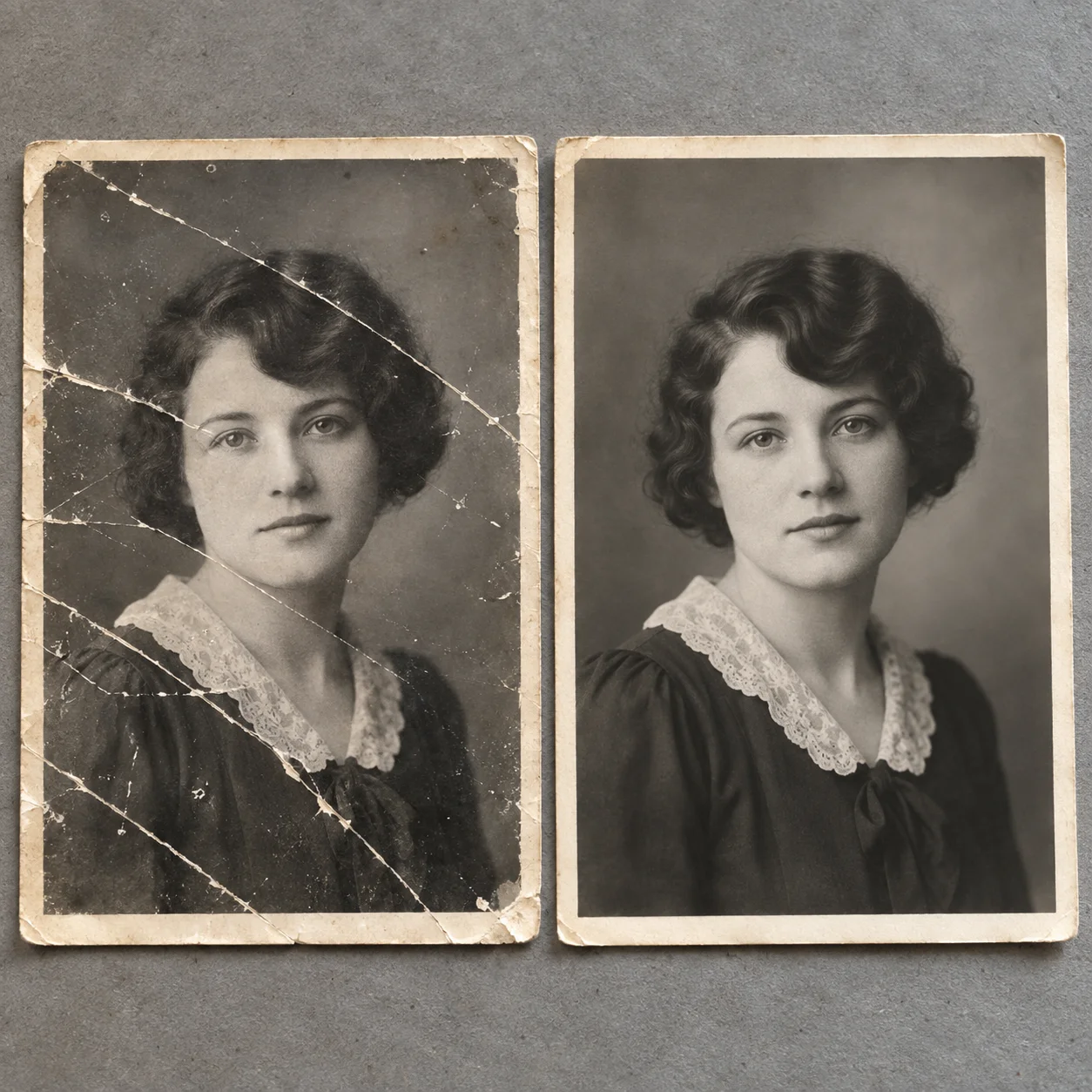
Ağır hasarlı bir fotoğrafla karşı karşıyaysanız, şu 5 adımlı yöntemi izleyin:
- Çok yüksek çözünürlükte tarayın (600 - 1200 DPI): Müdahale etmeden önce orijinalin kalan tüm piksel verilerini dijitalleştirin.
- Yapay zeka ile ilk turu tamamlayın: Algoritmanın büyük yarıkları kapatmasına ve en belirgin hasarları hafifletmesine izin verin.
- Yeniden üretilen alanları %100 boyutta inceleyin: Yeni dokuların fotoğrafın orijinal gren yapısıyla doğal bir şekilde kaynaşıp kaynaşmadığını kontrol edin.
- Photoshop'ta tekrarlayan desenleri ve sert kenarları düzeltin: Yapay zeka tekrar eden dokular bıraktıysa, Klonlama Damgasını düşük opaklıkla kullanarak gerçek gren ekleyin.
- Sonucu orijinal fotoğrafla yan yana karşılaştırın: Dışa aktarmadan önce kişinin yüz ifadesinin ve karakteristik hatlarının bozulmadığından emin olun.
Yapay zeka arka planları, duvarları veya kumaşları tahmin etmede harikadır; ancak tamamen yok olmuş benzersiz detayları bilemez. Bu durumlarda fotoğrafın sağlam bölgelerinden referans alınarak yapılan manuel rötuş en inandırıcı sonucu verir.
Fotoğrafınızda derin çatlaklar varsa, uzun süreli manuel çalışmaya başlamadan önce eski fotoğraflar için özel çizik giderme aracımızı deneyebilirsiniz.
En İyi Sonuç İçin Pratik İpuçları
Yüksek Kaliteli Bir Tarama Yapın
Elde edeceğiniz sonucun kalitesi, doğrudan ilk taramanın kalitesine bağlıdır. Fotoğraf veya tarayıcı camı üzerindeki yansımalardan, lamba parlamalarından ve parmak izlerinden kaçının. Fotoğrafı düz yataklı bir tarayıcıya tam düz şekilde yerleştirin ve sıkıştırmasız TIFF veya kaliteli JPEG formatını seçin.
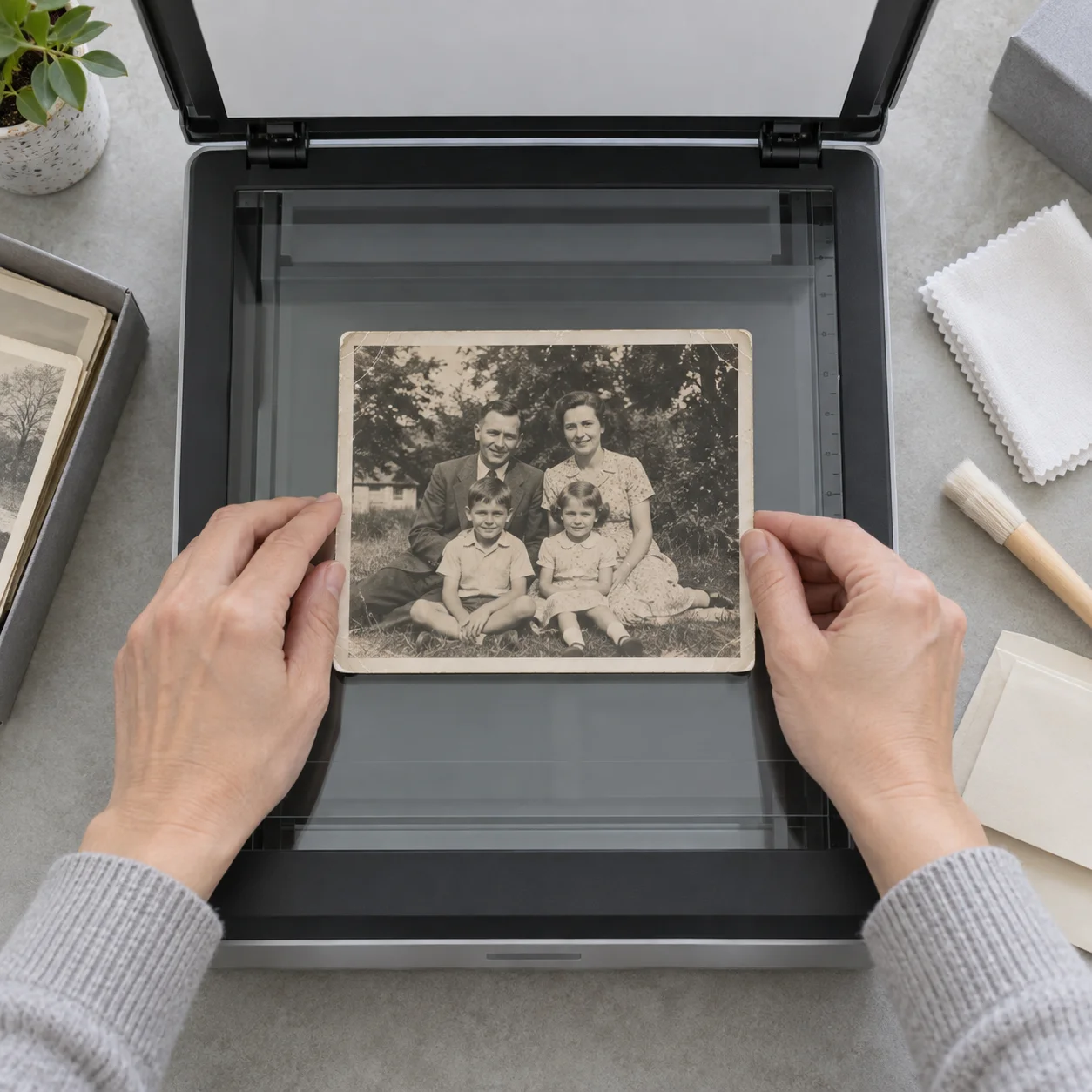
Bulanık veya tozlu bir tarama, restorasyon yazılımlarının işini zorlaştırır. Başlamadan önce tarayıcı camını mikrofiber bir bezle silmek, sonradan harcayacağınız zamanı yarı yarıya azaltır.
Orijinal Baskıyı ve Ham Taramayı Güvenle Saklayın
Asla tek dijital tarama dosyanızın üzerinde doğrudan değişiklik yapmayın. Ayrı bir yedekleme klasörü oluşturun ve yalnızca kopyalar üzerinde çalışın. Bir şeyler ters giderse, geri dönebileceğiniz temiz bir başlangıç noktanız daima olmalıdır.
Yüzleri ve Gözleri Çok Dikkatli İnceleyin
İnsan gözü yüzlerdeki en ufak yapaylığı anında fark eder. Bazı otomatik filtreler cildi aşırı pürüzsüzleştirerek balmumu heykel görüntüsü yaratabilir. Fotoğraftaki kişinin göz yapısının, tebessümünün ve karakteristik mimik çizgilerinin korunduğundan emin olun.
Çizikleri Çözünürlük Yükseltmeden (Upscale) Önce Temizleyin
Fotoğrafı büyütmeden veya keskinleştirmeden önce çizikleri, çatlakları ve tozları temizleyin. Önce çözünürlüğü artırırsanız, yazılım çiziğin keskin kenarlarını gerçek bir detay sanarak belirginleştirir ve sonradan silinmesini çok daha zor hale getirir.
Farklı Yakınlaştırma Seviyeleri Arasında Geçiş Yapın
Çizikleri kusursuz silmek için %100 yakınlaştırma şarttır. Ancak fotoğrafın genel dengesini görmek için düzenli olarak uzaklaşmayı unutmayın. Yakından harika görünen bir rötuş, normal mesafeden bakıldığında tuhaf bir parlama veya bulanıklık yaratabilir.
Fotoğrafın Tarihi Ruhunu Koruyun
Restorasyonun amacı, 1940'larda çekilmiş bir fotoğrafı dün akıllı telefonla çekilmiş gibi göstermek değildir. Doğal film greni, eski kağıdın sıcak tonu ve yumuşak kontrast, o fotoğrafın tarihi ruhudur. Yalnızca rahatsız edici hasarları temizleyin, ancak görüntünün ruhunu ve nostaljisini koruyun.
Sıkça Sorulan Sorular (SSS)
Eski fotoğraflardaki çizikleri ücretsiz temizleyebilir miyim?
Evet, çizikleri ücretsiz olarak temizlemenize olanak tanıyan çevrim içi araçlar ve yapay zeka deneme sürümleri mevcuttur. Ancak kullanım şartlarına dikkat edin: Ücretsiz seçenekler genellikle çözünürlüğü kısıtlar, filigran ekler veya günlük işlem limiti uygular. Kaliteli bir baskı almak istiyorsanız yüksek çözünürlüklü dışa aktarma sağlayan araçları tercih edin.
Yapay zeka (AI) eski fotoğraflardaki çizikleri otomatik silebilir mi?
Evet. Modern yapay zeka algoritmaları yüzeydeki çizikleri, çatlakları ve toz izlerini tespit edip boşlukları çevre dokuyla doldurma konusunda son derece başarılıdır. Bu teknoloji saatler süren manuel emeği ortadan kaldırır. Yine de işlem sonrasında yüz hatlarını kısa bir kontrolden geçirmeniz önerilir.
Photoshop'ta fotoğraftan çizik nasıl temizlenir?
Adobe Photoshop'ta temel olarak Nokta Düzeltme Fırçası (Spot Healing Brush - ince çizgiler ve tozlar için) ve Klonlama Damgası (Clone Stamp - derin yarıklar ve karmaşık dokular için) kullanılır. Çalışmayı çoğaltılmış bir katmanda yapmak orijinali korur ve sonucu adım adım kıyaslamanıza olanak tanır.
Ağır hasarlı eski fotoğraflar kurtarılabilir mi?
Çoğu durumda gözle görülür derecede büyük bir iyileşme sağlanabilir. Sonuç, kağıt üzerinde ne kadar orijinal görsel bilginin kaldığına bağlıdır. Büyük parçaların koptuğu durumlarda yapay zeka ve rötuş uzmanları gerçeğe yakın bir tahminle doku üretebilir; ancak tamamen kaybolmuş tarihi detaylar yüzde yüz kesinlikle geri getirilemez.
Photoshop olmadan eski fotoğraftaki çizikler giderilebilir mi?
Kesinlikle evet. Günümüzde aile fotoğraflarınızı kurtarmak için Photoshop bilmenize veya bilgisayarınıza program kurmanıza gerek yoktur. Özel yapay zeka araçları ve çevrim içi fotoğraf onarım siteleri, çiziklerin büyük kısmını saniyeler içinde doğrudan tarayıcınızda temizleyebilir.
Eski fotoğraflardan çizik silmenin en iyi yolu nedir?
Kullanıcıların büyük çoğunluğu için en ideal yol: Net bir tarama almak, fotoğrafı yapay zeka tabanlı bir restorasyon aracından geçirmek ve ardından detayları kontrol etmektir. Gözler gibi çok hassas alanlarda küçük kusurlar kalırsa, son dokunuşlar için bir fotoğraf düzenleyicide manuel rötuş yapılabilir.
Sonuç
Eski fotoğraflardaki çizikleri temizlemek; gelişmiş yapay zeka teknolojisi, Photoshop'un hassas araçları ve pratik çevrim içi servisler sayesinde artık herkes için çok daha kolay ve erişilebilirdir. Yapay zeka çok sayıdaki hasarı saniyeler içinde temizleme hızıyla öne çıkarken, Photoshop milimetrik kontrol arayanlar için en iyi seçenek olmaya devam etmektedir.
Hangi yöntemi seçerseniz seçin üç altın kuralı unutmayın: Temiz ve net bir taramayla başlayın, orijinal tarama dosyanızı güvenle yedekleyin ve aile hatıralarınızı paylaşmadan veya bastırmadan önce yüz hatlarının doğallığını mutlaka kontrol edin.
Çizikli eski fotoğraflarınızı zahmetsizce hayata döndürmek istiyorsanız, AI fotoğraf çizik giderme aracımızı deneyin ve aradaki farkı birkaç saniye içinde görün.