Een vouw of knik in een historische foto uit zich meestal op een van twee manieren. Soms is de originele papieren afdruk zelf nog fysiek gekromd, gekreukt of opgerold, waardoor de foto niet meer vlak kan liggen. In andere gevallen is het papier alweer platgedrukt, maar heeft de breuk een hinderlijke lichte of donkere streep achtergelaten die dwars door de digitale scan loopt.
Beide problemen zijn uitstekend op te lossen, maar ze vragen om een geheel eigen aanpak. In deze uitgebreide gids leert u hoe u vouwen uit oude foto's verwijdert in drie overzichtelijke stappen: eerst het fysieke fotopapier veilig platmaken, het vervolgens optimaal scannen, en tenslotte de resterende vouwlijnen digitaal retoucheren met behulp van AI-restauratie, Adobe Photoshop of gerichte online tools.
Het belangrijkste uitgangspunt vóór u begint: een vouw op een scan is in de kern een belichtingsprobleem en geen kleurprobleem. Wanneer papier knikt, verandert de invalshoek van het oppervlak. Het scannerlicht weerkaatst daardoor anders op de vouwrand, wat resulteert in een fel oplichtende witte streep of juist een harde schaduwlijn. Zodra u dit begrijpt, wordt digitaal herstel veel logischer: balanceer eerst het lichtniveau, en bouw daarna de papiertextuur weer op.
Houd daarnaast rekening met realistische verwachtingen. Een vouw kan vrijwel onzichtbaar worden weggewerkt, waardoor de foto er weer strak en natuurlijk uitziet. Maar beeldinformatie die bij een harde papierbreuk fysiek is afgebrokkeld, is definitief weg. Moderne restauratiesoftware kan ontbrekende delen overtuigend reconstrueren, maar het eindresultaat blijft een doordachte interpretatie en geen toverachtige terugkeer van de verloren materie.
Kun je vouwen uit oude foto's verwijderen?
Jazeker. Het antwoord hangt vooral af van welk probleem u precies voor u heeft. Als de papieren afdruk fysiek gebogen of opgerold is, kan het papier bijna altijd weer vlak worden gemaakt met een geleidelijke methode van vocht en persing. Is de vouw al vastgelegd in een scanbestand, dan kan de zichtbare lijn nagenoeg altijd digitaal worden geretoucheerd of sterk worden verminderd.
De moeilijkheidsgraad varieert sterk naargelang de aard van de beschadiging:
| Hoe de vouw eruitziet | Waarschijnlijk type schade | Typische moeilijkheidsgraad |
|---|---|---|
| De foto buigt, maar heeft geen scherpe vouwrand | Krullend of gewelfd papier | Laag – fysiek platmaken volstaat vaak |
| Een enkele dunne lijn over de afbeelding | Lichte oppervlakkige vouw | Laag tot gemiddeld |
| Een brede lichte baan of donkere schaduwband | Diepe vouw met veranderde lichthoek | Gemiddeld |
| Een witte breuklijn met loslatende papiervezels | Scherpe vouw met beschadigde papierkern | Hoog – ontbrekende details moeten worden gereconstrueerd |
| Een vouw die dwars door een gezicht loopt | Diepe knik in een cruciaal gelaatsdeel | Hoog – vraagt om zorgvuldige handmatige controle |
Onthoud hierbij de nuchtere grens: digitale fotorestauratie kan geen details toveren die fysiek zijn weggesleten en nooit in een scan zijn vastgelegd. De software maakt een harmonieuze benadering, maar vergelijk het resultaat altijd kritisch met het origineel en bewaar altijd een onbewerkte reservekopie van de ruwe scan.
Waarom oude foto's kreuken, vouwen en knikken
Vouwen ontstaan doorgaans door drie verschillende vormen van fysieke belasting:
- Een harde knik of vouw. De foto is ooit dubbelgevouwen om in een binnenzak of envelop te passen. Hierdoor ontstaat een scherpe rand die de cellulosevezels van het papier en de bovenliggende emulsielaag breekt.
- Langdurig opkrullen. De afdruk heeft tientallen jaren opgerold gezeten in een koker, klem gezeten in een te kleine schoenendoos of scheef in een album gezeten. Het papier heeft zich geleidelijk naar die kromming gevormd.
- Druk- en pletplekken. Zware boeken of stapels voorwerpen hebben jarenlang op de foto gerust, wat zachte deuken of lichte oneffenheden in het papier achterlaat.
Vertoont uw foto ook andere oppervlakteschade? Stel dan eerst de juiste diagnose, want de behandelvolgorde verschilt. Dunne lichte strepen zijn krassen of vouwen, kleine stipjes zijn stof op de scanner, bruine kringen zijn vocht- of roestvlekken (foxing), en gekartelde randen zijn scheuren. Raadpleeg voor die specifieke problemen onze gidsen over krassen verwijderen uit oude foto's, stof van foto's verwijderen en vlekken van oude foto's verwijderen.
Voordat u begint: Werk nooit op uw enige origineel
Twee gouden regels beschermen uw dierbare familieherinneringen:
Ten eerste: maak altijd een digitale back-up vóór u fysiek iets aan de foto doet. Fotografeer de afdruk met uw smartphone in zijn huidige staat of scan hem voorzichtig in zoals hij nu is. Bewaar dat bestand op een veilige plek.
Ten tweede: overschrijf nooit uw originele ruwe scan. Digitale bewerkingen kunt u altijd ongedaan maken, maar fysieke ingrepen op oud papier zijn onomkeerbaar. Als u een kwetsbare afdruk blootstelt aan vocht, druk of warmte en het papier scheurt, is er geen weg meer terug.
Betreft het een historisch topstuk, een zeer kwetsbare afdruk uit de negentiende eeuw of het enige overgebleven portret van een voorouder? Stop dan hier en raadpleeg een gediplomeerd papier- en fotoconservator. De onderstaande methoden zijn bedoeld voor gewone familiefoto's die u zelfstandig wilt herstellen.
Stap 1: De foto veilig platmaken vóór het scannen
Wanneer een foto nog gekruld of gekreukt is, maakt vooraf afvlakken alle verdere stappen aanzienlijk eenvoudiger. Een vlak origineel voorkomt perspectiefvervorming tijdens de scan en verzwakt de hinderlijke reflectielijn langs de vouw aanzienlijk.
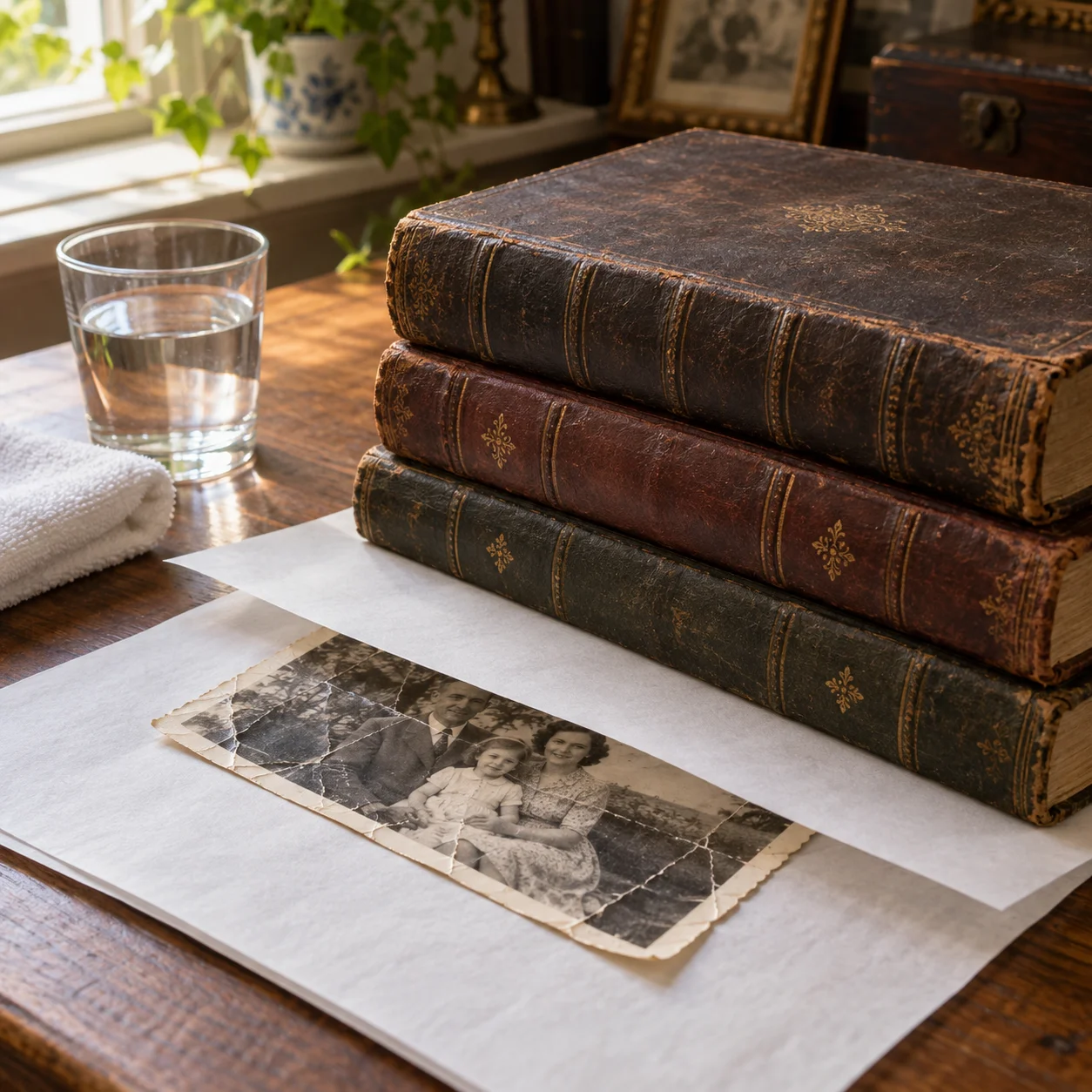
De veilige methode: Gecontroleerd vocht en gewicht
Dit is de beproefde techniek van archivarissen voor gekrulde en licht geknikte foto's. De cellulosevezels van het papier ontspannen door de luchtvochtigheid en nemen onder gelijkmatige druk opnieuw een vlakke vorm aan.
- Leg een licht vochtige – absoluut niet kletsnatte – theedoek op de bodem van een afsluitbare plastic bewaardoos.
- Plaats een verhoging of plastic rooster boven de theedoek, zodat de foto op geen enkel moment rechtstreeks in contact komt met het water.
- Leg de foto met de afbeeldingszijde naar boven op het rooster, sluit de doos luchtdicht af en laat deze enkele uren tot een nacht staan. De vochtige lucht maakt het papier langzaam soepel.
- Haal de foto er voorzichtig uit en leg deze direct tussen twee vellen schoon vloeipapier of zuurvrij papier (archiefpapier).
- Plaats een zwaar, vlak gewicht op het geheel, zoals een stapel zware encyclopedieën of een houten plank met gewichten. Laat dit meerdere dagen onder druk liggen en vervang het absorberende papier tussentijds als het klam aanvoelt.
Zo maakt u oude foto's plat zonder gevaarlijke hitte of chemische middelen. Het vraagt geduld, maar precies dat geduld voorkomt onherstelbare schade.
De droge methode: Buigt de foto slechts een klein beetje en zitten er geen harde breuklijnen in? Sla de bevochtiging dan over. Klem de foto simpelweg één tot twee weken tussen zuurvrij papier onder een stapel zware boeken. Dit is veruit de veiligste aanpak.
Hoe u oude foto's ontkrult die zijn opgerold
Foto's die jarenlang strak opgerold zijn bewaard, vragen om extra omzichtigheid. Probeer een stugge, opgerolde foto nooit in één snelle beweging de andere kant op te buigen: daarmee breekt u de emulsielaag en ontstaan direct nieuwe dwarse knikken.
Werk in rustige etappes:
- Rol de foto heel voorzichtig een klein stukje terug in tegengestelde richting – net genoeg om de spanning te verlichten, zonder te forceren.
- Houd hem in die positie vast met een schone kartonnen koker of een koker van zuurvrij papier. Gebruik zachte gewichten in plaats van elastiekjes, want elastiek laat permanente groeven achter.
- Wacht een dag of twee, vergroot de tegenkrulling minimaal en herhaal dit.
- Sluit af met de hierboven beschreven vocht-en-persmethode om het papier definitief te vlakken.
Geduld en herhaalde, lichte druk vormen het enige juiste antwoord op opkrullend fotopapier.
Wat u NOOIT moet doen: Lees dit vóór u een strijkijzer pakt
Deze waarschuwing is wellicht het belangrijkste onderdeel van dit artikel. Op internet circuleren talloze goedbedoelde huis-tuin-en-keukentips die oude foto's onherstelbaar vernielen – en thermische schade openbaart zich vaak pas weken na de behandeling.
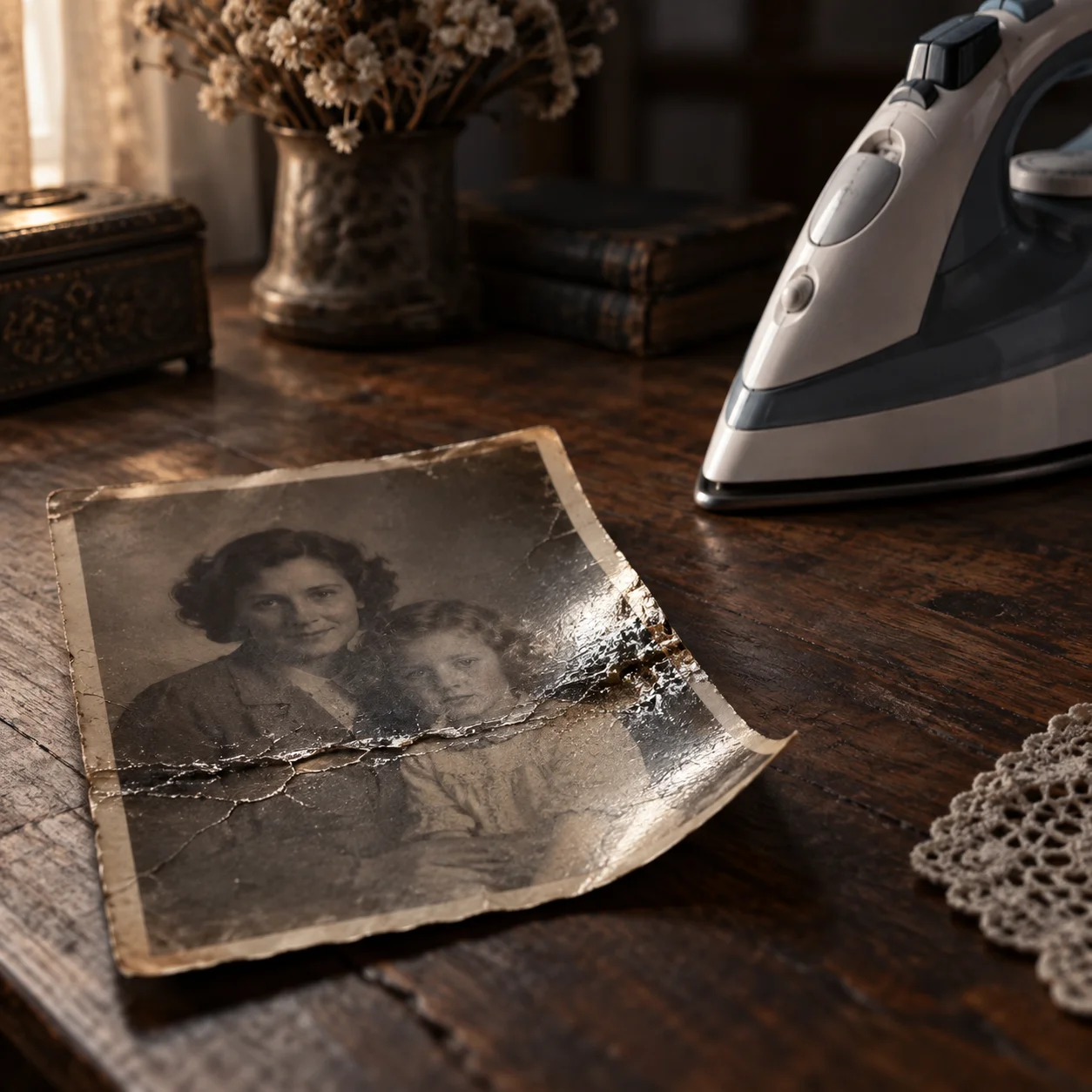
Strijk een oude foto nooit rechtstreeks met een strijkijzer. Een huishoudelijk strijkijzer heeft een veel te onnauwkeurige thermostaat, en de fotografische emulsielaag (gemaakt van dierlijke gelatine) smelt al bij relatief lage temperaturen. Directe hitte smelt de emulsie, veroorzaakt een zogeheten 'silvering' (een storende zilverachtige spiegelglans) en maakt het papier kurkdroog en breekbaar. Hittebeschadiging is onomkeerbaar en leidt ertoe dat de afdruk na verloop van tijd afbrokkelt.
Mocht u op een waardeloze proeffoto toch een strijkijzer op de allerlaagste stand willen uitproberen, neem dan zonder uitzondering al deze voorzorgsmaatregelen:
- Plaats de foto met de beeldzijde naar beneden tussen twee gladde, dikke stukken karton. Het strijkijzer mag het beeldoppervlak nooit rechtstreeks raken.
- Schakel de stoomfunctie volledig uit. De combinatie van hete stoom en warmte vernietigt fotogelatine op slag.
- Kies de laagste stand en houd het strijkijzer voortdurend in beweging; laat het nooit stilstaan op één punt.
- Test altijd eerst op een onbelangrijk hoekje en stop direct zodra u veranderingen ziet in glans, rimpeling of kleur.
Vermijd ook te allen tijde:
- Direct zonlicht (veroorzaakt verbleking en kromtrekken)
- Haardrogers of verfbranders (te snelle, ongelijkmatige hitte)
- De magnetron of traditionele oven
- De foto onderdompelen in water (waardoor de emulsie vaak loslaat van de papierdrager)
- Plakband, lijm of plakstrips
- Water rechtstreeks op de foto vernevelen
Een betrouwbare vuistregel: elke methode die belooft een foto "binnen twee minuten" plat te maken, speelt Russisch roulette met uw erfgoed.
Moet u eerst platmaken of eerst scannen?
Maak de foto eerst plat en scan hem daarna – tenzij het papier zó broos is dat aanraken al riskant is.
De technische reden is eenvoudig: een gebogen oppervlak veroorzaakt hinderlijke lichtreflecties onder de scannerlamp, waardoor onderliggende details verloren gaan. Door de foto vooraf af te vlakken, verdwijnt het grootste deel van die lichtband en verloopt de digitale retouche veel soepeler.
De uitzondering is even belangrijk: voelt het papier kurkdroog aan, zijn er al barsten zichtbaar langs de vouw of dreigt de foto te breken? Forceer dan niets. Scan de foto zoals hij is en los de vouw digitaal op. Een gebroken foto is immers een veel grotere ramp dan een vouwlijn.
Stap 2: De afgevlakte foto optimaal scannen
De kwaliteit van uw digitale scan vormt het fundament van uw restauratie. Een paar minuten extra zorgvuldigheid bij de scanner bespaart u later uren frustratie achter het beeldscherm.
Gebruik bij voorkeur een vlakbedscanner. Een vlakbedscanner biedt een gelijkmatige belichting en een vlakke scherptediepte. Een foto met uw smartphone kan dienstdoen in noodgevallen, maar ongelijkmatig licht en lensvervorming maken het wegwerken van vouwen veel lastiger.
Kies een voldoende hoge resolutie. Hanteer 600 dpi als basisstandaard. Schakel over naar 1200 dpi voor kleine originelen (zoals pasfoto's) of wanneer u de herstelde foto later groot wilt laten afdrukken. Een hogere resolutie geeft bewerkingssoftware meer fysieke pixels om natuurlijke texturen op te bouwen.
Kies het juiste bestandsformaat. Sla op in 24-bits kleur als ongecomprimeerde TIFF of hoogwaardige PNG. Vermijd standaard JPEG: de blokvormige compressieartefacten van JPEG worden door herstelsoftware gemakkelijk aangezien voor beschadigingen en versterkt.
Houd de foto vlak tijdens het scannen. U kunt een schone glasplaat op de foto leggen om deze plat te houden, maar pas op voor twee zaken: spiegeling en Newton-ringen (de regenboogkleurige kringen die ontstaan wanneer twee gladde oppervlakken te dicht tegen elkaar worden gedrukt). Een schoon stuk ontspiegeld museumglas of de aandrukmat van de scanner zelf werkt doorgaans het best.
Snijd en roteer niet tijdens het scannen. Bewaar het volledige beeld inclusief de randen; bijsnijden kunt u later altijd nog doen.
Wacht nog even met kleurcorrectie, contrastverbetering of verscherping: de vouw moet altijd eerst worden gerepareerd. Bekijk onze algemene handleiding over oude foto's restaureren en tips voor het herstellen van verbleekte foto's.
Stap 3: Resterende vouwlijnen digitaal verwijderen
Nu beschikt u over een scherpe, vlakke scan waarop alleen nog de vouwlijn te zien is. Dit is het stadium dat de meeste mensen voor ogen hebben wanneer ze zoeken naar vouwen verwijderen uit gescande foto's.
Onthoud de belangrijkste stelregel bij beeldbewerking:
Herstel de helderheid van de vouwlijn vóór u kleuren, contrast of belichting aanpast.
Een vouw op een scan is in wezen een afwijking in helderheid. Als u eerst de algehele kleurbalans of curven wijzigt, raakt de verhouding tussen de vouw en de omgeving uit balans en worden eerdere correcties later plots weer zichtbaar. Breng eerst het licht in evenwicht, doe de grading pas daarna.
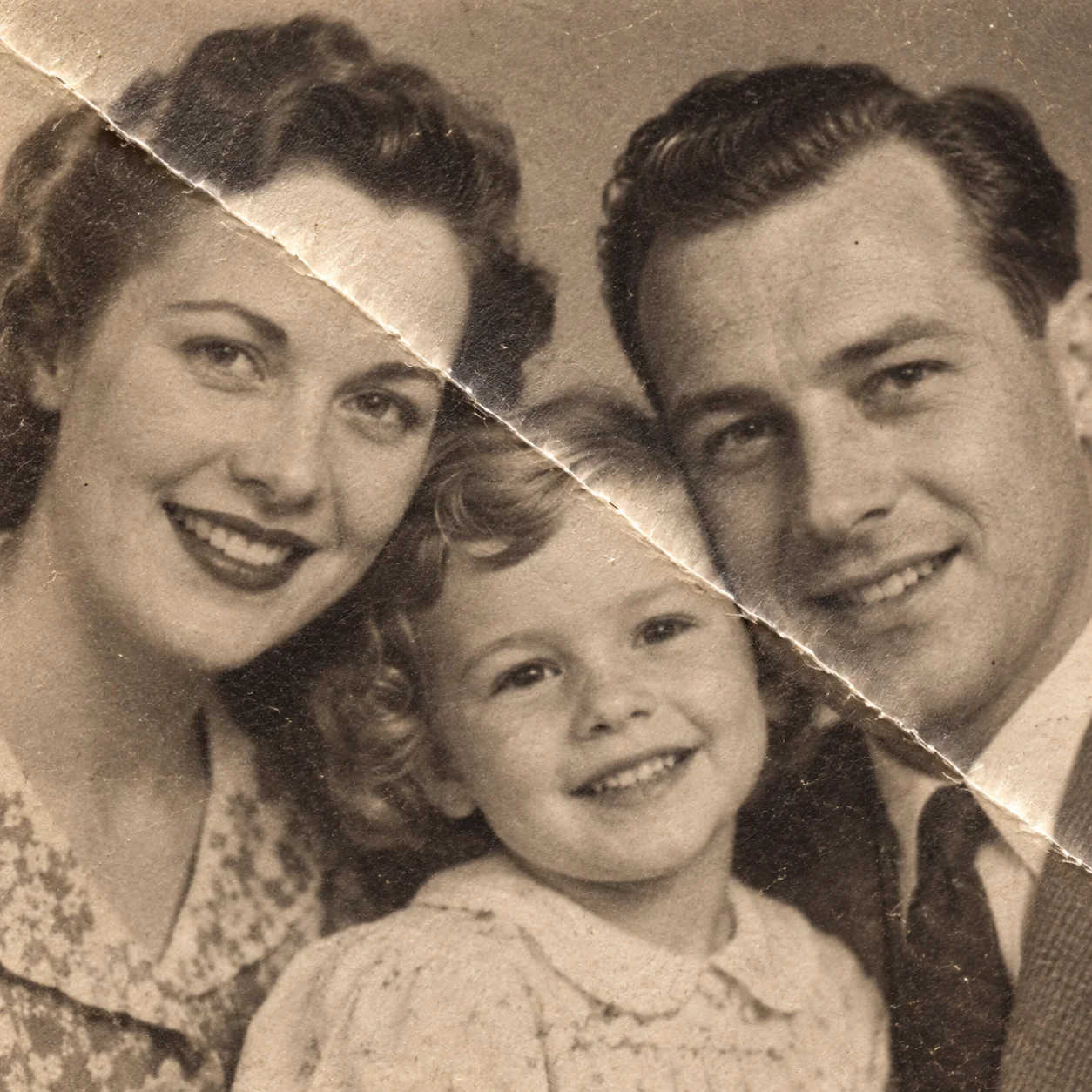
Methode 1: Vouwen verwijderen met AI-fotorestauratie
Restauratie met behulp van kunstmatige intelligentie is de snelste route wanneer een foto tientallen fijne vouwtjes en craquelures over het hele vlak heeft, of wanneer u geen ingewikkelde software wilt leren. Dit is de werkwijze:
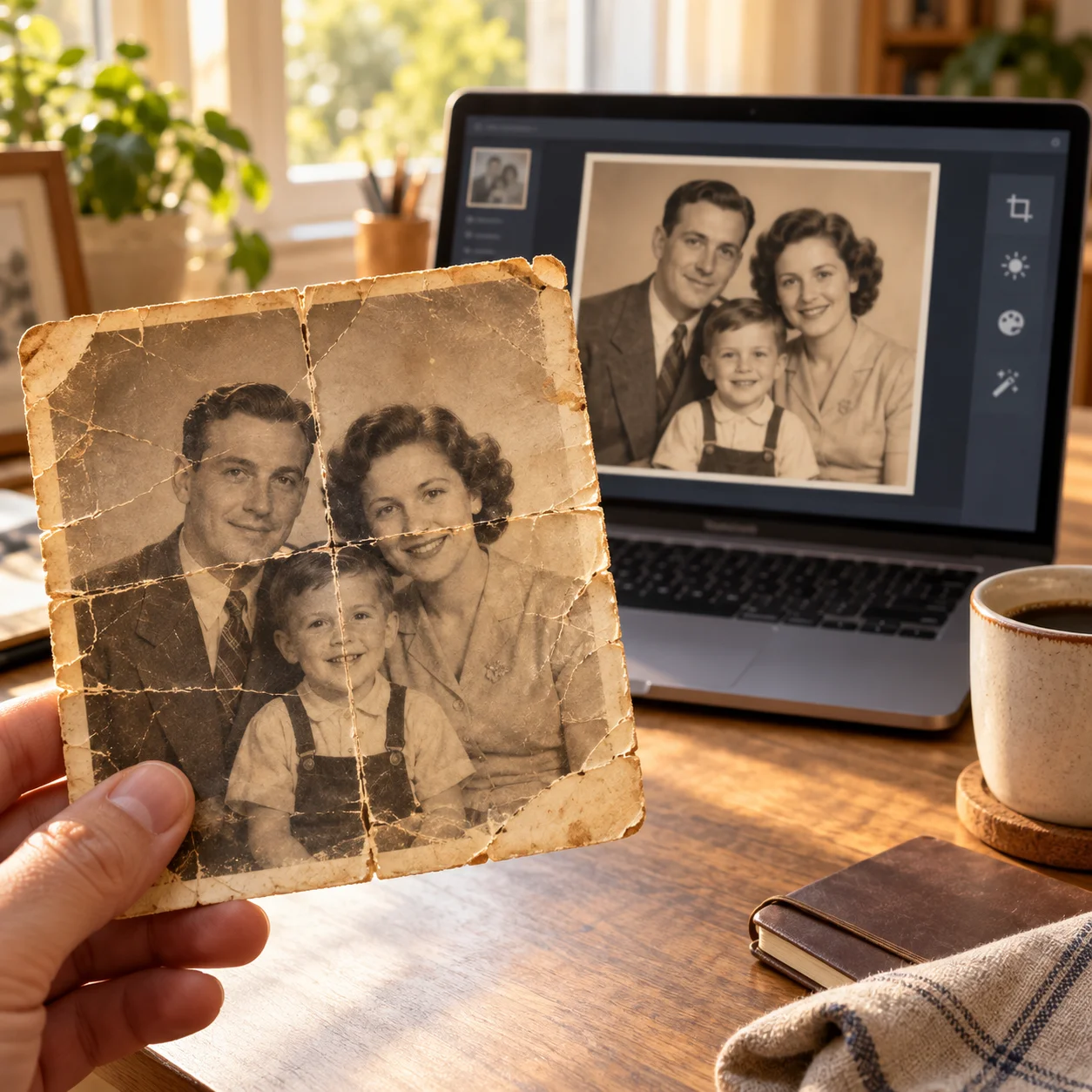
Stap 1: Upload een scherpe scan
Gebruik het scanbestand met de hoogst mogelijke resolutie. Een haarscherpe scan geeft het AI-model veel meer omliggende referentietextuur om ontbrekende delen overtuigend te berekenen.
Stap 2: Laat de AI de beschadigde zones detecteren
Het model spoort automatisch patronen op die afwijken van de natuurlijke fotostructuur. Vouwlijnen, stofjes, verbleking en kleine scheurtjes worden doorgaans in één bewerking herkend en gecorrigeerd.
Stap 3: Controleer het resultaat op 100% en 200% weergave
Beoordeel een foto nooit op een klein telefoonschermpje. Zoom in tot ware grootte en controleer nauwgezet:
- Gezichten, met name pupillen, de neusbrug en mondhoeken
- Haargrenzen en fijne haarlokken
- Vingers en handen
- Textielpatronen op kleding of meubels
- De natuurlijke papier- en filmkorrel op egale vlakken zoals muren en luchten
De meest gemaakte fout bij automatische AI is overmatig gladmaken ('over-smoothing'). De vouw verdwijnt, maar de huidporiën en de filmkorrel verdwijnen mee, waardoor personen op plastic wassen beelden gaan lijken. Als de natuurlijke textuur verdwenen is, schroef de intensiteit dan terug.
Stap 4: Download en bewaar een afzonderlijk bestand
Sla de herstelde afbeelding op onder een nieuwe bestandsnaam en bewaar de ruwe scan onaangeroerd als back-up.
Wilt u vouwen automatisch laten verwijderen, probeer dan onze AI-fotorestauratietool om uw scan te uploaden, vouwen direct te wissen en het voor-en-na-resultaat te vergelijken. AI is een geweldig startpunt, maar kritische menselijke controle blijft onmisbaar.
Methode 2: Vouwen verwijderen in Photoshop (Handmatige precisie)
Adobe Photoshop is de aangewezen keuze wanneer een foto slechts enkele markante knikken heeft, wanneer de schade geconcentreerd is op één plek, of wanneer een vouw dwars door een gezicht loopt en u chirurgische controle wenst. Het kost meer tijd, maar u bepaalt zelf wat er behouden blijft.
Dit is de workflow voor het verwijderen van vouwen in Photoshop, gericht op de werkelijke oorzaak:
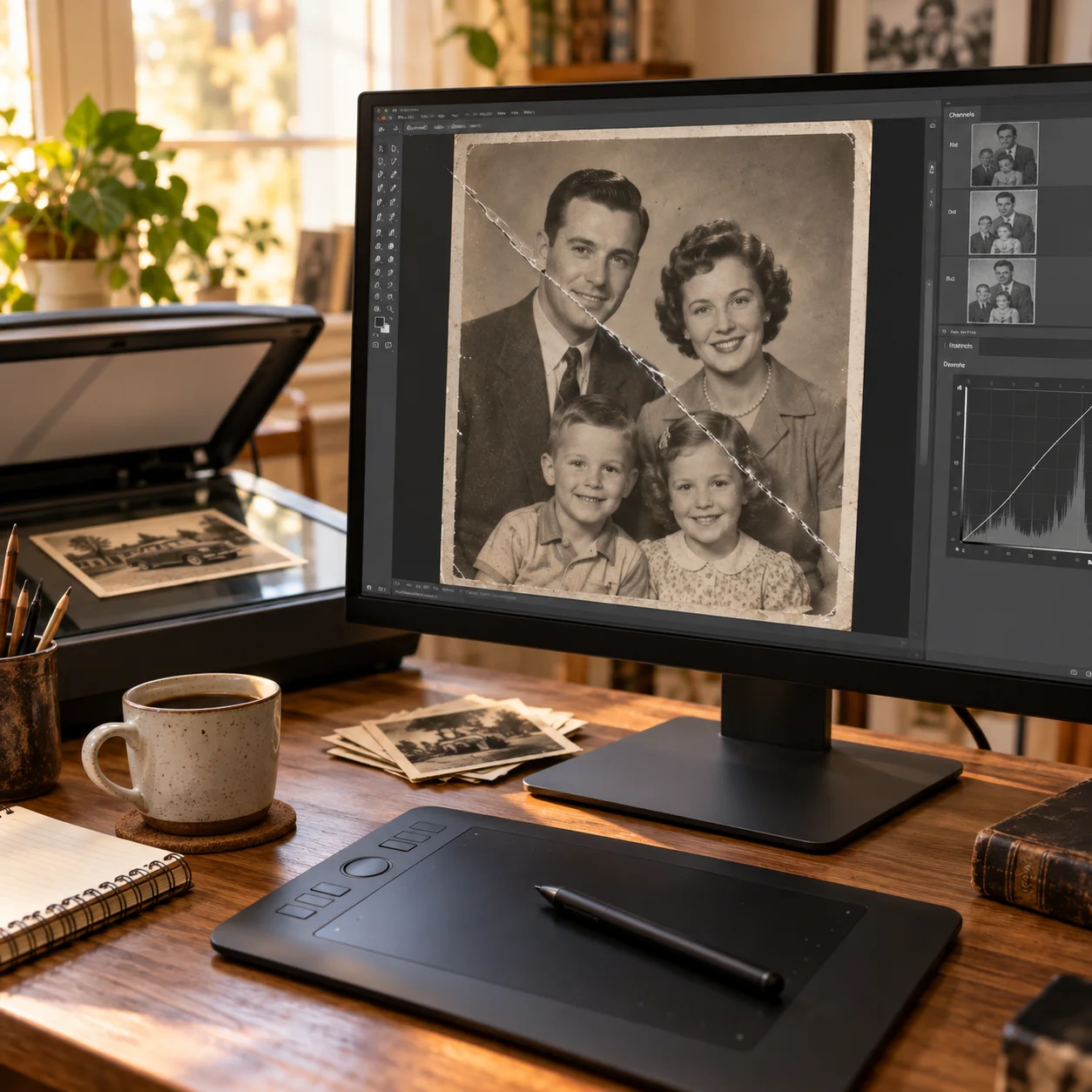
1. Dupliceer de laag en inspecteer de kleurkanalen
Open de hogeresolutiescan en dupliceer direct de achtergrondlaag (Ctrl+J / Cmd+J), zodat u nooit op de originele pixels werkt. Ga naar het paneel Kanalen (Channels) en bekijk het rode, groene en blauwe kanaal afzonderlijk.
Een vouw is zelden in alle drie de kanalen even sterk zichtbaar. Vaak springt de vouw er in één kanaal heel scherp uit, terwijl hij in een ander kanaal nauwelijks opvalt. Dat is een enorm voordeel: als u vooral werkt in het beschadigde kanaal, tast u de overige kleurinformatie niet aan en behoudt u maximale scherpte.
2. Breng de helderheid van de vouwstrook in balans
Voeg een aanpassingslaag Curven (Curves) of Niveaus (Levels) toe met een laagmasker dat uitsluitend de lichte of donkere strook van de vouw bedekt. Pas de curve aan zodat de helderheid van de vouw exact overeenkomt met de pixels direct daarnaast.
Met deze stap neutraliseert u vaak al 80% van de visuele vouw. Het menselijk oog reageert immers primair op de abrupte lichtsprong en pas in tweede instantie op de fysieke papiervezel.
3. Herstel de papiertextuur
Wanneer het licht egaal is, resteert slechts een kleine textuuronderbreking. Gebruik het Reparatiepenseel (Healing Brush), het Penseel snel herstellen (Spot Healing Brush) of de Kloonstempel (Clone Stamp) met korte, beheerste streken:
- Houd het penseel net iets breder dan de vouwlijn zelf.
- Neem monsters uit zones met dezelfde textuurrichting. Geweven stoffen, houtnerven en haren hebben een duidelijke looprichting; een stempel die haaks op de draad staat, valt direct op, ook al klopt de tint.
- Verander regelmatig van bronpunt om herkenbare herhalingspatronen te voorkomen.
- Verlaag de dekking (Opacity) naar 70-80% en bouw de retouche geleidelijk op in meerdere lichte lagen.
Vermijd het toepassen van het filter 'Stof en krassen' over de gehele afbeelding. Het verwijdert weliswaar de vouw, maar wist tegelijk alle scherpe details in de foto uit. Gebruik het uitsluitend plaatselijk via een masker.
4. Een vouw herstellen die over een gezicht loopt
Dit is het lastigste onderdeel van portretretouche:
- Trek nooit één lange ononderbroken penseelstreek over een gezicht.
- Werk in minimale segmenten en pauzeer bij elke anatomische overgang (ooghoeken, neusvleugels, lipranden).
- Verklein het penseel bij gelaatstrekken en neem monsters van het overeenkomstige gezichtsdeel (bijvoorbeeld van het andere oog of de andere wang) in plaats van de omringende huid.
- Schakel uw retoucheerlaag regelmatig in en uit om te controleren of de karakteristieke gelaatsuitdrukking van de persoon intact blijft.
5. Veelgemaakte fouten in Photoshop
- Een te groot monstergebied kiezen: Veroorzaakt vage, modderige plekken die meer opvallen dan de oorspronkelijke vouw.
- Het gereedschap Vervagen (Blur) misbruiken: Maakt de zone wazig zonder de ontbrekende korrel na te bootsen.
- Te vroeg verscherpen: Benadrukt juist de randen van de vouw en retoucheerfouten.
- Werken op de originele laag: Maakt vergelijken en herstellen onmogelijk.
- Slechts op één zoomniveau beoordelen: Bekijk op 200% voor textuur, op 100% voor techniek en uitgezoomd voor het algehele evenwicht.
Methode 3: Vouwen verwijderen met online tools
Online bewerkingstools in de browser zijn ideaal wanneer u geen zware software wilt installeren of geen Photoshop wilt leren. De stappen zijn helder: ga naar de website, upload uw scan, selecteer restauratie, bekijk het voor-en-na-voorbeeld en download de foto.
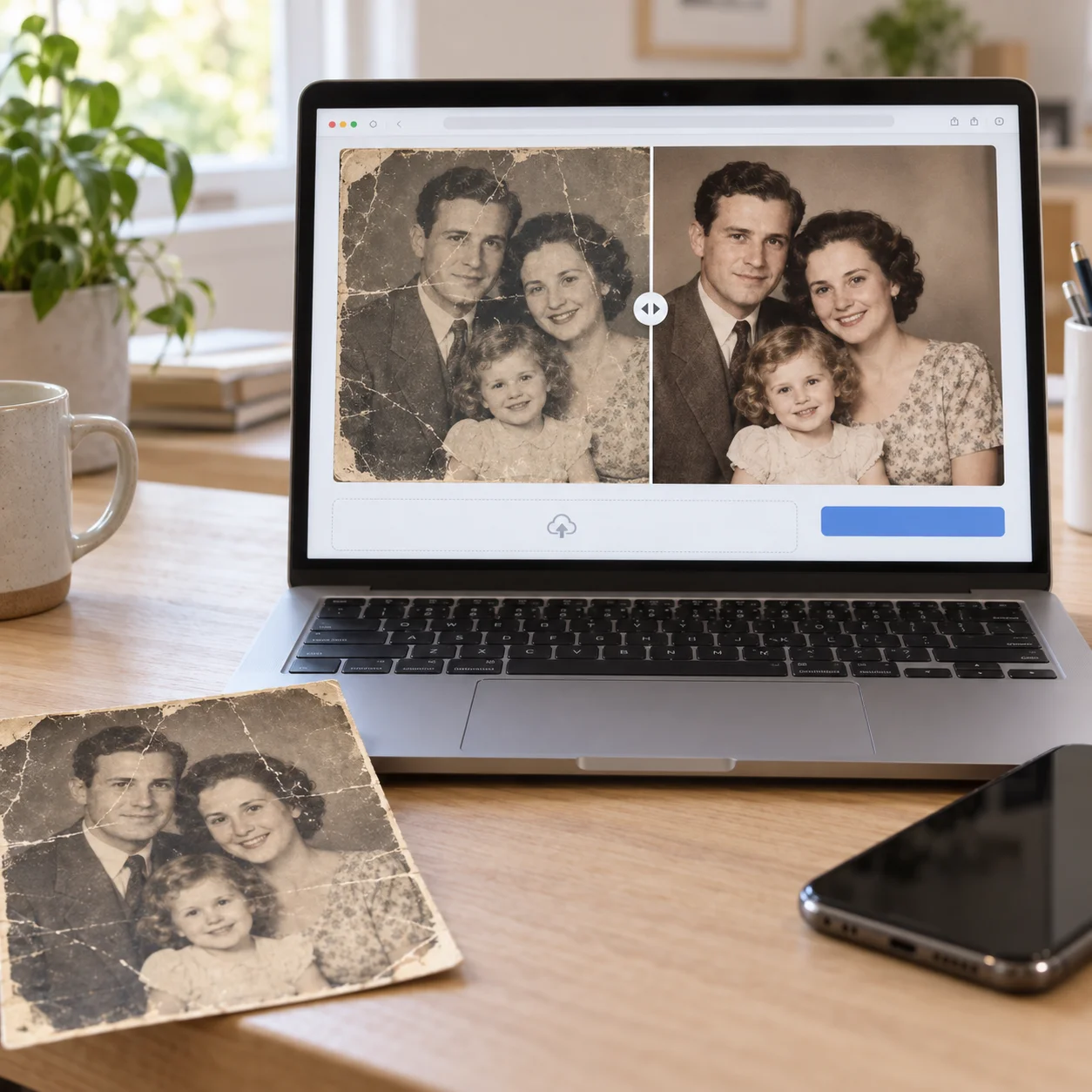
Let bij het uploaden van dierbare familiefoto's wel op vier aandachtspunten:
- Uitvoerresolutie: Veel gratis tools verkleinen het bestand stilletjes bij het downloaden.
- Privacy en bewaartermijn: Wordt uw foto bewaard op servers, hoe lang en wordt deze automatisch gewist?
- Watermerken: Plaatst de gratis versie een opvallend reclamelogo op uw foto?
- Automatische gezichtsverandering: Sommige algoritmes proberen gezichten kunstmatig te "verfraaien", waardoor een historisch portret zijn gelijkenis verliest.
Gratis opties zijn prima voor incidenteel gebruik. Lees meer in ons overzicht van gratis online fotorestauratietools. Inspecteer het bestand altijd op ware grootte vóór u het laat afdrukken.
Welke methode voor vouwverwijdering past bij uw situatie?
| Uw situatie | Beste startpunt | Waarom |
|---|---|---|
| De foto buigt, maar heeft geen scherpe vouwrand | Alleen fysiek afvlakken | Digitale bewerking is overbodig |
| Eén enkele dunne vouwlijn | Afvlakken, daarna Photoshop | Handmatige retouche levert de hoogste precisie |
| Tientallen fijne vouwtjes en barstjes | AI-restauratie | Te veel kleine zones om handmatig te doen |
| Een brede baan met groot lichtverschil | Photoshop (kanalen en curven) | Lichtproblemen pakt u aan met belichtingstools |
| Een vouw dwars door een gezicht | Eerst AI, nabewerken in Photoshop | Combineert slimme reconstructie met persoonlijke controle |
| Een harde breuk met ontbrekend papier | AI-reconstructie plus kloonstempel | Ontbrekende delen moeten aannemelijk worden aangevuld |
| Zeer broos papier dat dreigt te breken | Direct scannen, digitaal herstellen | Fysiek afvlakken brengt te groot breukrisico met zich mee |
Voor de meeste mensen is de gulden middenweg: het papier voorzichtig platmaken, scherp scannen, een AI-bewerking laten doen voor het grove werk en Photoshop gebruiken voor eventuele gezichten en details.
Hoe herstelt u een vouw die over een gezicht loopt?
Een vouw door een gezicht is het meest foutgevoelige onderdeel van fotorestauratie, omdat het menselijk brein direct ziet wanneer een oogopslag of glimlach niet klopt.
Hanteer deze aanpak:
- Verzamel andere foto's van dezelfde persoon uit dezelfde periode als visueel referentiemateriaal voor de gelaatstrekken.
- Beperk de AI-bewerking strikt tot de beschadigde zone; laat het algoritme niet het hele gezicht opnieuw tekenen.
- Zoom na afloop in tot 200% en controleer elke overgang die door de vouw werd geraakt: oogleden, wenkbrauwen, neusbrug, lippen, kaaklijn en oren.
- Zorg dat de gerepareerde huid dezelfde korrel en textuur heeft als de onaangetaste huid ernaast.
Wees eerlijk over de grenzen: ontbreekt een stuk beeld definitief en bestaan er geen andere foto's, dan kan geen enkel programma het verleden exact terughalen. Het resultaat is een verantwoorde benadering – en het is verstandig dit ook zo uit te leggen aan uw familieleden.
Hoe voorkomt u dat de restauratie er nep uitziet?
Overmatige bewerking ('over-restoration') is de meest gemaakte fout bij het herstellen van oude foto's. Het ontstaat bijna altijd door te veel te willen doen.
Een geslaagde restauratie moet er nog steeds uitzien als een historische foto:
- De huid moet nog poriën en fijne microstructuur tonen
- Kleding moet de weefstructuur van de stof behouden
- Papier en film moeten hun karakteristieke korrel bewaren
- Randen mogen niet vervagen tot zachte, wazige kringen
Drie eenvoudige controles behoeden u voor fouten:
- Vergelijk zij aan zij: Plaats het origineel en de geretoucheerde versie naast elkaar op 200% zoom en let op het materiaal, niet alleen op het verdwijnen van de vouw.
- Dek de gezichten af: Kijk uitsluitend naar achtergronden, muren en kleding. Ogen die onnatuurlijk glad als plastic, dan is het hele beeld overbewerkt.
- Stel de eerlijke vraag: Lijkt dit op een goed bewaard gebleven historische foto, of op een moderne digitale illustratie? In het tweede geval: verlaag de intensiteit en begin opnieuw vanaf de ruwe scan.
Praktische tips voor het beste resultaat
Begin met een hoogwaardige scan
De kwaliteit van de scan bepaalt het eindniveau. Maak de glasplaat schoon, leg de foto recht neer, vermijd reflecties en scan op minimaal 600 dpi.
Bewaar altijd uw originelen
Bewaar de papieren afdruk in een zuurvrije hoes, bewaar een ongecomprimeerde ruwe scan en archiveer uw gelaagde werkbestanden. Opslagruimte is goedkoop; familiearchieven zijn onvervangbaar.
Herstel vouwen vóór u kleuren corrigeert
Vouwen zijn afwijkingen in helderheid. Als u eerst kleuren of contrast aanpast, wordt de vouw vaak scherper en lastiger weg te werken. Breng eerst het licht in evenwicht, doe de kleurcorrectie daarna.
Respecteer het patina van de tijd
Een zachte korrel, een lichte warme gloed of een mild contrast horen bij de ziel van een oude foto. Het doel is storende schade wegnemen, niet een opname uit 1930 laten lijken op een smartphonekiekje van gisteren.
Wissel regelmatig van zoomniveau
Een retouche die er op 200% perfect uitziet, kan op normale grootte een vage vlek blijken te zijn. Neem regelmatig even afstand om het geheel te beoordelen.
Verwijder vouwen vóór u de resolutie opschaalt
Als u een vouwrijke scan verscherpt of vergroot met AI-upscalers, ziet de software de vouw aan voor een echt detail en maakt deze extra scherp. Verwijder vouwen altijd als allereerste stap.
Veelgestelde vragen (FAQ)
Kun je vouwen uit een oude foto verwijderen?
Ja, met een belangrijk onderscheid tussen het fysieke papier en het digitale bestand. Vouwen en welvingen in het papier kunnen sterk worden verminderd met rustig afvlakken, maar een harde breuk waarbij de papiervezels zijn geknapt, verdwijnt nooit helemaal uit het tastbare papier. In een digitale scan daarentegen kan de vouwlijn nagenoeg volledig en onzichtbaar worden weggewerkt.
Hoe maak ik oude foto's plat zonder ze te beschadigen?
Gebruik de meest voorzichtige aanpak: laat de foto ontspannen in een afgesloten doos met een klamme doek op de bodem (zonder dat de foto nat wordt), en pers hem daarna meerdere dagen tussen vellen zuurvrij papier onder zware boeken. Vermijd strijkijzers, haardrogers, waterbaden en plakband. Raadpleeg bij zeldzame archiefstukken een restaurator.
Moet ik de foto vóór of na het scannen platmaken?
Maak hem altijd vooraf plat als de conditie van het papier dat toelaat. Een vlakke foto minimaliseert spiegelingen onder het scannerlicht, waardoor de vouwlijn op de scan veel minder opvalt en makkelijker te bewerken is. Is het papier echter kurkdroog of dreigt het te breken, scan de foto dan direct zoals hij is en herstel de vouw zuiver digitaal.
Hoe verwijder je vouwlijnen uit een gescande foto?
Behandel de vouw als een belichtingsprobleem. Bekijk in Photoshop de RGB-kanalen, gebruik Curven om de helderheid van de vouwstrook gelijk te trekken met de omgeving en herstel de textuur met het Reparatiepenseel of de Kloonstempel. Heeft de foto tientallen fijne barstjes, dan werkt een AI-fotorestauratietool doorgaans aanzienlijk sneller. Werk altijd op een kopielaag.
Kun je vouwen in foto's verwijderen met Photoshop?
Zeker, en voor opvallende vouwen biedt Photoshop meer precisie dan geautomatiseerde tools omdat u elk detail zelf stuurt. De sleutel is de volgorde: balanceer eerst de helderheid en vul daarna de textuur aan. Vermijd automatische filters over het hele beeld en gebruik korte, beheerste penseelstreken rond gezichten.
Kun je een oude foto strijken om vouwen te verwijderen?
Dit wordt met klem afgeraden wegens het grote risico op blijvende schade. Huishoudstrijkijzers hebben een onstabiele temperatuur en de gelatine-emulsie smelt snel, wat leidt tot een spiegelende metaalglans en bros papier. Wilt u het per se testen op een waardeloze foto, leg deze dan met de beeldzijde omlaag tussen dik karton, zet de stoomfunctie uit, kies de allerlaagste stand en test een hoekje. Vocht en persing is vele malen veiliger.
Kun je gratis online vouwen uit oude foto's verwijderen?
Ja, diverse webdiensten kunnen vouwlijnen wissen en de gratis opties zijn prima voor een enkele foto. Let wel op beperkingen zoals lagere resoluties bij het downloaden, watermerken en onduidelijk privacybeleid rondom de opslag van uw foto's. Controleer of het programma niet ongevraagd gezichten aanpast en beoordeel het resultaat op ware grootte voor u gaat printen.
Verandert de originele foto als ik vouwen digitaal verwijder?
Digitale retouche raakt de fysieke afdruk niet aan, dus uw originele papieren foto blijft intact – fysieke afvlakpogingen zijn daarentegen onomkeerbaar. Zorg er bij digitale bewerking voor dat u niet doorschiet en natuurlijke huidtextuur en korrel wist. Bewaar altijd uw onbewerkte broneiland.
Kan AI vouwen uit oude foto's verwijderen?
Ja, AI presteert uitstekend bij vouwen, vooral wanneer er sprake is van een fijn netwerk van barstjes over het hele oppervlak. De beperking is dat AI statistisch reconstrueert en geen historische feiten kan terugtoveren. Pas op voor een te gladgestreken plastic effect waarbij gelaatstrekken vervagen. Vergelijk altijd met het origineel.
Wat moet ik doen als de vouw over iemands gezicht loopt?
Zoek andere foto's van dezelfde persoon uit dezelfde tijd als referentie, beperk de bewerking strikt tot de beschadigde strook en inspecteer alle gelaatslijnen op hoge vergroting. Zijn details definitief verdwenen, beschouw het resultaat dan als een aannemelijke reconstructie en wees daar open over naar uw familie.
Hoe lang duurt het om een oude foto plat te maken?
Het versoepelen van het papier in een vochtbox duurt enkele uren tot een nacht. Het persen tussen zuurvrij papier onder zware boeken vergt daarna enkele dagen tot twee weken, afhankelijk van de papierdikte. Die rustige aanpak is uw beste garantie tegen scheuren.
Is scannen op hoge resolutie noodzakelijk voor vouwherstel?
Ja, absoluut. Scan op minimaal 600 dpi, en kies 1200 dpi voor kleine foto's of latere vergrotingen. Sla op in TIFF of PNG in plaats van JPEG. Meer echte pixels geven restauratietools en handmatige penselen veel meer houvast om geloofwaardige textuur op te bouwen zonder dat het beeld wazig wordt.
Conclusie
Het verwijderen van vouwen uit oude foto's is een proces in drie opeenvolgende stappen waarbij de volgorde essentieel is: maak het fotopapier eerst zo veilig mogelijk plat, scan het op hoge resolutie en retoucheer de resterende vouwlijnen digitaal.
AI-restauratie is de handigste oplossing wanneer een foto veel verspreide vouwtjes en barstjes vertoont. Photoshop biedt de ultieme precisie bij diepe vouwen door gezichten. Online tools bieden snel uitkomst voor een eenvoudige klus, mits u let op resolutie en privacy.
Welke route u ook kiest: bewaar altijd het origineel en de ruwe scan, balanceer het licht vóór de kleur en trap niet in de valkuil van overmatig gladmaken. De mooiste restauratie is immers die waarin de vouw is verdwenen, maar het authentieke karakter van de historische foto volledig behouden blijft.
Wilt u dit proces liever niet handmatig doen? Probeer onze AI-fotorestauratietool om uw scan direct te uploaden, vouwlijnen automatisch te wissen en het resultaat vooraf te beoordelen.