En brett eller knekk på et gammelt fotografi opptrer som regel på én av to måter. Noen ganger er selve papirbildet fremdeles bøyd, brettet eller sammenrullet, slik at det ikke lenger ligger flatt. Andre ganger har papiret blitt presset flatt igjen, men bretten har etterlatt en lys eller mørk stripe tvers over det skannede bildet.
Begge disse utfordringene har gode løsninger, men de må løses på helt forskjellige steder. I denne guiden lærer du hvordan du fjerner bretter fra gamle bilder gjennom tre trygge steg: hvordan du fysisk retter ut papirbildet uten å skade det, hvordan du skanner det optimalt, og hvordan du deretter fjerner de synlige brettelinjene digitalt ved hjelp av AI-restaurering, Adobe Photoshop eller nettbaserte verktøy.
Før du setter i gang, er det spesielt én ting du bør forstå: De aller fleste brettelinjer på en skanning er et lysproblem, ikke et fargeproblem. Når papiret brettes, endres vinkelen på overflaten. Lyset fra skannerlampen reflekteres annerledes mot den bøyde kanten og registreres som en lys stripe eller en mørk skyggelinje. Når du forstår denne mekanismen, blir den digitale reparasjonen langt mer logisk: Først utjevner du lysforskjellen, og deretter gjenoppbygger du overflateteksturen.
Det er også lurt å ha realistiske forventninger. En skjemmende brett kan dempes dramatisk, og i de aller fleste tilfeller vil bildet se helt jevnt og naturlig ut igjen. Men bildeinformasjonen i emulsjonen som fysisk ble knust eller falt av langs brettekanten, er borte for godt. Et godt verktøy kan gjenskape området på en overbevisende måte, men resultatet er en kvalifisert tolkning og rekonstruksjon, ikke en magisk gjenoppretting av de opprinnelige pikslene.
Er det mulig å fjerne bretter fra gamle bilder?
Ja, og fremgangsmåten avhenger av hvilken del av problemet du står overfor. Dersom selve papirbildet fremdeles er bøyd eller sammenrullet, kan papiret som regel rettes ut igjen med tålmodig og skånsom behandling. Hvis bretten allerede er fanget opp i en digital skanning, kan den synlige linjen nesten alltid fjernes eller reduseres betraktelig med digital retusjering.
Vanskelighetsgraden varierer mye etter skadetype. Identifiser bretten før du velger fremgangsmåte:
| Hvordan bretten ser ut | Sannsynlig type | Typisk vanskelighetsgrad |
|---|---|---|
| Bildet buer seg, men har ingen skarpe bretteknekker | Sammenrulling / krumming | Lav — fysisk utretting alene er ofte nok |
| En enkelt, tynn linje tvers over bildet | Lett brett | Lav til middels |
| Et bredt, lyst eller mørkt bånd på skanningen | Dyp brett med endret overflatevinkel | Middels |
| Hvit linje der papirstrukturen har sprukket opp | Hard brett med brudd i papirbasen | Høy — deler av motivet mangler |
| En brett som går tvers over et ansikt | Dyp brett i et kritisk parti | Høy — krever nøye manuell kontroll |
Husk denne ærlige begrensningen: Digital restaurering kan aldri trylle frem detaljer som fysisk har flasset av og som aldri ble fanget opp under skanningen. Moderne verktøy lager svært troverdige rekonstruksjoner, men du bør alltid sammenligne det ferdige resultatet med originalen for å bevare personenes ekte uttrykk.
Hvorfor gamle bilder får bretter og knekker
Bretter og ujevnheter oppstår gjennom tre ulike typer fysisk påkjenning, og papiret oppfører seg forskjellig i hvert tilfelle:
- En hard brett (skarp knekk). Bildet har blitt brettet sammen én eller flere ganger, bevisst eller ved et uhell (for eksempel for å passe i en lommebok eller konvolutt). Dette skaper en skarp knekklinje og knuser ofte papirfibrene og det sårbare emulsjonslaget langs kanten.
- Langvarig sammenrulling. Bildet har ligget sammenrullet i en hylse, en trang boks eller stått bøyd i et album i årevis. Papiret har langsomt formet seg etter krumningen, men uten skarpe bruddlinjer.
- Trykkmerker og bulker. Tunge gjenstander eller andre album har ligget oppå bildet over lang tid, noe som har etterlatt myke fordypninger eller ujevne riller i papiret.
Dersom bildet også har andre overflateskader, er det viktig å identifisere dem riktig fra start, ettersom de krever ulik behandling. Tynne striper skyldes som regel riper eller bretter, små prikker er støv, brune skjolder er flekker, og takkete kanter er rifter. Les mer i våre guider om hvordan fjerne riper fra gamle bilder, fjerne støv fra bilder og fjerne flekker fra bilder.
Før du starter: Ikke eksperimenter med ditt eneste eksemplar
To enkle regler beskytter det umistelige familiebildet ditt mot uopprettelig skade:
For det første: Ta en digital sikkerhetskopi før du gjør noe som helst fysisk med bildet. Ta et bilde av papirbildet med mobilen nøyaktig slik det ser ut nå, eller legg det forsiktig på skanneren uten å presse det flatt. Lagre denne filen et trygt sted.
For det andre: Overskriv aldri den originale råskanningen. Digital redigering kan alltid angres med et tastetrykk, men fysisk manipulering av gammelt papir kan ikke tilbakestilles. Hvis du fukter, presser eller varmer opp et gammelt fotografi, er det ingen angreknapp.
Dersom bildet har stor historisk verdi, er fra 1800-tallet eller er det eneste overlevende portrettet av en slektning, bør du stoppe her og kontakte en profesjonell papirkonservator. Metodene nedenfor er trygge for vanlige familiebilder, men ikke beregnet på uerstattelige museumsgjenstander.
Steg 1: Rett ut bildet trygt før du skanner
Dersom papirbildet fremdeles er bøyd eller krøllete, vil en forsiktig utretting på forhånd gjøre hele den digitale jobben etterpå mye enklere. Et flatt bilde gir en skanning med jevn skarphet og mindre optisk forvrengning, og den lyse stripen langs bretten blir langt svakere.
Den trygge metoden: Kontrollert fukting og press
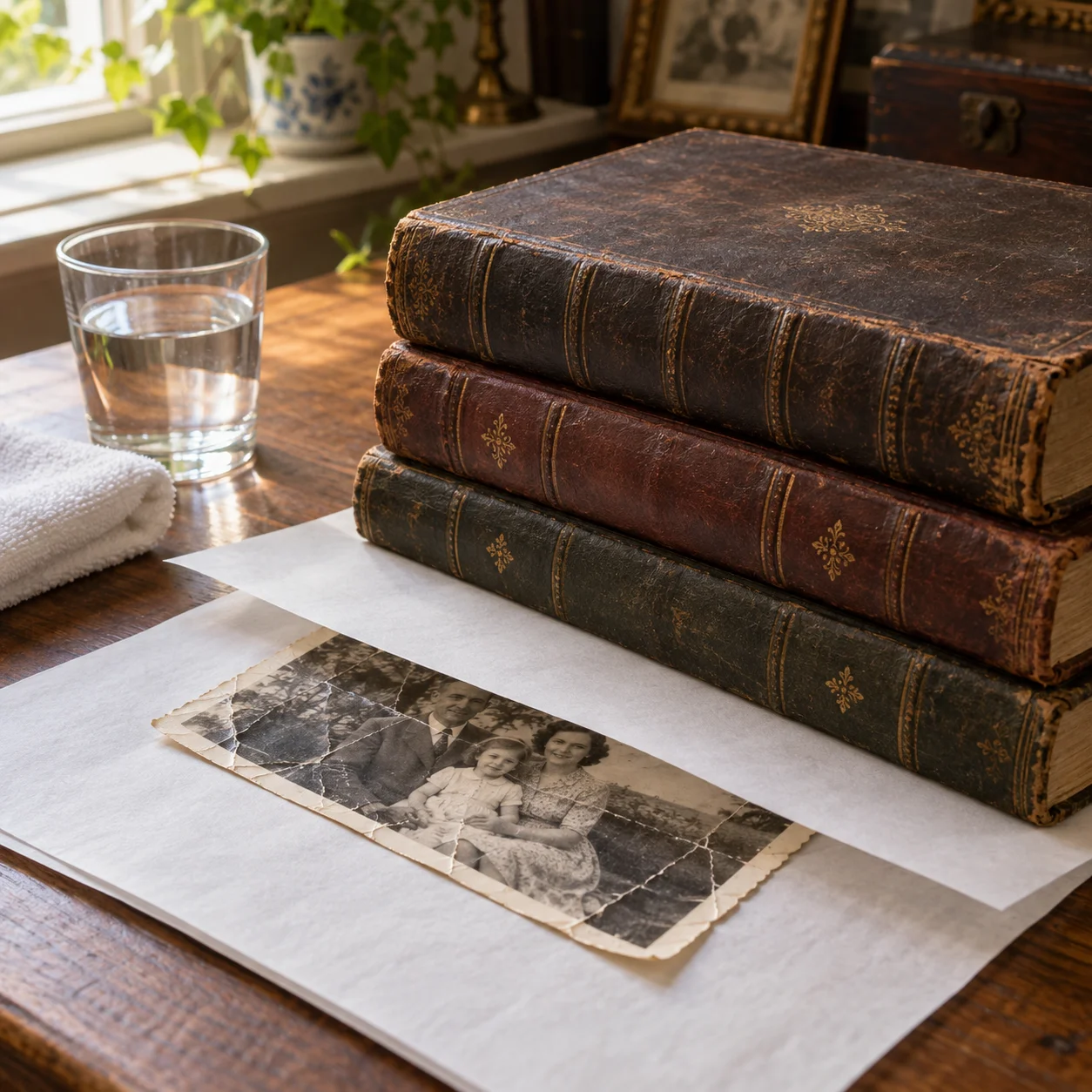
Dette er den klassiske konservatormetoden for sammenrullede og lett bøyde fotografier. Den fungerer fordi fuktighet myker opp de tørre trefibrene i papiret og gelatinen i emulsjonen, slik at de kan formes flate igjen under jevnt press.
- Legg et lett fuktet — aldri dryppende vått — håndkle eller fuktet tørkepapir i bunnen av en stor, tett plastboks med lokk.
- Sett et lite stativ, en plastrist eller noen rene klosser oppå håndkleet, slik at fotografiet aldri kommer i direkte kontakt med fuktigheten.
- Legg bildet på risten, lukk lokket godt igjen, og la boksen stå i noen timer opptil ett døgn. Luften inni boksen blir fuktig, og papiret slapper langsomt av.
- Ta bildet forsiktig ut og legg det umiddelbart mellom to ark med rent, syrefritt papir eller hvitt trekkpapir.
- Legg pakken under et flatt, jevnt og tungt press — for eksempel en stabel med tunge bøker eller en jevn treplate med lodd oppå. La det ligge i press i flere dager, og bytt trekkpapiret underveis dersom det har trukket til seg fuktighet.
Dette er den skånsommaste måten å rette ut gamle bilder på, helt uten kjemikalier eller varme. Det krever tålmodighet, og det er nettopp tålmodigheten som gjør metoden trygg. Skader oppstår nesten alltid når man prøver å skynde seg.
Tørrmetoden: Dersom bildet bare er svakt krummet og ikke har harde bretteknekker, dropper du fuktingen helt. Legg bildet rett og slett mellom to ark syrefritt papir under tunge bøker i en uke eller to. Dette er den absolutt tryggeste metoden med null risiko.
Hvordan rette ut gamle bilder som har rullet seg sammen
Bilder som har ligget sammenrullet i årevis må behandles annerledes enn bilder med en enkelt brett. Forsøk aldri å bøye et sammenrullet bilde rett ut eller bakover i én rask bevegelse — det vil garantert knekke den tørre emulsjonen og skape nye, stygge brettelinjer.
Gjør det heller trinnvis:
- Rull bildet ytterst forsiktig i motsatt retning, men bare en liten anelse — akkurat nok til å redusere spenningen i krumningen, ikke for å tvinge det helt flatt.
- Hold det i denne posisjonen ved å legge det inni en romslig hylse av syrefritt papir eller ren papp. Unngå gummistrikker, da de graver seg inn i kantene og setter merker.
- Vent en dag eller to, øk motbøyningen litt til, og gjenta.
- Avslutt med metoden for kontrollert fukting og press under bøker for å fiksere papiret i flat tilstand.
Når du søker etter råd om hvordan rette opp krøllete bilder, er svaret alltid det samme: tålmodighet, jevn belastning og gradvis tilvenning, aldri rå makt.
Hva du absolutt IKKE må gjøre: Les dette før du vurderer strykejern
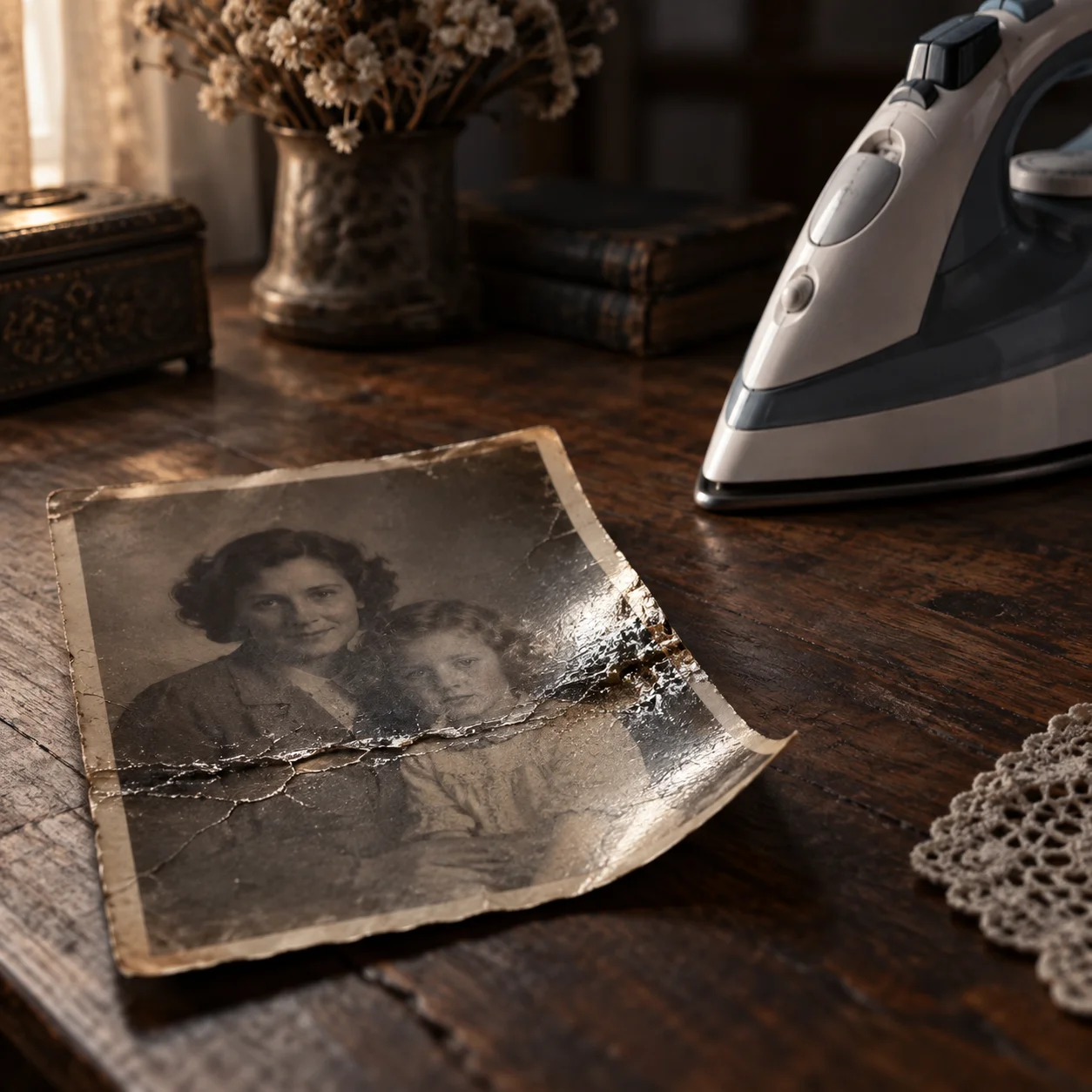
Dette avsnittet er viktigere enn noen av retusjeringsteknikkene. På internett florerer det av tvilsomme råd om å stryke bilder med strykejern. Disse metodene fører nesten alltid til permanent ødeleggelse, og skadene blir ofte først synlige etter noen uker.
Stryk aldri et gammelt fotografi direkte med strykejern. Et vanlig husholdningsstrykejern har svært unøyaktig temperaturkontroll, og den fotografiske gelatinemulsjonen smelter ved overraskende lave temperaturer. Direkte varme kan smelte emulsjonslaget, forårsake såkalt «sølvspeil» (et metallisk gjenskinn av redusert sølv) og gjøre papiret så sprøtt at det smuldrer opp. Varmeskader er ugjenkallelige og umulige å reparere i ettertid.
Dersom du likevel vurderer å stryke et bilde med svak varme (kun på et bilde du har råd til å miste), må du følge alle disse forholdsreglene samtidig:
- Legg bildet med bildesiden ned mellom to ark med glatt, tykk og syrefri kartong. Strykejernet må aldri berøre selve bildet.
- Slå dampen helt av. Kombinasjonen av damp og varme koker bokstavelig talt i stykker emulsjonslaget.
- Bruk den laveste varmeinnstillingen, og hold strykejernet i konstant bevegelse uten å stoppe et eneste sekund på ett punkt.
- Test først på et lite hjørne, og avbryt umiddelbart dersom du ser endring i glans, misfarging eller tegn til bobler.
Unngå også disse metodene for enhver pris:
- Direkte sollys (UV-stråler bleker fargene og gjør papiret sprøtt)
- Hårtørker eller varmepistol (gir ujevn, intens oppvarming som slår krøll på papiret)
- Mikrobølgeovn eller stekeovn
- Å legge bildet i vann (emulsjonen kan løsne fullstendig fra papirbasen)
- Tape, limstift eller vanlig limbånd
- Å spraye vann direkte på overflaten med sprayflaske
En god tommelfingerregel: Enhver metode som lover et «raskt» resultat, gambler med familiebildet ditt.
Bør du rette ut bildet før eller etter skanning?
Rett det ut først, og skann etterpå — med mindre papiret er så sprøtt at det ikke tåler å bli berørt.
Forklaringen er enkel: En bøyd overflate reflekterer skannerlyset feil og kaster skygger som skjuler bildeinformasjon. Hvis du retter ut bildet før skanning, blir lysstripen svakere eller forsvinner helt, og den påfølgende digitale retusjeringen går vesentlig raskere.
Unntaket er like viktig: Hvis bildet er knusktørt, smuldrer opp ved berøring eller har dype sprekker der biter av papiret holder på å falle av, må du ikke prøve å rette det ut fysisk. Skann det nøyaktig slik det er, og gjør hele utbedringen digitalt. I en slik situasjon vil fysisk retting kunne knekke bildet i to, noe som er langt verre enn selve bretten.
Steg 2: Skann det utrettede bildet riktig
Kvaliteten på den digitale skanningen setter taket for hva du kan oppnå med redigering. Litt ekstra nøyaktighet her sparer deg for timer med kjedelig retusjeringsarbeid foran skjermen.
Bruk en flatbed-skanner om du har mulighet. En skanner gir jevn belysning og knivskarp fokus over hele flaten. Et mobilbilde kan fungere i nødstilfeller, men gir nesten alltid ujevn belysning, reflekser og perspektivforvrengning som gjør brettereferansen vanskeligere å retusjere.
Skann med høy nok oppløsning. Start på minimum 600 DPI. For små bilder (som passbilder) eller bilder du har tenkt å forstørre og printe ut på nytt, bør du velge 1200 DPI. Høy oppløsning gir reparasjonsverktøyet flere ekte piksler å hente naturlig tekstur fra.
Velg riktig filformat. Lagre i 24-bits farger som ukomprimert TIFF eller tapsfri PNG. Unngå standard JPEG under selve skanningen, ettersom komprimeringsartefakter danner små firkantmønstre som restaureringsverktøy lett mistolker som skader.
Hold bildet flatt under lokket. Hvis bildet fremdeles letter litt fra glasset, kan du legge et rent, syrefritt kartongark eller en ren glassplate forsiktig over. Vær imidlertid oppmerksom på såkalte Newtons ringer (regnbuefargede interferensmønstre som oppstår når to glatte overflater presses tett sammen). En ren plate og lett trykk forhindrer dette.
Ikke beskjær eller roter i skanneprogrammet. Skann hele flaten med god marg rundt, og ta avgjørelsene om beskjæring senere i bildebehandlingsprogrammet.
Dersom bildet også trenger justering av falmede farger eller skarphet, bør du vente med det. Reparer brettene først. Se vår store oversikt over hvordan gjenopprette gamle bilder for hele arbeidsflyten, og guiden for å gjenopprette falmede bilder hvis fargene har mistet gløden.
Steg 3: Fjern brettelinjene digitalt
Nå sitter du med en god, flat skanning der brettelinjen fremdeles er synlig. Dette er den fasen de fleste tenker på når de søker etter hvordan fjerne bretter fra et skannet bilde.
Før du velger verktøy, må du merke deg denne grunnregelen:
Fjern alltid brettene FØR du justerer kontrast, eksponering eller farger.
En brett er primært et lysavvik. Hvis du endrer det generelle toneomfanget først, forskyver du den matematiske kontrasten mellom bretten og pikslene rundt, og en reparasjon du trodde var usynlig, kan plutselig tre tydelig frem igjen. Fiks lyset i skaden først, og juster fargene til slutt.
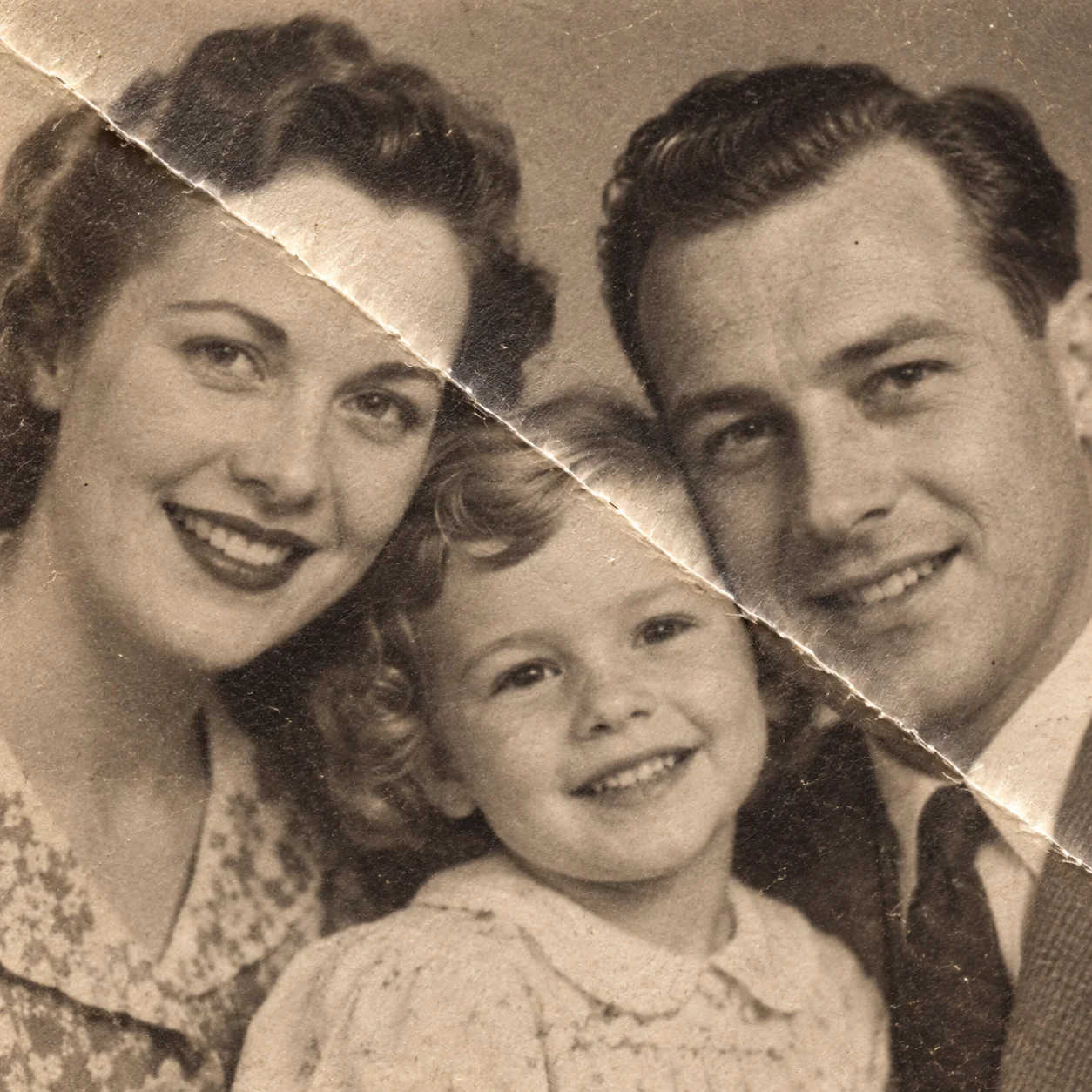
Metode 1: Fjern bretter med AI-restaurering
AI-basert restaurering er den mest effektive metoden når bildet er dekket av et nettverk av mange tynne bretter, eller når du ønsker et godt resultat uten å måtte lære deg avansert fotoredigering.
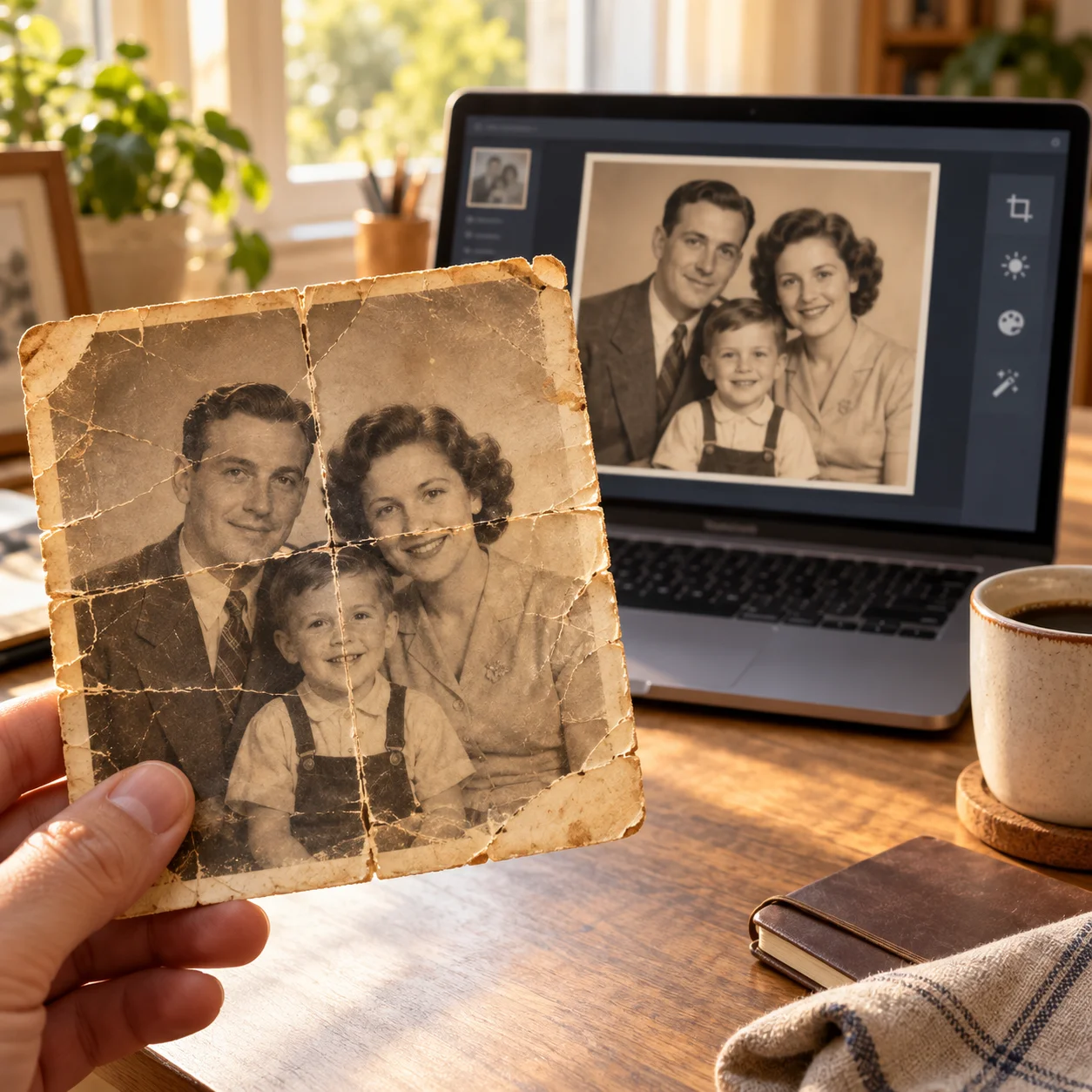
Slik går du frem:
Trinn 1: Last opp en skarp skanning
Bruk den beste bildefilen du har. En høyoppløselig og skarp skanning gir AI-modellen rikelig med omkringliggende mønster og korn å bygge på, noe som gir en langt mer troverdig reparasjon.
Trinn 2: La AI-en identifisere skadene automatisk
Modellen analyserer bildeoppbygningen og kjenner igjen mønstre som bryter med helheten — brettelinjer, riper, støv og krakeleringer oppdages og utbedres som regel i samme operasjon. Du slipper som oftest å markere skadene manuelt.
Trinn 3: Vurder resultatet i full størrelse (100 % zoom)
Bedøm aldri kvaliteten ut fra et lite forhåndsvisningsbilde. Zoom inn til full størrelse og sjekk disse kritiske områdene:
- Ansiktstrekk, særlig pupiller, nesevinger og munnviker
- Hårfestet og øyenbryn
- Fingre og hender
- Mønstre i klær, bakgrunner og møbelstoff
- Naturlig papir- og filmkorn på rolige flater som himmel og vegger
Den vanligste svakheten ved dårlige AI-verktøy er overdreven utglatting (over-smoothing). Bretten blir borte, men hudens porer og stoffets struktur forsvinner samtidig, slik at personene ender opp med et plastikkaktig «voksdukke-utseende». Hvis all naturlig tekstur er borte, har verktøyet gått for hardt til verks.
Trinn 4: Last ned som en egen fil
Lagre det ferdige resultatet som en ny fil, og behold den originale råskanningen helt urørt. Hvis du vil gjøre ytterligere finjusteringer, bør du beholde en tapsfri masterfil og kun eksportere mindre versjoner til sosiale medier eller e-post.
Hvis du vil fjerne bretter fra gamle bilder automatisk, kan du prøve vårt AI-verktøy for bilderestaurering for å laste opp skanningen, la systemet behandle skaden og vurdere resultatet. AI gir et fantastisk utgangspunkt, men det lønner seg alltid å kaste et kritisk blikk på detaljene til slutt.
Metode 2: Fjern bretter i Adobe Photoshop
Photoshop er det overlegne valget når du har noen få markerte bretter, når skaden går tvers over et ansikt, eller når du krever full kontroll over hver eneste piksel som bevares. Det krever litt øvelse, men gir et kompromissløst presist resultat.
Her er den profesjonelle arbeidsflyten for hvordan fjerne brettelinjer i Photoshop, basert på å korrigere den underliggende lysfeilen:
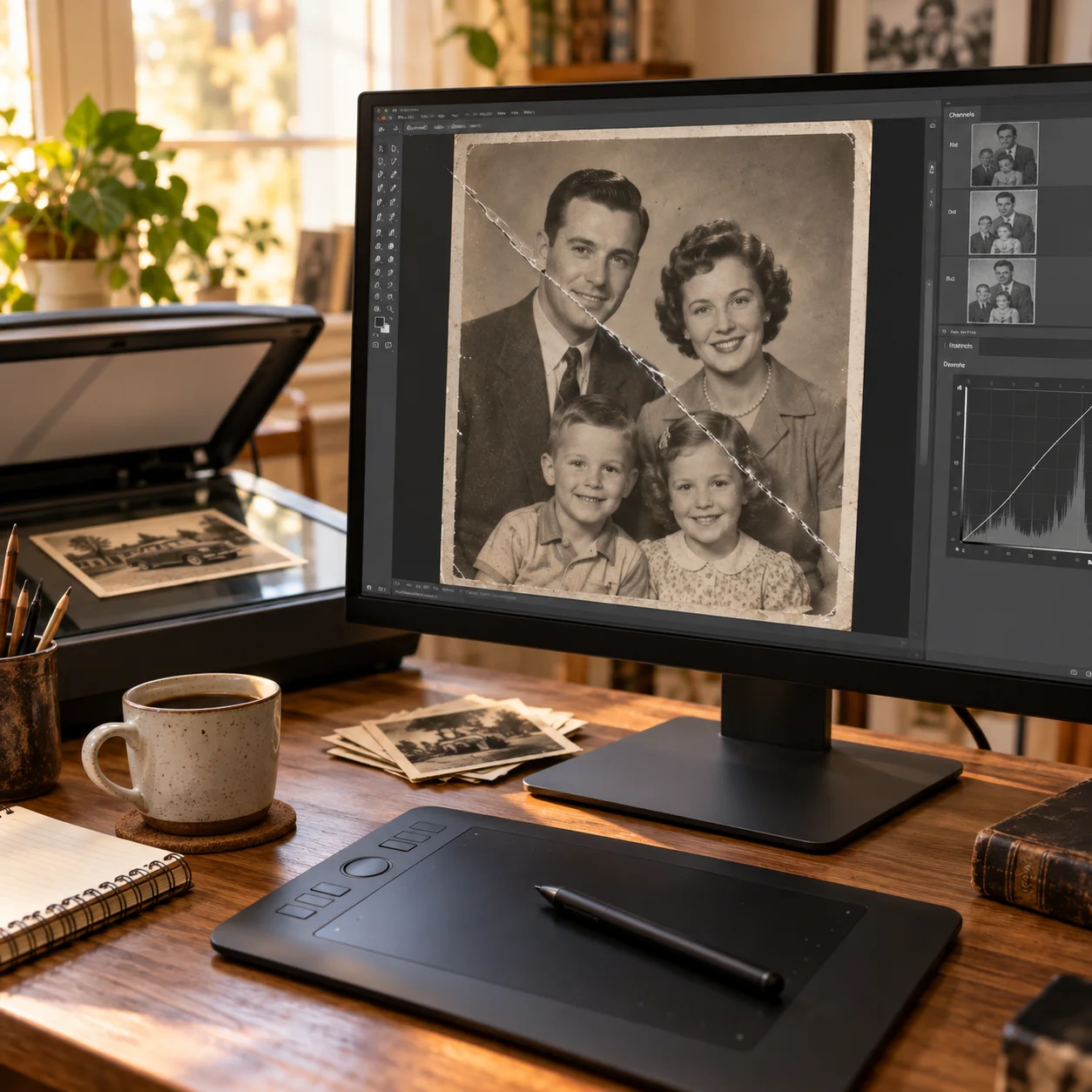
1. Dupliser laget og undersøk RGB-kanalene hver for seg
Åpne skanningen og dupliser bakgrunnslaget (Ctrl+J / Cmd+J) slik at du aldri redigerer direkte på originalpikslene. Gå deretter til Kanaler-panelet (Channels) og studer rød, grønn og blå kanal individuelt.
En brettelinje er sjelden like synlig i alle tre fargekanaler. I mange gamle bilder trer den skarpest frem i én enkelt kanal (ofte blå). Å retusjere hovedsakelig i den berørte kanalen påvirker fargene og skarpheten i bildet langt mindre enn å jobbe over hele bildet under ett.
2. Juster lysstyrken i brettebåndet (Kurver og Nivåer)
Legg til et justeringslag for Kurver (Curves) eller Nivåer (Levels) med en maske, og juster lysstyrken i selve bretten slik at den matcher området rett ved siden av. Jobb i små trinn og sammenlign kontinuerlig med tonene rundt.
Dette ene steget fjerner det meste av det øyet oppfatter som en «brett». Menneskeøyet reagerer nemlig først og fremst på det brå spranget i lysstyrke (refleks eller skygge), snarere enn selve den mikroskopiske sprekkdannelsen i papiret.
3. Gjenoppbygg teksturen og kornstrukturen
Når lysstyrken er utjevnet, står du igjen med en tynn linje med brudd i overflateteksturen. Bruk Reparasjonspensel (Healing Brush), Flekkreparasjonsbørste (Spot Healing Brush) eller Klonestempel (Clone Stamp) med korte, kontrollerte strøk langs linjen:
- Hold penselstørrelsen bare en anelse bredere enn selve linjen du reparerer.
- Klon alltid fra områder med samme teksturretning. Mønster i ullstoff, hårstrå og treverk har en tydelig retning. Hvis du kloner inn tekstur på tvers av mønsteret, vil det se rart ut selv om fargen stemmer perfekt.
- Hent nye referansepunkter ofte (hold nede
Alt), slik at du ikke gjentar det samme mønsteret flere ganger. - Skru ned dekkevnen (opacity) til 60–70 % og bygg opp reparasjonen lagvis fremfor å prøve å dekke alt i ett enkelt strøk.
Unngå å legge filteret Støv og riper (Dust & Scratches) over hele bildet. Det fjerner riktignok bretten, men fjerner samtidig alt av liv og filmkorn. Skal du bruke dette filteret, må det legges lokalt gjennom en maske som kun dekker selve skaden.
4. Slik reparerer du en brett som går over et ansikt
Dette er den største testen for enhver som retusjerer:
- Dra aldri et langt sammenhengende penselstrøk over et ansikt.
- Arbeid i bittesmå segmenter, og stopp ved hver anatomiske overgang (pupillkant, øyelokk, nesevinge, leppekant).
- Reduser penselstørrelsen til 1–3 piksler. Når du retusjerer kanten av et øye, må du hente referansepikslene fra det andre, uskadde øyet eller fra tilsvarende form på brynbenet, aldri fra den glatte kinnflaten.
- Slå justeringslaget av og på med jevne mellomrom for å forsikre deg om at du ikke forandrer personens karakteristiske trekk og uttrykk.
5. Vanlige Photoshop-feil du bør unngå
- For stor pensel: Skaper utviskede, grøtete flekker som er mer forstyrrende enn den opprinnelige bretten.
- Bruk av uskarpe verktøy (Blur): Å smøre ut bretten fjerner kornstrukturen og etterlater et livløst, ufokusert parti.
- Oppskarping til slutt: Å legge på for mye skarphet på et ferdig retusjert bilde kan hente frem igjen små artefakter og ujevnheter langs reparasjonslinjen.
- Redigering direkte på bakgrunnslaget: Gjør det umulig å angre feil eller sammenligne med utgangspunktet.
- Å kun sjekke på én zoomfaktor: En reparasjon som ser plettfri ut på 200 % zoom, kan fremstå som en mørk skjold når du ser hele bildet på avstand.
Metode 3: Fjern bretter med nettbaserte verktøy
Nettverktøy er en praktisk løsning dersom du ikke har avansert programvare installert og bare vil fikse et enkelt bilde raskt. Prosessen er enkel: gå til nettsiden, last opp skanningen, velg bildeforbedring, sammenlign før- og etter-visningen, og last ned.
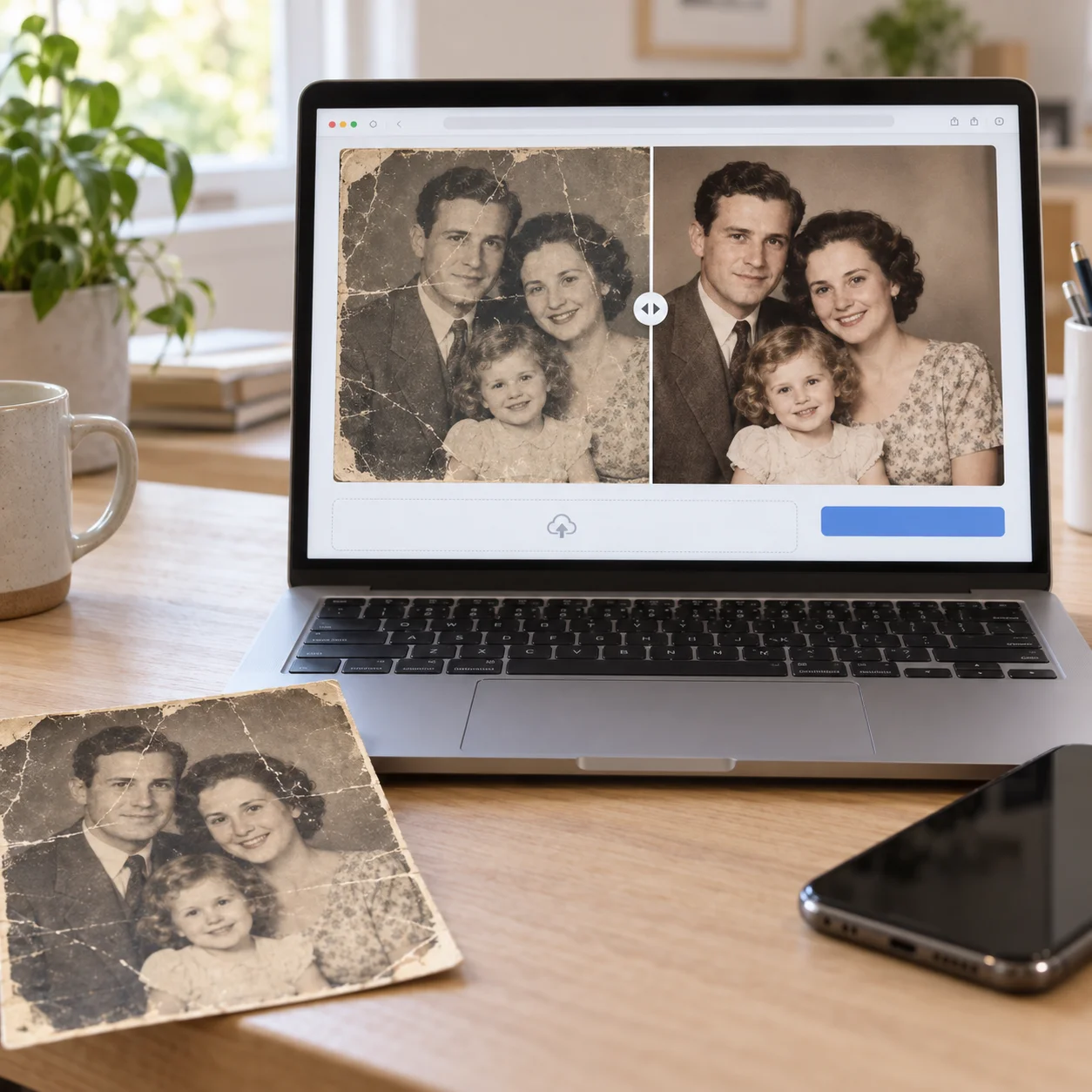
Før du laster opp et kjært familieportrett til en tilfeldig gratisside, bør du undersøke fire ting:
- Nedlastingsstørrelse: Mange gratistjenester reduserer oppløsningen kraftig ved nedlasting, slik at bildet blir for lite til å kunne skrives ut på nytt.
- Personvern og lagring (GDPR): Sjekk hvor lenge bildene dine blir liggende på serveren, og om de slettes automatisk etter behandling.
- Vannmerker: Kontroller om gratistjenesten legger inn en skjemmende logo over bildet.
- Uønsket ansiktsmanipulering: Noen verktøy legger automatisk på «forskjønnende» filtre som endrer historiske ansiktstrekk til ugjenkjennelige moderne glansbilder.
Gode gratisløsninger er fine til raske tester, og guiden vår om å fjerne bretter fra gamle bilder på nett gratis gir deg en god oversikt over mulighetene. Husk bare å inspisere bildet i 100 % visning før du eventuelt bestiller papirkopier fra en fotolab.
Hvilken metode bør du velge?
Tabellen nedenfor hjelper deg med å finne den beste fremgangsmåten for ditt bilde:
| Situasjon | Beste utgangspunkt | Hvorfor |
|---|---|---|
| Bildet er sammenrullet, ingen skarpe knekker | Kun fysisk utretting (press) | Digital etterbehandling er unødvendig |
| Én enkelt, tynn brettelinje | Utretting, deretter Photoshop | Manuell retusj gir suveren kontroll |
| Tett nettverk av småbretter over hele bildet | AI-restaurering | For tidkrevende å fjerne manuelt |
| Bred stripe med kraftig lysrefleks | Photoshop med kanaler og kurver | Et lysproblem må løses med et lysjusteringsverktøy |
| Brett som skjærer tvers over et ansikt | AI først, deretter finpuss i Photoshop | Ingen av metodene gir alene full garanti |
| Hard brett der papiret og emulsjonen mangler | AI-rekonstruksjon pluss manuell retusj | Manglende biter må gjenskapes med omhu |
| Knusktørt, sprøtt bilde som truer med å brekke | Skann som det er, reparer kun digitalt | Fysisk retting utgjør for stor risiko |
For de aller fleste er den smarteste tilnærmingen en kombinasjon: rett ut bildet forsiktig, lag en skarp skanning i 600 DPI, kjør en runde med AI-restaurering, og gjør en rask sjekk i et bildeprogram der du eventuelt finpusser detaljer i ansikter for hånd.
Hvordan håndtere en brett som går tvers over et ansikt
En skade som krysser ansiktet er det mest kritiske punktet i enhver restaurering, fordi det er her man lettest kan forvrenge personens ekte trekk og utseende.
Bruk denne fremgangsmåten:
- Let frem andre bilder av samme person fra omtrent samme tidsperiode. Disse fungerer som uvurderlige fasiter for øyeform, smilerynker og neseform.
- Begrens AI-verktøyene til å jobbe lokalt i skadeområdet, fremfor å la programmet generere et helt nytt fjes.
- Etter redigering zoomer du inn til 200 % og sjekker alle anatomiske overganger: vippekanter, bryn, nesevinger, leppekonturer og kjevebue.
- Kontroller at det reparerte feltet har nøyaktig samme kornstruktur og lyshet som den uskadde huden rundt.
Vær ærlig om begrensningene: Dersom en bit av emulsjonen har falt helt av over en bredde på et par millimeter og du ikke har andre referansebilder, kan ingen programvare trylle frem nøyaktig hvordan det så ut. Det du får, er en harmonisk og dyktig rekonstruksjon. Det er lurt å forklare dette når du viser det ferdige resultatet til familien.
Slik unngår du at bildet ser kunstig og overredigert ut
Overredigering er den vanligste feilen innen bildebehandling av gamle minner. Den skyldes som regel en misforstått jakt på perfekt glatthet.
Et vakkert restaurert fotografi skal fremdeles se ut som et ekte, historisk fotografi:
- Huden må beholde porer, mimikk og naturlig lysspill
- Klær må vise stoffets vev og struktur
- Både skygger og høylysområder bør ha en anelse synlig film- eller papirkorn
- Konturer skal være definerte, men uten myke, uskarpe glorier
Gjør disse tre enkle kontrollene:
- Sammenlign side om side: Sett originalskanningen og den redigerte versjonen ved siden av hverandre i 200 % forstørrelse. Se på detaljene i stoff og hud, ikke bare på bretten.
- Dekk til ansiktene: Hold hånden over personene og se kun på bakgrunnen, møblene og veggene. Hvis disse ser ut som glatte plastflater, har bildebehandlingen gått for langt.
- Still det ærlige spørsmålet: Ser dette ut som et velbevart fotografi fra 1930-tallet, eller ser det ut som en digital datategning som etterligner fortiden? Hvis det siste er tilfelle, reduserer du effektene og starter på nytt fra råskanningen.
Praktiske tips for et vellykket resultat
Sørg for en skanning av høyeste kvalitet
Resultatet blir aldri bedre enn kvaliteten på råfilen du starter med. Vask skannerglasset fritt for støv og fettflekker, legg bildet rett, og skann tapsfritt i minst 600 DPI.
Ta alltid vare på originalbildet og råskanningen
Kast aldri det fysiske papirbildet, selv om det ser slitent ut. Oppbevar originalskanningen i et sikkert arkiv, og gjør alt arbeid på kopier. Lagringsplass er billig; familiehistorien er umistelig.
Utbedre bretter før fargekorrigering
Fordi bretten er et lys- og skyggeavvik, vil justering av fargetoner eller kontrastkurver i forkant kunne låse fast fargeforskjeller som gjør brettelinjen vanskeligere å viske ut. Reparer skaden i nøytrale toner først, og fargejuster helt til slutt.
La bildet beholde litt av sin opprinnelige alder
Naturlig vignettering, et snev av sepiatone og fint korn er selve sjelen i et gammelt fotografi. Målet er å fjerne de sjenerende skadene som forstyrrer motivet, ikke å få et bilde av oldeforeldrene dine til å se ut som om det ble knipset med en iPhone i går.
Kontroller arbeidet på ulike zoomnivåer
En flik som ser sømløs ut på 200 % zoom, kan vise seg som en merkbar, lys flekk når du ser hele bildet i normal visning. Veksle jevnlig mellom detaljvisning og helbilde underveis.
Reparer bretter før du forstørrer (oppskalering)
Dersom du har tenkt å oppskalere bildet ved hjelp av AI Super Resolution, må du alltid fjerne bretter og sprekker først. Hvis ikke vil oppskaleringsalgoritmen tolke brettelinjen som en naturlig kontur og gjøre den enda skarpere og mer fremtredende.
Ofte stilte spørsmål (FAQ)
Går det an å fjerne bretter fra et gammelt bilde?
Ja, men det er et viktig skille her: Selve papirbildet kan rettes betydelig ut med forsiktig fukting og press, men en hard brett der papirfibrene og emulsjonen er knust, vil aldri forsvinne helt fra papiret. Den synlige brettelinjen på et skannet digitalt bilde kan derimot nesten alltid fjernes helt sømløst ved hjelp av AI eller verktøy i Photoshop.
Hvordan retter man ut gamle bilder uten å ødelegge dem?
Bruk den langsomme, skånsomme metoden: Plasser bildet i en tett plastboks med et fuktig håndkle i bunnen (på et stativ slik at bildet aldri berører vannet) i noen timer. Når papiret har slappet av, legger du det umiddelbart mellom to ark syrefritt papir under en bunke med tunge bøker i flere dager. Unngå strykejern, hårtørker og tape. Hvis bildet er uerstattelig og svært skjørt, bør du overlate det til en konservator.
Bør jeg rette ut bildet før eller etter at jeg skanner det?
Gjør det alltid før du skanner, så sant papiret tåler håndteringen. Et flatt bilde gir en skanning uten skyggestriper og reflekser, slik at skanneren fanger opp mye mer av motivet bak bretten, og den digitale jobben blir vesentlig enklere. Hvis bildet er knusktørt og truer med å brekke, dropper du utrettingen og løser alt digitalt.
Hvordan fjerner man bretter fra et skannet bilde?
Se på bretten som et lysproblem. I Photoshop analyserer du RGB-kanalene, bruker et justeringslag med Kurver eller Nivåer for å bringe lysstyrken i bretten tilbake til nivået rundt, og gjenoppbygger deretter teksturen med Reparasjonspensel eller Klonestempel i korte strøk. Har bildet svært mange småbretter, er et moderne AI-restaureringsverktøy som regel langt raskere. Jobb alltid på en kopi av skanningen.
Kan man fjerne bretter i Photoshop?
Ja, for enkeltstående bretter gir Photoshop ofte bedre presisjon enn helautomatiske verktøy, fordi du selv bestemmer nøyaktig hvilke detaljer som skal bevares. Hemmeligheten ligger i rekkefølgen: Korriger lysavviket først, og bygg opp korn og tekstur etterpå. Bruk små penselstørrelser og ta mange referansepunkter.
Kan man stryke et gammelt bilde med strykejern for å fjerne bretter?
Det frarådes på det sterkeste av profesjonelle konservatorer. Vanlige strykejern har ujevn varme, og den tynne gelatinemulsjonen på gamle bilder smelter ved lav temperatur. Varmen kan brenne fast glansen, skape et metallisk gjenskinn (sølvspeil) og gjøre papiret så sprøtt at det sprekker. Må du prøve på et bilde du kan unnvære, må du stryke med laveste varme, uten damp, med bildesiden ned mellom tykk syrefri kartong. Kontrollert fukting og press under bøker er det trygge alternativet.
Kan man fjerne bretter fra gamle bilder på nett helt gratis?
Ja, det finnes flere nettjenester som tilbyr automatisk reparasjon av bretter, og gratisversjonene holder ofte for et enkelt bilde. Vær imidlertid obs på begrensningene: redusert bildestørrelse ved nedlasting, vannmerker og uklare personvernbetingelser. Sjekk også at verktøyet ikke legger på uønsket «ansiktsforbedring» som gjør at personen ikke lenger ligner seg selv.
Vil fjerning av bretter endre originalbildet?
Digital fjerning rører ikke det fysiske papirbildet overhodet — du jobber utelukkende på en datafil. Fysisk utretting er derimot en varig prosess. Når du retusjerer digitalt, må du passe på å ikke overdrive utglattingen, slik at du ikke mister hudstruktur og papirkorn. Ta alltid vare på en urørt råskanning.
Kan kunstig intelligens (AI) fjerne bretter fra gamle bilder?
Ja, moderne AI-modeller er svært dyktige til å fjerne bretter, spesielt når skadene er mange og spredt over hele flaten. Husk likevel at AI rekonstruerer fremfor å hente frem tapte data. Hvis en bit av bildet er brettet bort og knust, vil modellen gjette seg frem til et sannsynlig resultat. Vær på vakt mot plastikkhud og sammenlign alltid med originalen.
Hva gjør man hvis bretten går rett over ansiktet til noen på bildet?
Bruk andre bilder av samme person som referanse for å bekrefte trekkene. Begrens AI-reparasjonen til selve skadeområdet, og sjekk overgangene ved øyne, nese og munn i høy forstørrelse etterpå. Hvis bildeinformasjonen er helt borte, må du akseptere at resultatet er en kvalifisert gjetning, og formidle dette når du deler bildet med familien.
Hvor lang tid tar det å rette ut et gammelt bilde?
Fuktingen i en lukket boks tar fra et par timer opptil ett døgn. Å tørke bildet flatt under jevnt press fra tunge bøker bør ta fra noen dager til et par uker, der du bytter trekkpapiret hvis det kjennes fuktig. Tiden du bruker er garantien for at papiret ikke tar skade.
Må jeg skanne bildet med ekstra høy oppløsning for å fjerne bretter?
Ja, skann alltid i minst 600 DPI, og gjerne 1200 DPI for mindre bilder eller motiver du planlegger å forstørre. Lagre som TIFF eller tapsfri PNG fremfor vanlig JPEG. Rikelig med ekte piksler gir både AI-modeller og manuelle verktøy mer autentisk tekstur å jobbe med, noe som hindrer at reparasjonen ser glatt og kunstig ut.
Oppsummering
Å fjerne bretter fra et gammelt bilde er en prosess i tre logiske steg der rekkefølgen betyr alt: Rett først ut papirbildet på en skånsom måte, skann det inn med høy oppløsning og uten komprimering, og fjern deretter de gjenværende brettelinjene digitalt.
AI-restaurering er den raskeste løsningen når bildet er fullt av små bretter over det hele. Photoshop gir deg uovertruffen presisjon når en enkelt brett skjærer over et ansikt og må behandles med varsomhet. Nettbaserte verktøy gir en kjapp løsning for et enkeltbilde, forutsatt at du sjekker oppløsning og personvern først.
Uansett hvilken løsning du velger: Ta godt vare på originalbildet, oppbevar en råskanning i arkivet ditt, juster lysforskjellen før du rører fargene, og la bildet beholde litt av sin opprinnelige patina. Den beste restaureringen er den som fjerner den skjemmende skaden, men lar fotografiet bevare sin ekte sjel og historie.
Hvis du vil spare tid og slippe å gjøre hele prosessen manuelt, kan du prøve vårt AI-verktøy for bilderestaurering for å laste opp skanningen, fjerne brettelinjene automatisk og laste ned et vakkert resultat i full kvalitet.