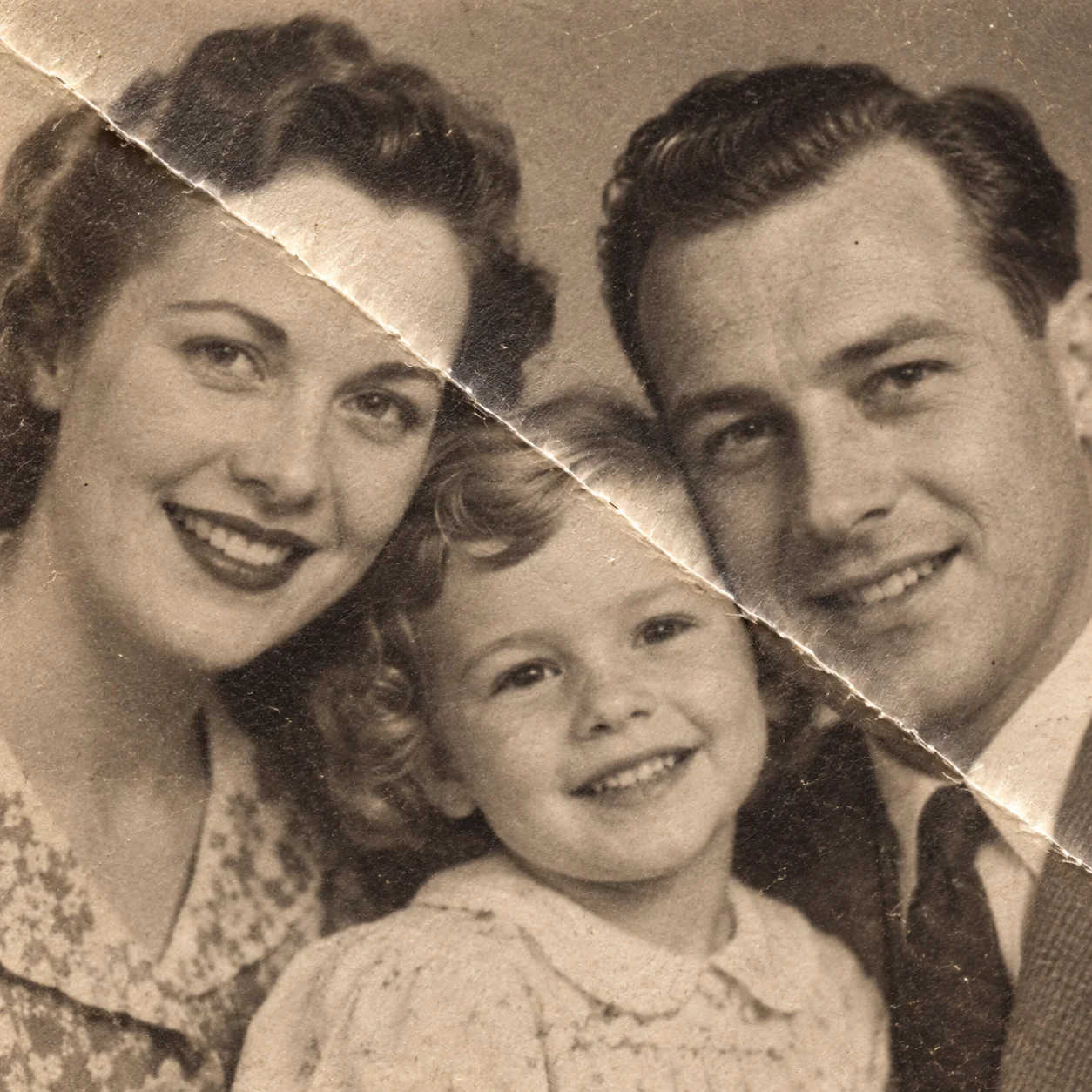
En fold eller et knæk i et gammelt fotografi viser sig typisk på én af to måder. Nogle gange er selve papirbilledet bøjet, krøllet eller slået, så det ikke længere kan ligge plant. Andre gange er billedet allerede presset fladt igen, men selve folden har efterladt en lys eller mørk stribe tværs over den scannede fil.
Begge problemer kan løses, men de kræver vidt forskellige metoder. I denne guide lærer du, hvordan du fjerner folder fra gamle fotos gennem tre trin: først sikker udglatning af det fysiske papirbillede, derefter korrekt scanning i høj kvalitet, og til sidst digital fjernelse af selve foldelinjen ved hjælp af AI-restaurering, Adobe Photoshop eller enkle online værktøjer.
Det vigtigste at forstå, før du går i gang, er, at en foldelinje på en scanning primært er et lysproblem – ikke et farveproblem. Når papiret knækker, ændres overfladens vinkel i forhold til scannerens lyskilde. Lyset reflekteres skævt og danner et lyst eller mørkt bånd i scanningen. Når du kender årsagen, bliver reparationen langt mere ligetil: Udlign lysforskellen først, og genopbyg derefter overfladens tekstur.
Det betaler sig også at have realistiske forventninger. En fold kan reduceres markant, og i de fleste tilfælde kommer billedet til at se helt plant og naturligt ud igen. Men den del af billedet, der fysisk blev slidt væk i papirbruddet, findes ikke længere i virkeligheden. Moderne software kan genskabe detaljerne yderst overbevisende, men resultatet er en kvalificeret fortolkning snarere end en magisk fremtrylning af det tabte.
Kan man fjerne folder fra gamle fotos?
Ja. Hvor let det er, afhænger af, hvilken type skade du står overfor. Hvis det fysiske papirbillede er bøjet eller rullet sammen, kan det som regel rettes ud igen ved hjælp af langsom og skånsom fugt- og presbehandling. Er foldelinjen allerede blevet digitaliseret i en scanning, kan stregen næsten altid fjernes eller dæmpes markant med digital billedbehandling.
Sværhedsgraden varierer meget afhængigt af foldens karakter:
| Hvad folden ligner | Sandsynlig årsag | Typisk sværhedsgrad |
|---|---|---|
| Papirbilledet buer, men har ingen skarpe knæk | Bøjning eller rullekant | Lav – fysisk udglatning kan være nok |
| En enkelt tynd linje tværs over billedet | Let foldemærke | Lav til middel |
| Et bredt lyst eller mørkt bånd | Dyb fold med ændret lysvinkel | Middel |
| En hvid linje med synlige papirskader | Hårdt knæk med brudte papirfibre | Høj – detaljer kan mangle |
| En foldelinje tværs gennem et ansigt | Dyb fold i et kritisk område | Høj – kræver manuel finjustering |
Der er dog en reel begrænsning: Digital fotorestaurering kan ikke genskabe billedinformation, der fysisk er krakeleret bort og aldrig blev fanget i scanningen. Et værktøj kan lave en naturtro rekonstruktion, men du bør altid gemme en urørt kopi af den rå scanning og sammenligne før og efter.
Hvorfor gamle fotos får folder og knæk
Folder opstår som regel på grund af tre typer fysisk belastning, og de skal håndteres forskelligt:
- Et hårdt knæk. Billedet er blevet foldet midt over – enten med vilje eller ved et uheld i en lomme eller kuvert. Det skaber en skarp linje og beskadiger ofte både papirfibrene og det øverste emulsionslag.
- Langvarig bøjning og krumning. Billedet har ligget sammenrullet, klemt i en lille kasse eller bøjet i et fotoalbum i årtier. Papiret har gradvist antaget en buet form uden nødvendigvis at have en skarp fold.
- Trykmærker. Tunge genstande eller store stakke af fotos har hvilet oven på billedet i årevis og efterladt fordybninger eller bløde riller i overfladen.
Har billedet også andre skader, er det en fordel at identificere dem på forhånd, da rækkefølgen af arbejdet betyder meget. Tynde streger skyldes typisk folder eller ridser, små prikker er støv på scannerglasset, gulligbrune plamager er fugtpletter, og flossede kanter er revner. Se guiderne til hvordan du fjerner ridser fra gamle fotos, fjernelse af støv fra fotos og fjernelse af pletter fra fotos.
Før du går i gang: Pas godt på dit eneste eksemplar
To enkle forholdsregler beskytter dine uerstattelige familiebilleder:
For det første: Tag en digital sikkerhedskopi, før du foretager dig noget fysisk med billedet. Affotografer billedet med din mobiltelefon, eller scan det i den stand, det befinder sig i lige nu. Gem filen et sikkert sted.
For det andet: Overskriv aldrig din rå scanning. Digital billedbehandling kan altid fortrydes, men det kan fysisk udglatning ikke. Hvis du udsætter et skrøbeligt papirbillede for fugt, pres eller varme, er der ingen fortrydelsesknap, hvis papiret tager skade.
Er der tale om et sjældent klenodie – et historisk dokument, et meget gammelt og mørt museumsbillede eller det eneste overlevende portræt af en forfader – bør du stoppe her og kontakte en professionel papirkonservator. Nedenstående metoder er beregnet til almindelige familiebilleder, som du selv ønsker at redde.
Trin 1: Udglat billedet skånsomt før scanning
Hvis papirbilledet stadig er bøjet eller foldet, gør en fysisk udglatning hele den efterfølgende proces langt nemmere. Et fladt originalbillede giver en scanning uden fortegning, og de generende lysbånd langs folden bliver væsentligt svagere.
Den sikre metode: Skånsom fugt og vægt
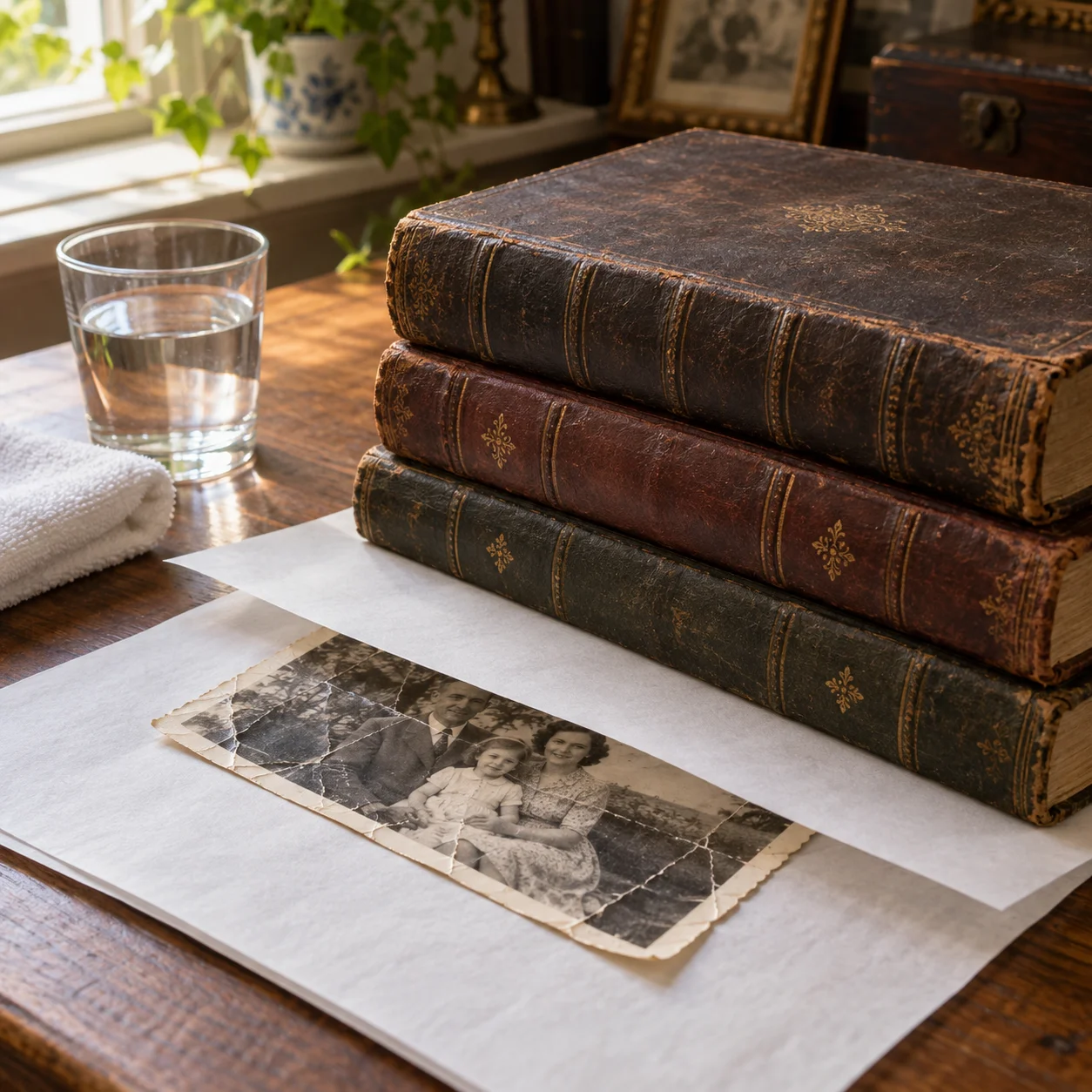
Dette er den klassiske fremgangsmåde til buede og let foldede billeder. Den virker, fordi papirets plantefibre blødgøres let af luftfugtighed og derefter former sig på ny under jævnt pres.
- Læg et let fugtigt – ikke gennemblødt – viskestykke eller håndklæde i bunden af en lufttæt plastboks.
- Placer en lille rist, en plastbakke eller et par klodser oven på viskestykket, så fotografiet aldrig kommer i direkte berøring med fugten.
- Læg billedet på risten med billedsiden opad, luk låget tæt, og lad det stå i nogle timer eller natten over. Luften i boksen bliver fugtmættet, og papiret slapper langsomt af.
- Tag forsigtigt billedet ud, og læg det straks mellem to ark rent, syrefrit papir eller trækpapir.
- Læg et jævnt, tungt pres over papirerne, for eksempel en stak tunge bøger eller en plade med vægte på. Lad det ligge i pres i flere dage, og udskift papiret undervejs, hvis det suger fugt til sig.
Sådan udglattes gamle fotos uden brug af farlig varme eller skrappe kemikalier. Det kræver tålmodighed, men det er netop tålmodigheden, der sikrer, at papiret ikke tager skade.
Den tørre metode: Hvis billedet kun buer en anelse og ikke har skarpe knæk, behøver du slet ikke fugt. Læg blot billedet i pres mellem to ark syrefrit papir under tunge bøger i en uges tid. Det er den absolut mest risikofrie løsning.
Sådan udglatter du fotos, der har rullet sig sammen
Sammenrullede billeder kræver en anden tilgang end fotos med skarpe knæk. Prøv aldrig at rulle et stift, sammenrullet billede hårdt den modsatte vej i én hurtig bevægelse – det vil uundgåeligt skabe nye knæk og krakeleringer på tværs af motivet.
Gør i stedet arbejdet i små etaper:
- Rul forsigtigt billedet en lille smule den modsatte vej – kun lige nok til at lette spændingen, ikke til at tvinge det helt fladt.
- Fastgør det løst i denne position med et rør af syrefrit papir eller et rent paprør. Brug vægte eller papirclips med papir imellem frem for elastikker, som kan efterlade permanente trykmærker.
- Lad det hvile i en dags tid, før du gradvist øger modbøjningen en smule og gentager processen.
- Afslut med fugt- og presmetoden beskrevet ovenfor for at få papiret helt plant.
Hvis du leder efter metoder til at rette bøjede eller krøllede fotos ud, er svaret næsten altid tålmodighed og langsom tilvænning frem for voldsomme træk.
Hvad du ALDRIG må gøre: Læs dette, før du overvejer et strygejern
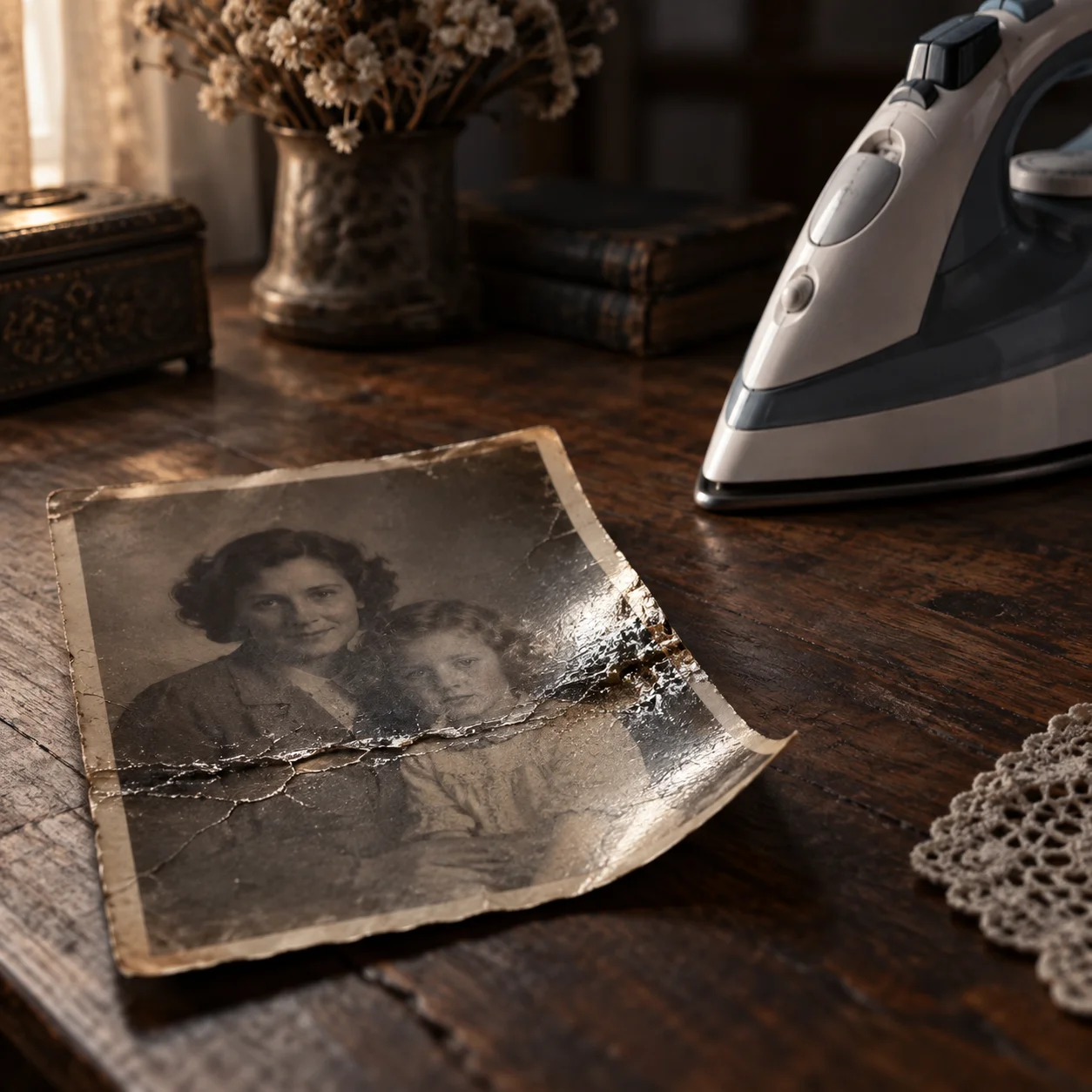
Dette afsnit er måske guidens vigtigste. Flere velmente husråd på nettet gør ubodelig skade på fotografier – og skaden viser sig ofte først uger eller måneder senere.
Stryg aldrig et gammelt fotografi direkte. Et almindeligt strygejern har alt for upræcis temperaturstyring, og fotografiske emulsionslag blødgøres og smelter ved overraskende lave temperaturer. Direkte varme kan smelte emulsionen, fremkalde "silvering" (et metallisk, spejlblankt genskær) og gøre papirbasen knastør og skør. Varmeskader kan ikke udbedres og viser sig ofte ved, at billedet krakelerer og falder fra hinanden.
Hvis du alligevel overvejer et strygejern på lav varme på et billede, du har råd til at miste, skal du som minimum overholde samtlige disse forholdsregler:
- Placer altid fotografiet med billedsiden nedad mellem to ark kraftigt, glat karton. Strygejernet må aldrig røre selve billedfladen.
- Slå dampen helt fra. Kombinationen af fugt og direkte varme ødelægger fotopapir lynhurtigt.
- Brug strygejernets absolut laveste varmeindstilling, og hold det i konstant bevægelse i stedet for at lade det hvile på ét punkt.
- Afprøv det altid på et ubetydeligt hjørne først, og stop omgående, hvis overfladens glans ændrer sig, papiret bølger, eller farverne forskyder sig.
Undgå desuden altid følgende metoder:
- Direkte sollys (bleger farver og udtørrer papir)
- Hårtørrere og varmepistoler (giver voldsom og ujævn varme)
- Mikrobølgeovn eller traditionel bageovn
- At lægge billedet i blød i vand (får ofte emulsionslaget til at slippe papiret helt)
- Almindelig tape, lim eller klæbestrimler
- At forstøve vand direkte på selve billedfladen
En god tommelfingerregel: Enhver metode, der lover at gøre billedet fladt "på to minutter", gambler med dit fotografi.
Skal man glatte billedet ud først eller scanne først?
Glat billedet ud først, og scan bagefter – medmindre papiret er for skrøbeligt til håndtering.
Grunden er enkel: En buet eller knækket papirflade skaber en kraftig lysrefleksion under scannerens lys, som skjuler detaljerne nedenunder. Hvis du udglatter papiret inden scanning, forsvinder lysbåndet næsten, og dit digitale retoucheringsarbejde bliver markant lettere.
Undtagelsen er vigtig: Hvis papirbilledet virker meget tørt, mørnet eller allerede har revner langs knækket, skal du lade det være. Scan det præcis, som det er, og udbedr folden rent digitalt. Fysisk håndtering af et udtørret papirbillede risikerer at knække papiret midt over, hvilket er en langt værre skade end selve folden.
Trin 2: Scan det udglattede foto i høj kvalitet
Kvaliteten af din scanning sætter overgrænsen for, hvor godt det færdige resultat kan blive. Et par minutters omhu ved scanneren sparer dig for timers efterbehandling.
Brug en rigtig flatbed-scanner, hvis du har adgang til en. En stationær scanner giver ensartet belysning og knivskarpt fokus over hele fladen. Et mobilbillede kan bruges i en snæver vending, men uensartet lys og perspektivforvrængning gør fjernelsen af foldelinjer væsentligt mere besværlig.
Scan i høj opløsning. Vælg som udgangspunkt 600 dpi. Brug 1200 dpi til små kontaktkopier, pasbilleder eller fotos, du planlægger at forstørre og printe. En højere opløsning giver reparationssoftwaren langt flere reelle billedpunkter at arbejde med, hvilket skaber en mere naturtro tekstur.
Vælg det rigtige filformat. Gem i 24-bit farve som ukomprimeret TIFF eller tabsfri PNG. Undgå standard-JPEG, da komprimeringsstøj (artefakter) danner små firkantede blokke i billedet, som let forveksles med skader og forstærkes under restaureringen.
Hold billedet plant under scanningen. Du kan lægge en ren glasplade over billedet for at holde det nede, men vær opmærksom på to ting: genskær fra scannerlyset og Newtons ringe (de regnbuefarvede interferensmønstre, der opstår, når glas presses mod en blank overflade). En let hævet, ren museumsglasplade eller scannerens eget låg med en plan bagside fungerer bedst.
Beskær og roter ikke under selve scanningen. Scan hele billedfladen inklusive kanter, så du har fuld fleksibilitet bagefter.
Trænger billedet også til farvejustering, kontrastforbedring eller skarphed, bør du vente. Foldelinjen skal altid udbedres først. Læs mere i vores store guide til hvordan du restaurerer gamle fotos samt guiden til at gendanne falmede fotos.
Trin 3: Fjern foldelinjerne digitalt
Når du har en skarp scanning af det fladtrykte billede, står du typisk tilbage med en synlig lys eller mørk foldelinje i motivet. Det er denne fase, de fleste tænker på, når de søger efter måder at fjerne folder fra scannede billeder på.
Før du vælger værktøj, skal du huske én gylden grundregel:
Fjern altid foldelinjen, før du justerer farver, kontrast eller eksponering.
En foldelinje er først og fremmest en ubalance i lysstyrken. Hvis du ændrer på billedets samlede tonekurve først, forskydes forholdet mellem foldelinjen og de omgivende pixels, og udbedrede områder kan pludselig blive synlige igen. Udlign lyset først – tilpas farver og kontrast bagefter.
Metode 1: Fjern folder med AI-fotorestaurering
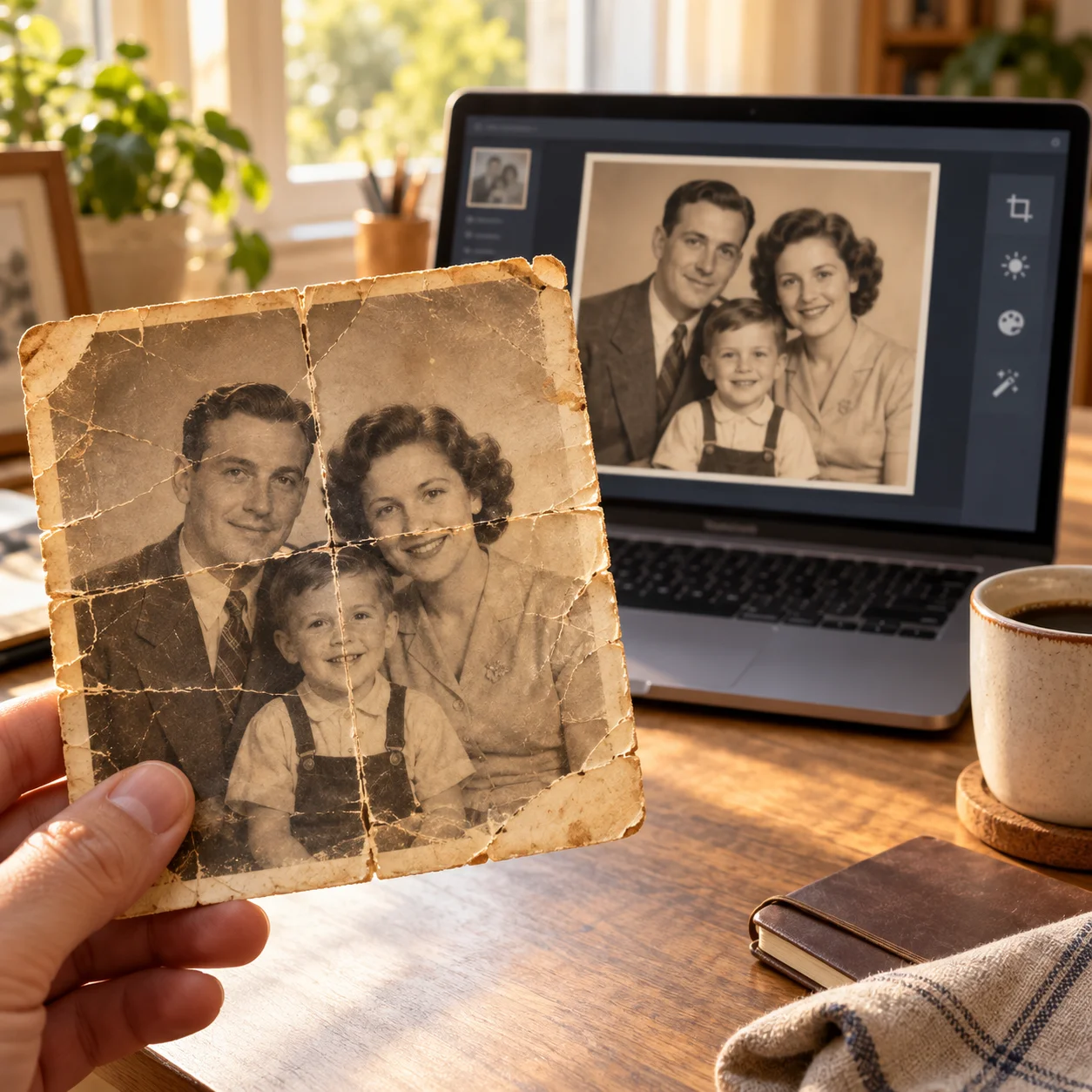
AI-baseret restaurering er den hurtigste løsning, hvis billedet har et spindelvæv af mange fine foldemærker over hele fladen, eller hvis du ikke har mod på avanceret manuel billedredigering. Fremgangsmåden er overskuelig:
Trin 1: Upload en skarp scanning
Brug den scanning med højest mulig opløsning. En skarp scanning giver AI-modellen det bedste datagrundlag for at analysere det omgivende mønster og genskabe de manglende områder overbevisende.
Trin 2: Lad AI'en analysere de beskadigede felter
Restaureringsmodellen scanner automatisk billedet for mønstre, der afviger fra den naturlige tekstur. Foldelinjer, krakeleringer, støv og falmning fanges som regel i én samlet kørsel uden behov for manuel markering.
Trin 3: Tjek resultatet i fuld skærmstørrelse
Vurder aldrig billedets kvalitet ud fra et lille miniaturebillede. Zoom helt ind på 100 % og 200 %, og kontrollér særligt:
- Ansigter – herunder øjne, næseryg og mundvige
- Hårgrænser og fine hårstrå
- Hænder og fingre
- Mønstre i tøj, møbelstoffer eller tapet
- Baggrundsflader som vægge og himmel, hvor papirkorn gerne skal bevares
Den mest udbredte svaghed ved automatisk AI er "over-smoothing" – altså at billedet udglattes så kraftigt, at hudens porer og papirets naturlige korn forsvinder, så personerne kommer til at ligne voksdukker. Hvis naturlig tekstur er forsvundet, bør du dæmpe effekten eller udbedre området manuelt.
Trin 4: Download og gem en separat fil
Gem det restaurerede billede som en ny fil, og lad din rå scanning forblive fuldstændig urørt som backup.
Vil du fjerne folder fra dine gamle fotos automatisk, kan du benytte vores AI-værktøj til fotorestaurering, hvor du hurtigt kan uploade din scanning, lade værktøjet udbedre skaderne og gennemse før-og-efter-resultatet. AI er et fremragende udgangspunkt, men det betaler sig altid at kaste et kritisk blik på de finere detaljer.
Metode 2: Fjern folder i Photoshop (Manuel præcision)
Photoshop er det bedste valg, hvis du kun har et par enkelte markante knæk, hvis skaden er koncentreret i ét bestemt område, eller hvis folden går tværs igennem et ansigt, hvor du ønsker 100 % kontrol. Det tager længere tid, men du bestemmer selv over hver eneste pixel.
Her er arbejdsgangen til fjernelse af foldelinjer i Photoshop, baseret på at ramme årsagen til folden direkte:
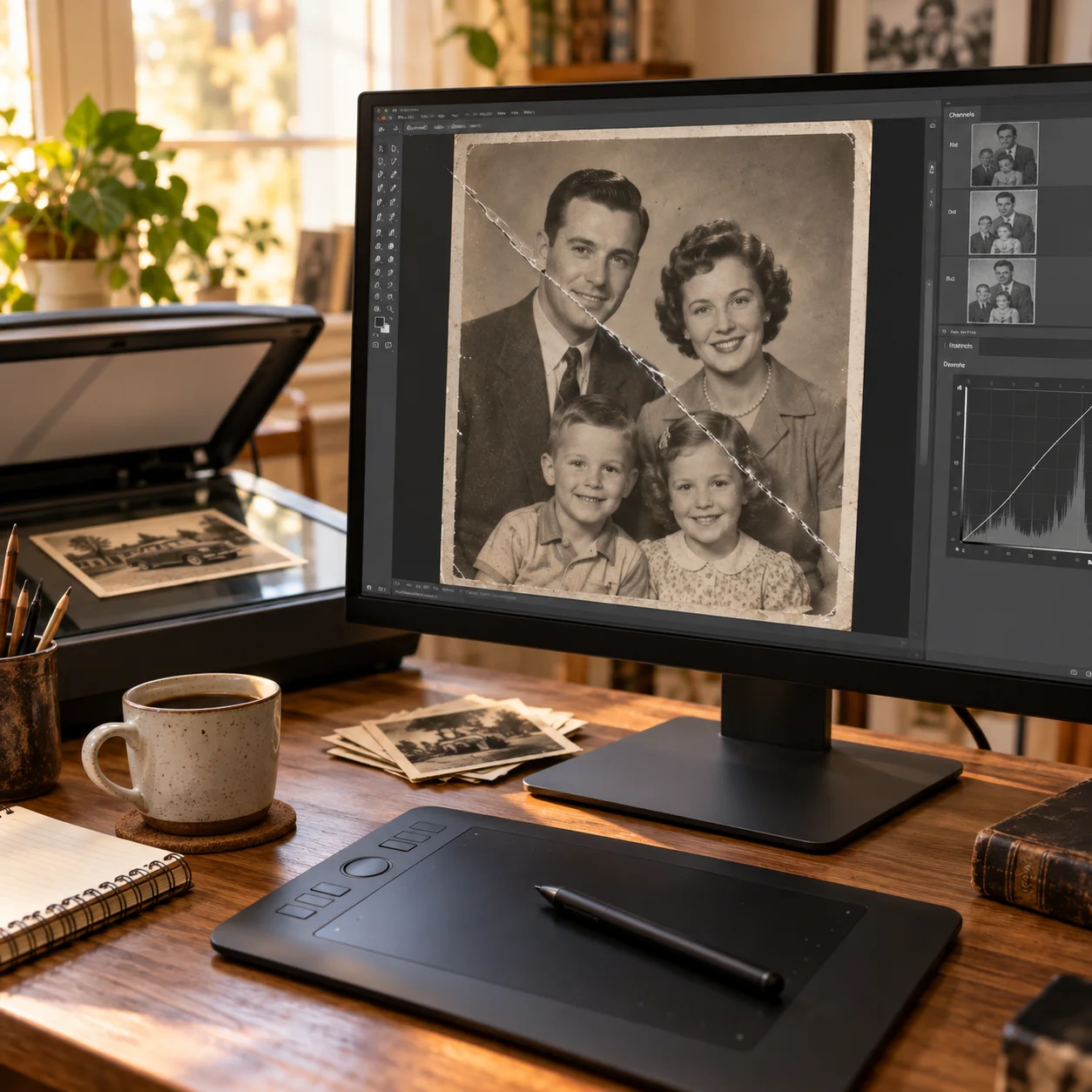
1. Dupliker baggrundslaget, og gennemgå de enkelte kanaler
Åbn scanningen, og lav en kopi af baggrundslaget (Ctrl+J / Cmd+J), så du aldrig arbejder direkte på originalen. Skift derefter til fanen Kanaler (Channels), og kig på henholdsvis den røde, grønne og blå kanal enkeltvis.
En foldelinje ses sjældent lige tydeligt i alle tre farvekanaler. Ofte træder den markant frem i én kanal, mens den knap kan ses i en anden. Det er en stor fordel: Hvis du primært udbedrer skaden i den hårdest ramte kanal, skåner du farvebalancen i de øvrige og bevarer mere af det originale motiv.
2. Udlign lysstyrken i foldestriben
Opret et justeringslag med Kurver (Curves) eller Niveauer (Levels), og masker det, så det kun påvirker selve foldestriben. Juster kurven, så stribens lysstyrke matcher de omgivende områder.
Dette ene trin fjerner ofte 80 % af det, øjet opfatter som en fold. Vores syn reagerer nemlig primært på det pludselige spring i lysstyrke frem for selve den mikroskopiske papirrevne.
3. Genopbyg overfladens tekstur
Når lyset er ensartet, står du tilbage med en lille tekstururegelmæssighed. Brug Reparationspenslen (Healing Brush), Pletreparationspenslen (Spot Healing Brush) eller Klonstemplet (Clone Stamp) med korte, kontrollerede strøg:
- Hold penslen kun en anelse bredere end selve linjen.
- Vælg prøveområder (Sample) med samme teksturretning. Mønstre i tøj, træværk og hår har en klar fiberretning – hvis du kloner på tværs af retningen, ser det forkert ud, selvom farvetonen passer.
- Skift kildeområde ofte, så du undgår gentagne, genkendelige kloningsmønstre.
- Sænk penslens dækningsgrad (Opacity) til 60-80 %, og opbyg udbedringen gradvist i flere lag frem for at forsøge at dække alt i ét enkelt strøg.
Undgå at køre filteret "Støv og ridser" (Dust & Scratches) over hele billedet. Det fjerner ganske vist folden, men det udvisker samtidig alle fine detaljer og teksturer i resten af billedet.
4. Sådan håndterer du en fold tværs over et ansigt
Dette er den sværeste opgave inden for fotoretouchering:
- Træk aldrig et langt, sammenhængende penselstrøg hen over et ansigt.
- Arbejd i bittesmå bidder, og stop ved naturlige overgange (øjenkrog, næsefløj, læbekant).
- Skift penselstørrelse, når du rammer et ansigtstræk, og tag udelukkende prøver fra tilsvarende træk (f.eks. fra det andet øje eller modsatte kind).
- Slå jævnligt dit rettelseslag til og fra for at sikre, at personens oprindelige udtryk og karaktertræk ikke ændres.
5. Typiske fejl i Photoshop
- At tage prøver fra for store områder: Skaber udtværede, uskarpe felter, der springer mere i øjnene end den oprindelige fold.
- At bruge sløringsværktøjet (Blur): Gør området mudret og uskarpt uden at løse teksturproblemet.
- At gøre billedet skarpere for tidligt: Fremhæver kanterne af folden og eventuelle uregelmæssigheder i retouchen.
- At arbejde direkte på originalbilledet: Fjerner muligheden for at sammenligne eller fortryde.
- Kun at vurdere på ét zoomniveau: Kontrollér altid ved 200 % for tekstur, ved 100 % for skarphed og i fuld skærm for helhedsindtrykket.
Metode 3: Fjern folder med online fotoværktøjer
Online værktøjer i browseren er oplagte, hvis du vil slippe for at installere tunge programmer eller lære Photoshop fra bunden. Processen er ligetil: Åbn tjenesten, upload dit billede, vælg restaurering, sammenlign resultatet, og gem filen.
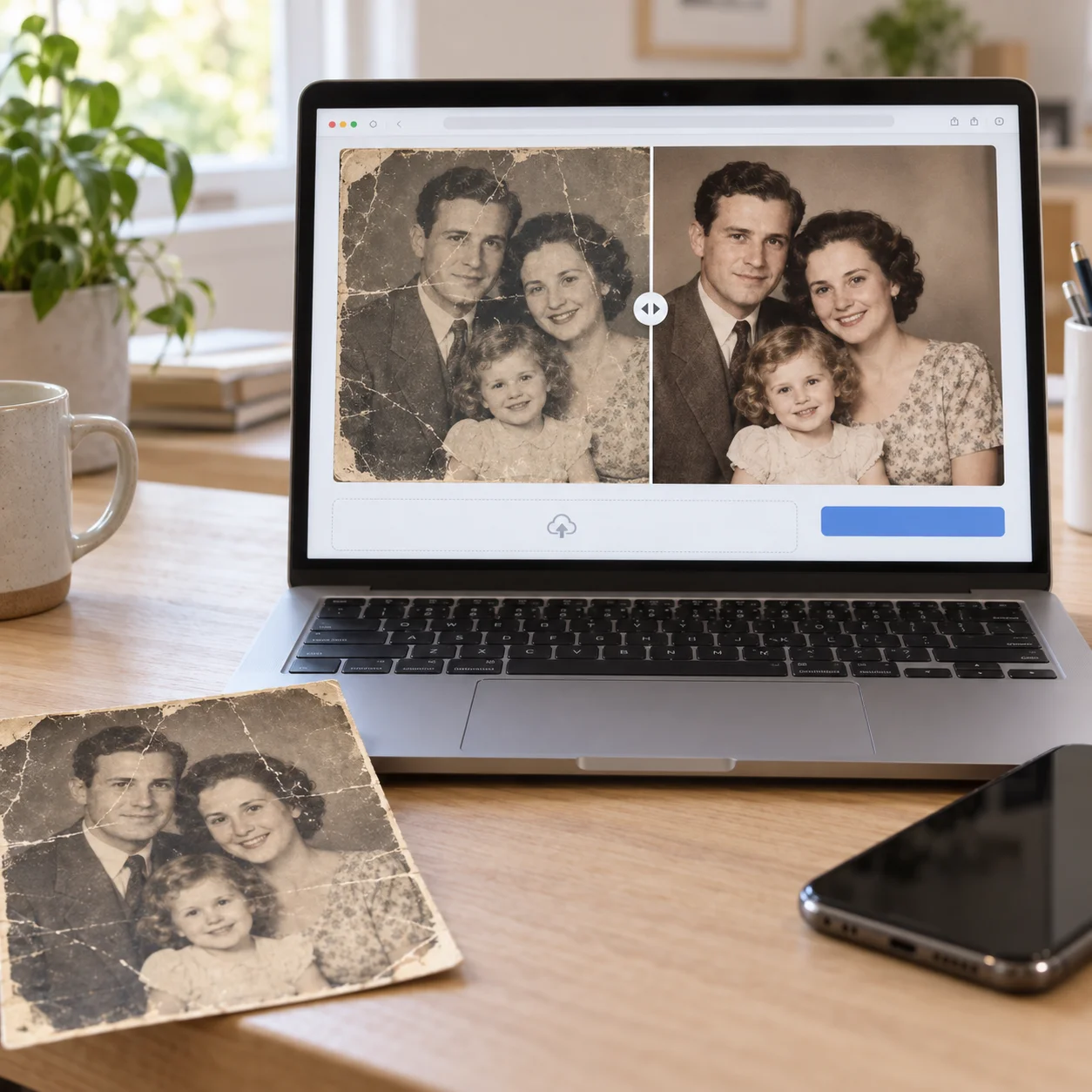
Før du uploader private familiefotos til en vilkårlig tjeneste, bør du undersøge fire forhold:
- Eksportopløsning: Mange gratistjenester nedskalerer automatisk billedet ved download.
- Databeskyttelse og opbevaring: Bliver dine billeder gemt på serveren, hvor længe, og slettes de automatisk?
- Vandmærker: Bliver der lagt et forstyrrende vandmærke hen over dit billede i gratisversionen?
- Automatisk ansigtsforbedring: Nogle værktøjer forsøger automatisk at "forskønne" ansigter, hvilket let kan ødelægge et historisk portræt.
Til et hurtigt enkeltstående billede er gratis onlineværktøjer glimrende. Læs mere i vores gennemgang af hvordan du fjerner folder fra gamle fotos online. Tjek blot billedet i fuld størrelse, før du sender det til print.
Hvilken metode bør du vælge?
| Din situation | Bedste udgangspunkt | Hvorfor |
|---|---|---|
| Papiret buer let, men har ingen skarpe knæk | Fysisk udglatning alene | Ingen grund til digital billedbehandling |
| En enkelt tynd foldelinje | Udglatning efterfulgt af Photoshop | Manuel præcision giver det reneste resultat |
| Mange fine krakeleringer og folder overalt | AI-fotorestaurering | For tidskrævende at udbedre manuelt |
| Et bredt bånd med markant lysforskel | Photoshop med kurver og kanaler | Lysproblemer løses mest præcist med kurveværktøjer |
| En foldelinje tværs gennem et ansigt | AI først, derefter finpudsning i Photoshop | Giver både god rekonstruktion og fuld kontrol |
| Et hårdt knæk med brudte papirfibre | AI-rekonstruktion suppleret med klonstempel | Manglende billedinformation må genskabes kvalificeret |
| Et meget skrøbeligt foto, du ikke tør røre | Scan som det er, og reparer digitalt | Fysisk udglatning indebærer for stor risiko |
For de fleste er den bedste arbejdsgang at glatte papiret nænsomt ud, scanne det ordentligt, lade en AI klare det tunge arbejde med folderne, og derefter bruge Photoshop til at finjustere eventuelle ansigter eller mønstre.
Sådan redder du en fold, der går tværs over et ansigt
Når en fold skærer tværs igennem et ansigt, er risikoen for fejl størst, fordi hjernen er ekstremt fintfølende over for selv mikroskopiske uoverensstemmelser i menneskelige ansigtstræk.
Brug denne tjekliste:
- Find andre fotografier af samme person fra nogenlunde samme periode, og hav dem åbne som reference for ansigtets oprindelige proportioner.
- Begræns eventuelle automatiske AI-værktøjer til kun at rekonstruere selve skadesområdet i stedet for at lade algoritmen gentegne hele ansigtet.
- Zoom helt ind efter redigeringen, og gennemgå samtlige overgange, som folden krydsede: øjne, øjenbryn, næseryg, overlæbe, kæbelinje og ører.
- Tjek, at hudens tekstur og kornstruktur i det reparerede felt matcher den urørte hud ved siden af.
Vær ærlig om begrænsningerne: Hvis et stykke af billedet er fysisk forsvundet, og der ikke findes andre fotos, kan intet program genskabe virkeligheden 1:1. Det resultat, du opnår, er en kvalificeret og sandsynlig rekonstruktion – og det er en god idé at forklare familiemedlemmer netop dette, når du deler billedet med dem.
Sådan undgår du, at billedet kommer til at se kunstigt ud
Overbehandling er den mest udbredte faldgrube i fotorestaurering. Det sker næsten altid, fordi man gør for meget i stedet for for lidt.
Et velrestaureret gammelt fotografi skal stadig ligne et ægte fotografi:
- Hud skal have naturlig tekstur og synlige porer
- Tøj skal bevare stoffets vævning
- Papir og film skal bevare deres karakteristiske korn
- Konturer må ikke udviskes til bløde, kunstige glorier
Tre enkle tjek afslører hurtigt overbehandling:
- Sammenlign side om side: Sæt originalen og den reparerede version op ved siden af hinanden ved 200 % zoom, og kig på teksturen – ikke kun på selve folden.
- Dæk ansigterne til: Kig udelukkende på baggrunde, vægge og tøjflader. Hvis de virker unaturligt glatte eller plasticagtige, er hele billedet blevet overbehandlet.
- Stil det ærlige spørgsmål: Ligner dette et velbevaret gammelt fotografi, eller ligner det en digital illustration? Hvis det ligner en illustration, bør du skrue ned for styrken og starte forfra fra den rå scanning.
Gode råd til et vellykket resultat
Start med en ordentlig scanning
Enhver digital reparation begrænses af kvaliteten af det underliggende råbillede. Rens scannerens glasplade grundigt, juster billedet lige, undgå reflekser, og scan altid i mindst 600 dpi.
Pas på originalerne
Gem altid det fysiske papirbillede, en urørt rå scanning og din redigerbare arbejdsfil. Harddiskplads koster ingenting, men gamle familiebilleder kan aldrig genanskaffes.
Udbedr folder før farvejustering
Foldelinjer er lysforskelle. Hvis du ændrer på farve og kontrast inden reparationen, risikerer du, at folden træder ubehageligt frem igen senere i processen.
Bevar tidens naturlige patina
Lidt papirkorn, en anelse bløde konturer og en varm tone hører med til et gammelt billedes sjæl. Målet er at fjerne forstyrrende skader – ikke at få et portræt fra 1930'erne til at ligne et foto taget med en moderne iPhone i går.
Skift mellem flere zoomniveauer
En detalje, der ser perfekt ud ved 200 % forstørrelse, kan vise sig som en mudret plamage, når billedet ses i sin helhed. Træd jævnligt et skridt tilbage, og betragt hele motivet i normal visning.
Reparer skader før eventuel opskalering
Hvis du forstørrer eller tilfører skarphed til et billede, der stadig har foldelinjer, vil softwaren opfatte skaderne som reelle detaljer og forstærke dem. Reparer altid folderne først.
Ofte stillede spørgsmål
Kan man fjerne folder fra et gammelt foto?
Ja, men der er en vigtig forskel på det fysiske papir og den digitale fil. Bøjninger i selve papiret kan udglattes betydeligt med skånsom presning, men et hårdt knæk med brudte papirfibre kan aldrig forsvinde helt fra papiret. På en scanning kan foldelinjen derimod næsten altid fjernes fuldstændigt med digitale værktøjer.
Hvordan fjerner man folder fra gamle fotos uden at ødelægge dem?
Brug den mest skånsomme fremgangsmåde: Lad billedet slappe af i et lukket fugtkammer med en fugtig klud (uden at røre vandet), og læg det derefter i pres mellem syrefrit papir under tunge bøger i flere dage. Undgå strygejern, hårtørrere, direkte sollys, vandbad og tape. Er billedet meget gammelt eller mørt, bør du overlade opgaven til en konservator.
Bør jeg glatte billedet ud før eller efter scanning?
Glat det ud først, hvis papiret kan tåle det. Et plant billede minimerer de lysrefleksioner, der opstår under scanningen, hvilket gør den digitale reparation langt lettere. Hvis papiret derimod er tørt, stift eller ved at knække, bør du scanne det med det samme og foretage hele reparationen digitalt.
Hvordan fjerner man foldelinjer fra et scannet foto?
Behandl folden som et lysproblem. I Photoshop kan du tjekke RGB-kanalerne, bruge Kurver til at bringe foldestribens lysstyrke på niveau med omgivelserne, og derefter udbedre teksturen med Reparationspenslen eller Klonstemplet. Ved mange fine linjer over hele billedet er et AI-restaureringsværktøj som regel hurtigere. Arbejd altid på en kopi af filen.
Kan man fjerne folder i Photoshop?
Ja, og til enkelte markante folder er Photoshop ofte mere præcist end automatiske programmer, fordi du har fuld kontrol over hver detalje. Nøglen er rækkefølgen: Tilpas lysstyrken først, og genopbyg teksturen bagefter. Undgå at køre automatiske filtre hen over hele billedet, og brug små, kontrollerede penselstrøg omkring ansigter.
Kan man stryge et gammelt foto for at fjerne folder?
Det frarådes kraftigt. Almindelige strygejern har for upræcis varme, og fotografiets emulsionslag smelter let ved lave temperaturer, hvilket giver en skæmmende metallisk overflade og gør papiret skørt. Hvis du absolut vil prøve på et billede uden affektionsværdi, skal du vende billedet nedad mellem to ark karton, slå dampen helt fra, bruge laveste varme og teste på et hjørne først. Fugt og pres er en langt sikrere vej.
Kan man fjerne folder fra gamle fotos online gratis?
Ja, der findes flere online tjenester, der kan fjerne foldelinjer, og deres gratisversioner er fine til et enkelt billede. Vær dog opmærksom på begrænsninger som reduceret opløsning, vandmærker og uklarheder om databeskyttelse. Tjek også, om værktøjet ændrer på ansigtstræk, og gennemse det færdige resultat i fuld størrelse, før du printer det.
Bliver det originale foto ændret, når man fjerner folder?
Digital reparation rører overhovedet ikke det fysiske papirbillede, så originalen forbliver uændret – men fysisk udglatning kan ikke rulles tilbage. Vær også opmærksom på, at en for aggressiv digital behandling kan fjerne fin hudtekstur og papirkorn fra scanningen. Gem derfor altid en kopi af din urørte rå scanning.
Kan AI fjerne folder fra gamle billeder?
Ja, AI klarer foldelinjer særdeles overbevisende, især når billedet er fyldt med et spindelvæv af fine krakeleringer. Begrænsningen er, at AI rekonstruerer ud fra sandsynlighed snarere end at genskabe tabte fakta. Typiske faldgruber er for kraftig udglatning og ansigter, der mister deres oprindelige udtryk. Sammenlign altid med originalen.
Hvad gør man, hvis folden går tværs igennem et ansigt?
Find andre fotos af personen som reference, afgræns reparationen så den kun berører selve folden, og gennemgå alle ansigtstræk ved høj forstørrelse. Hvis vigtige detaljer mangler helt, bør du betragte resultatet som en kvalificeret rekonstruktion og være åben om det over for familien.
Hvor lang tid tager det at glatte et gammelt foto ud?
At blødgøre et bøjet billede i et fugtkammer tager typisk fra et par timer op til et døgn. Selve presningen mellem syrefrit papir tager fra et par dage til et par uger afhængigt af papirets tykkelse. Tålmodigheden er din bedste garanti mod skader.
Er det nødvendigt at scanne i høj opløsning for at fjerne folder?
Ja. Scan altid i mindst 600 dpi, og gerne 1200 dpi ved mindre fotos eller hvis billedet skal printes i større format. Gem som TIFF eller PNG i stedet for JPEG. Flere reelle billedpunkter giver softwaren bedre data til at genopbygge naturlig tekstur, så resultatet ikke kommer til at virke udvisket.
Konklusion
At fjerne folder fra et gammelt foto er en proces i tre sammenhængende trin, hvor rækkefølgen er afgørende: Glat det fysiske papirbillede ud så skånsomt som muligt, scan det i høj opløsning, og udbedr de resterende foldelinjer digitalt.
AI-restaurering er den nemmeste løsning ved mange udbredte folder og slidmærker. Photoshop giver dig fuld professionel kontrol over enkelte, vanskelige knæk – særligt over ansigter. Online værktøjer er praktiske til hurtige udbedringer, så længe du tjekker opløsning og privatlivsvilkår først.
Uanset hvilken vej du vælger, bør du altid passe på originalen, udbedre lyset før farverne og modstå fristelsen til at udglatte billedet for meget. Den bedste restaurering er den, der fjerner den forstyrrende skade og lader det originale fotografi træde rent frem.
Vil du slippe for det manuelle arbejde, kan du prøve vores AI-værktøj til fotorestaurering til lynhurtigt at uploade din scanning, fjerne foldelinjerne og vurdere resultatet.