Oude foto's lopen in de loop der decennia gemakkelijk schade op: intensief vastpakken, bewaren in kartonnen dozen of oude albums, wrijving, stof en herhaaldelijk scannen laten vaak duidelijke krassen achter. Zo'n kras uit zich meestal als een dunne witte lijn, een donkere streep of een breder spoor waar de originele emulsielaag van het fotopapier is afgesleten.
Het goede nieuws is dat veruit de meeste krassen tegenwoordig digitaal kunnen worden hersteld. In deze praktische handleiding ontdekt u hoe u krassen verwijdert uit oude foto's via drie beproefde methoden: automatische restauratie met kunstmatige intelligentie (AI), handmatige precisiebewerking in Adobe Photoshop en gebruiksvriendelijke online tools. Voor beginners biedt AI de snelste en meest toegankelijke oplossing, terwijl Photoshop maximale controle geeft over hardnekkige beschadigingen.
Het beste restauratieresultaat begint altijd met een hoogwaardige scan en realistische verwachtingen. Lichte oppervlakkige krassen zijn vaak binnen enkele seconden verdwenen. Diepe groeven die dwars door gezichten lopen of cruciale details hebben weggesleten, vragen meestal om een combinatie van intelligente AI-reconstructie en handmatige verfijning.
Kun je krassen op oude foto's digitaal verwijderen?
Ja, dat is heel goed mogelijk. U kunt krassen uit oude foto's digitaal verwijderen zonder de kwetsbare fysieke afdruk aan te raken of in gevaar te brengen. Restauratiesoftware analyseert de omliggende pixels en vult de beschadigde delen naadloos aan met schone texturen, of berekent ontbrekende details opnieuw aan de hand van de beeldcontext.
De moeilijkheidsgraad hangt af van de grootte, diepte en locatie van de kras:
| Type schade | Typische moeilijkheidsgraad | Aanbevolen aanpak |
|---|---|---|
| Lichte oppervlakkige krassen | Laag | AI-restauratie of een retoucheerpenseel |
| Meerdere fijne krassen verspreid over het beeld | Laag tot gemiddeld | Automatische AI-restauratie gevolgd door een snelle controle |
| Diepe of brede krassen en groeven | Gemiddeld tot hoog | AI-reconstructie gecombineerd met detailretouche in Photoshop |
| Krassen over gezichten of tekst | Hoog | Zorgvuldige inspectie en handmatige correctie van gelaatstrekken |
| Ontbrekende hoeken of weggesleten papierdelen | Hoog | Professionele workflow; beschouw gereconstrueerde delen als een harmonieuze benadering |
Kunnen zwaar beschadigde oude foto's worden gered? In de meeste gevallen wel. Toch kan digitale restauratie nooit informatie toveren die tijdens het scannen niet is vastgelegd. Moderne tools kunnen een verbluffend natuurgetrouwe reconstructie maken, maar vergelijk het resultaat altijd met het origineel en bewaar altijd een onbewerkte reservekopie.
Voordat u begint: Stel het type schade vast
Niet elk spoor op een historische foto is een gewone kras. Door vooraf de juiste diagnose te stellen, bespaart u tijd en kiest u meteen het juiste gereedschap.
| Wat u ziet op de foto | Meest waarschijnlijke oorzaak | Aanbevolen vervolgstap |
|---|---|---|
| Dunne lichte lijntjes of slijtagestrepen | Krassen, vouwen of oppervlakteslijtage | Volg deze gids voor het verwijderen van krassen |
| Kleine witte spikkels of zwarte korreltjes | Stof op de foto of op de glasplaat van de scanner | Zie stof van foto's verwijderen |
| Bruine, gele of donkere kringen | Vocht, schimmel, waterschade of ouderdomsvlekken | Zie vlekken van foto's verwijderen |
| Afgescheurde hoeken of papierbreuken | Fysieke scheuren of papierbeschadiging | Zie gescheurde foto's repareren |
| Fletse kleuren of matig contrast | Verbleking door zonlicht en veroudering | Zie verbleekte foto's herstellen |
Vertonen uw foto's meerdere soorten schade tegelijk? Herstel dan altijd eerst de meest opvallende fysieke schade (krassen en scheuren). Pas daarna volgt eventuele kleurcorrectie, verscherping of vergroting.
Krassen verwijderen uit oude foto's: De 3 methoden
Er bestaat geen universele oplossing die geschikt is voor elk beeld. De juiste keuze hangt af van hoeveel controle u wenst, hoe diep de krassen zijn en hoeveel foto's u wilt bewerken.
Methode 1: Krassen verwijderen met AI (Het snelst en eenvoudigst)
Fotorestauratie met kunstmatige intelligentie is momenteel de snelste en meest efficiënte manier om bekrraste foto's op te knappen. Het is met name ideaal wanneer een foto tientallen kleine krasjes heeft, papiertextuur vertoont of lichte slijtage heeft die handmatig uren werk zou kosten. Dit is het intuïtieve proces dat de meeste mensen zoeken: uploaden, laten analyseren, controleren en downloaden.
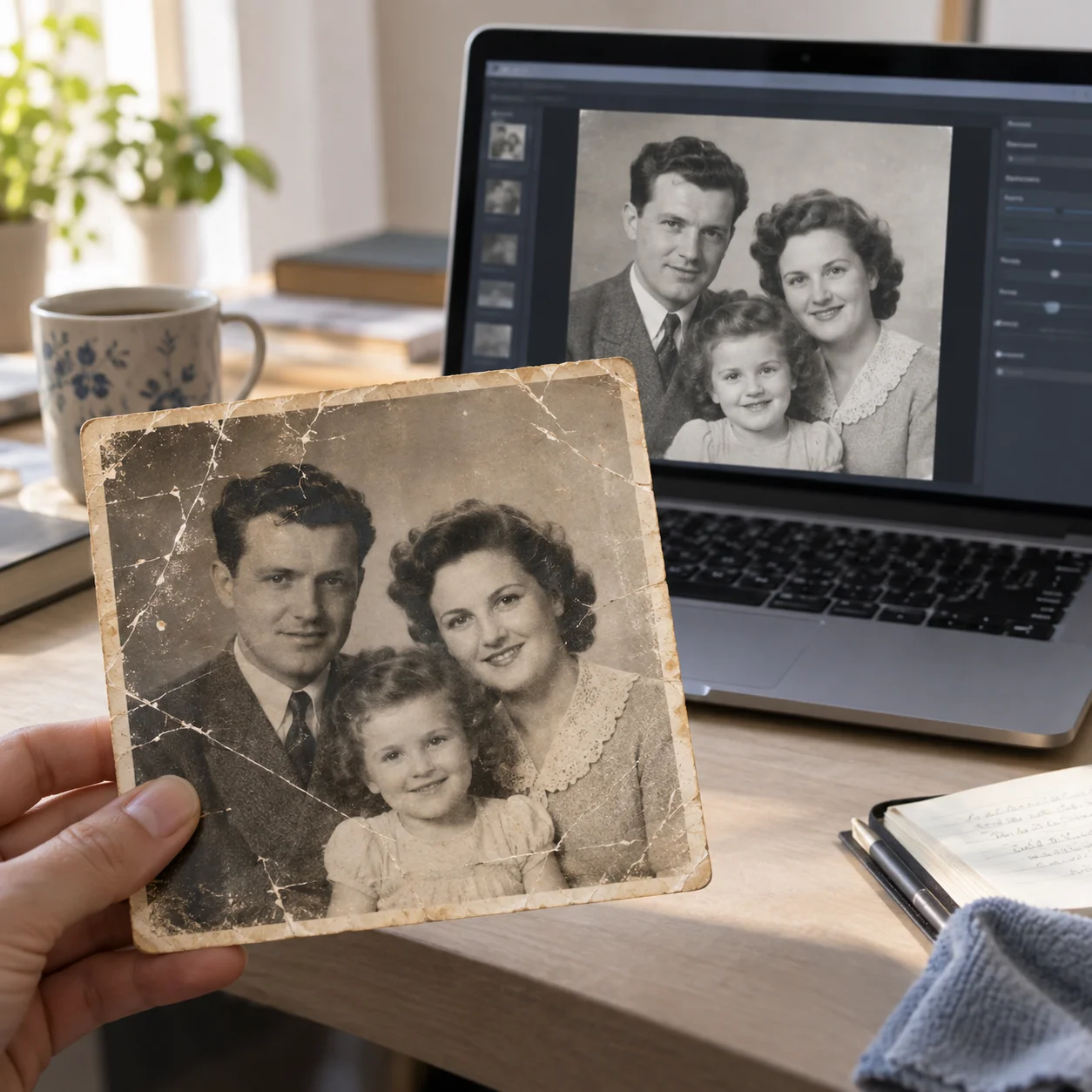
Stap 1: Upload een scherpe scan
Begin altijd met het digitale bestand van de hoogste kwaliteit. Heeft u alleen de papieren foto? Scan deze dan met een goede scanner in plaats van snel een scheve foto te maken met uw smartphone. Een scherpe scan geeft het AI-model voldoende textuur- en detailinformatie om echt filmkorrel te onderscheiden van daadwerkelijke beschadigingen.
Stap 2: Laat de AI beschadigingen automatisch opsporen en herstellen
Het AI-model analyseert het beeld pixel voor pixel op zoek naar onregelmatigheden in het oppervlak. Binnen enkele seconden herkent en repareert de AI krassen, scheurtjes, stofdeeltjes en verkleuringen in één enkele doorgang.
Stap 3: Beoordeel het resultaat met zoom
Bekijk het resultaat niet alleen op een kleine voorvertoning. Zoom in tot 100% op gevoelige details: ogen, mond, haarlijnen, vingers en kledingpatronen waar voorheen een kras liep. Kwalitatieve AI-modellen wissen krassen moeiteloos weg, maar het is belangrijk om te verifiëren dat de authentieke gelaatsuitdrukking behouden is gebleven.
Stap 4: Download de herstelde foto als apart bestand
Overschrijf nooit de originele scan en bewaar de herstelde versie als een nieuw bestand. Als u van plan bent de foto af te drukken of in te lijsten, download deze dan in de maximale resolutie.
Wilt u krassen automatisch verwijderen zonder ingewikkelde software te installeren? Probeer dan onze AI-tool voor het verwijderen van krassen direct in uw browser voor een direct resultaat.
AI-restauratie bespaart uren monnikenwerk en brengt dierbare familieherinneringen weer prachtig tot leven.
Methode 2: Krassen verwijderen in Photoshop (Maximale handmatige precisie)
Adobe Photoshop blijft de gouden standaard voor wie absolute controle wil over elke penseelstreek en elk detail. Het vergt meer tijd en ervaring, maar stelt u in staat om exact te bepalen welke elementen behouden blijven.
Dit is de professionele workflow voor krassen verwijderen in Photoshop:
1. Open de scan in hoge resolutie
Open het gescande bestand in Photoshop. Sla meteen een werkkopie op, zodat de originele scan veilig onaangeroerd blijft.
2. Dupliceer de achtergrondlaag
Maak een kopie van de achtergrondlaag (Ctrl + J op Windows of Cmd + J op Mac), of maak een lege retoucheerlaag aan en stel uw gereedschap in op "Alle lagen monsteren". Dit zorgt voor niet-destructieve bewerking: u kunt de bewerkte laag op elk moment aan- en uitzetten om het voor- en na-effect te vergelijken.
3. Gebruik het Snel retoucheerpenseel voor fijne krasjes
Het Snel retoucheerpenseel (Spot Healing Brush) is perfect voor korte, geïsoleerde krassen en kleine stofdeeltjes. Kies een penseelpunt die net iets breder is dan de kras zelf en schilder in korte stukjes over de beschadiging. Vermijd het maken van één lange streek over een heel gezicht of een complex patroon.
4. Gebruik het Kloonstempel voor diepe en brede groeven
Bij brede krassen of plekken waar de emulsie van het papier is verdwenen, biedt het Kloonstempel (Clone Stamp) meer houvast. Kies een zacht penseel (hardheid rond 20–40%) en een gematigde dekking (opacity). Houd Alt ingedrukt en klik op een intact deel vlak naast de schade om een bronmonster te nemen. Stempel vervolgens rustig over de kras heen.
Volg altijd de richting van omliggende structuren: weefsel van kleding, haarrichtingen of lijnen in de achtergrond. Een retouche met een verkeerde textuurrichting valt vaak meer op dan de oorspronkelijke kras.
5. Controleer gezichten en expressieve details
Zoom in om wimpers, neuscontouren, lippen en sieraden nauwkeurig te inspecteren. Loopt een kras dwars over een gezicht? Werk dan met veel kleine stippen in plaats van grote halen. Schakel de bewerkte laag regelmatig uit om te controleren of de gelijkenis met de geportretteerde persoon intact blijft.
6. Sla het herstelde bestand apart op
Sla uw werkbestand met lagen op (als PSD of TIFF) voor het geval u later nog aanpassingen wilt doen. Exporteer daarnaast een hoogwaardige JPEG- of WebP-kopie om te delen of af te drukken.
Photoshop is de aangewezen keuze voor unieke historische erfstukken waarbij uiterste precisie en respect voor het originele materiaal vooropstaan.
Methode 3: Krassen online verwijderen via uw browser
Online fotorestauratietools zijn bijzonder handig wanneer u geen zware grafische software op uw computer wilt installeren:
- Open een online restauratietool in uw browser.
- Upload uw gescande fotobestand.
- Selecteer de functie voor krasverwijdering of automatische reparatie.
- Gebruik de voor/na-schuifregelaar om het resultaat te bekijken.
- Download het herstelde bestand naar uw apparaat.
Veel online platforms maken gebruik van geavanceerde AI-technologie. Let er bij het kiezen van een tool voor online krassen verwijderen uit oude foto's op of uw bestandsgrootte en resolutie volledig worden ondersteund zonder kwaliteitsverlies.
Let bij gratis diensten op typische restricties:
- Watermerken over de gedownloade afbeelding
- Lagere resolutie of te sterke compressie
- Beperkingen op het aantal gratis foto's per dag
- Wachttijden in een serverwachtrij bij drukte
- Verplichte accountregistratie
Controleer bovendien altijd het privacybeleid voordat u waardevolle privéfoto's van uw familie uploadt naar onbekende servers.
Welke methode past het beste bij uw foto?
Gebruik deze tabel om snel de juiste werkwijze te bepalen:
| Uw situatie | Beste startpunt | Waarom |
|---|---|---|
| Beginner zonder bewerkingservaring | AI-restauratie | Eenvoudig, volautomatisch en vereist geen technische kennis |
| Foto met honderden kleine krasjes | AI-restauratie | Herstelt talloze oneffenheden tegelijk in één doorgang |
| Eén enkele kras op een rustige achtergrond | Photoshop (of eenvoudige foto-editor) | Met het retoucheerpenseel in enkele seconden nauwkeurig opgelost |
| Kras loopt dwars over ogen of lippen | Combinatie van AI en Photoshop | AI vult de basis aan, Photoshop herstelt de fijne gelaatstrekken |
| Snel een foto opknappen zonder installatie | Online tool | Werkt direct in de browser op pc, Mac, tablet of telefoon |
| Een heel familiealbum restaureren | Geautomatiseerde AI-workflow | Vele malen sneller en productiever dan foto voor foto handmatig bijwerken |
Voor de meeste mensen is de slimste aanpak: begin met AI voor de grote schoonmaak, bekijk het resultaat en schakel Photoshop alleen in als er specifieke details zijn die handmatige perfectie vereisen.
Hoe verwijdert u diepe krassen uit oude foto's?
Diepe krassen zijn lastiger omdat ze niet alleen aan de oppervlakte liggen, maar de eigenlijke kleurlaag en emulsie van het papier hebben weggesleten. De uitdaging is nog groter wanneer een kras belangrijke gezichtskenmerken of fijnmazige kledingpatronen doorsnijdt.
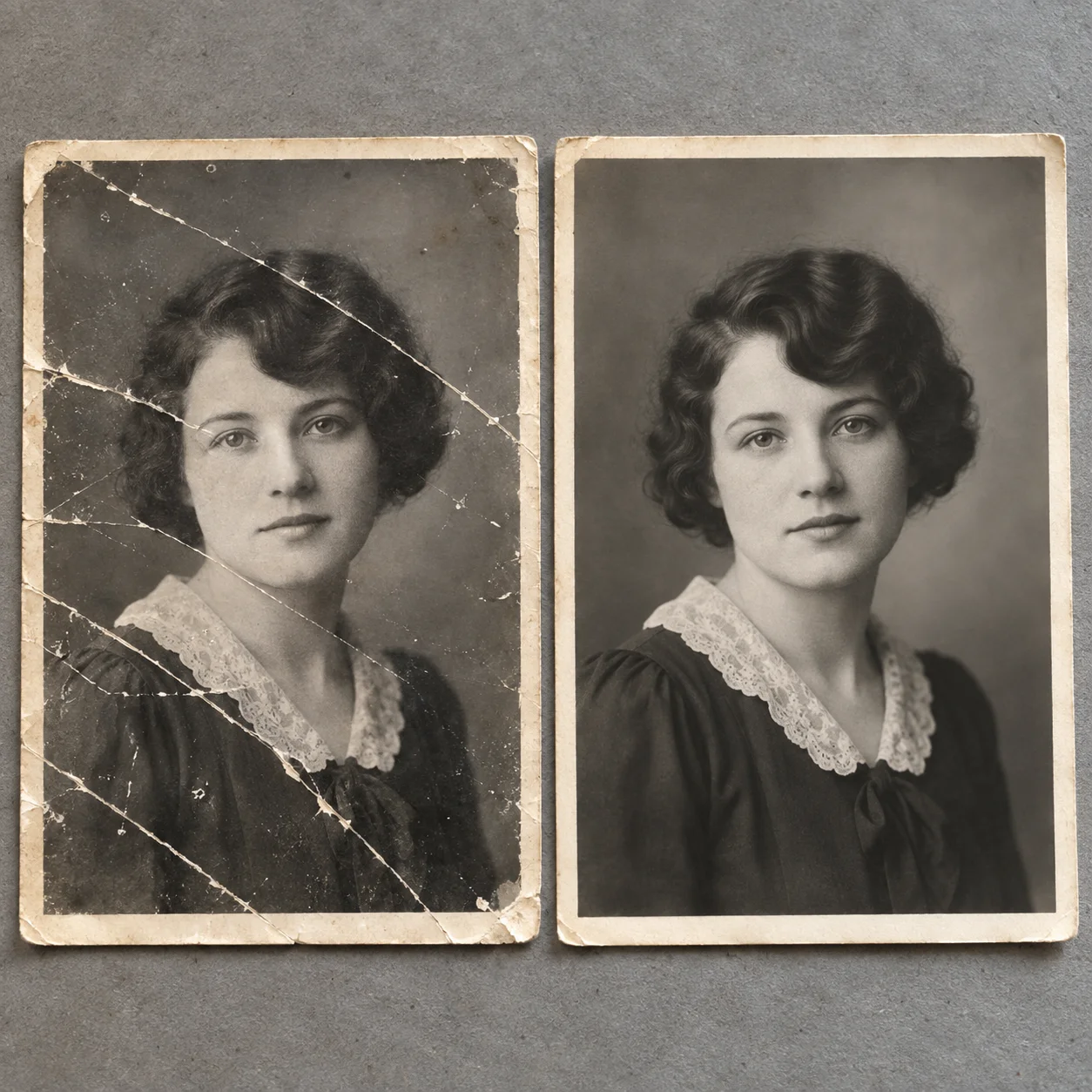
Heeft u te maken met een zwaar beschadigde foto? Volg dan dit stappenplan van 5 stappen:
- Scan op zeer hoge resolutie (600 tot 1200 DPI): Leg elk overgebleven detail van het origineel digitaal vast.
- Voer een eerste ronde uit met AI: Laat de software de grootste barsten en opvallendste schade dichten.
- Inspecteer de herstelde zones op ware grootte (100%): Controleer of de nieuwe textuur natuurlijk aansluit bij de oorspronkelijke filmkorrel.
- Werk herhalende patronen en harde randen bij in Photoshop: Laat de AI herhalende vlekken achter? Gebruik dan het kloonstempel met lage dekking om authentieke korrel in te mengen.
- Vergelijk het eindresultaat naast het origineel: Verifieer dat de karakteristieke trekken van de geportretteerde persoon ongewijzigd zijn gebleven voor u exporteert.
AI is uitstekend in het reconstrueren van achtergronden, muren of stoffen, maar kan niet raden naar unieke details die volledig zijn verdwenen. In die gevallen levert handmatige bijwerking met referentie aan onbeschadigde delen van dezelfde foto het meest geloofwaardige resultaat op.
Heeft uw foto ernstige scheuren of vouwen? Probeer dan eerst onze gespecialiseerde tool voor bekrraste oude foto's voordat u veel tijd steekt in handmatige retouche.
Praktische tips voor het beste resultaat
Zorg voor een scan van hoge kwaliteit
Het uiteindelijke resultaat staat of valt met de kwaliteit van de scan. Voorkom reflecties, invallend lamplicht en vingerafdrukken op het glas of de afdruk. Plaats de foto vlak op een vlakbedscanner en kies voor ongecomprimeerde TIFF of hoogwaardige JPEG.
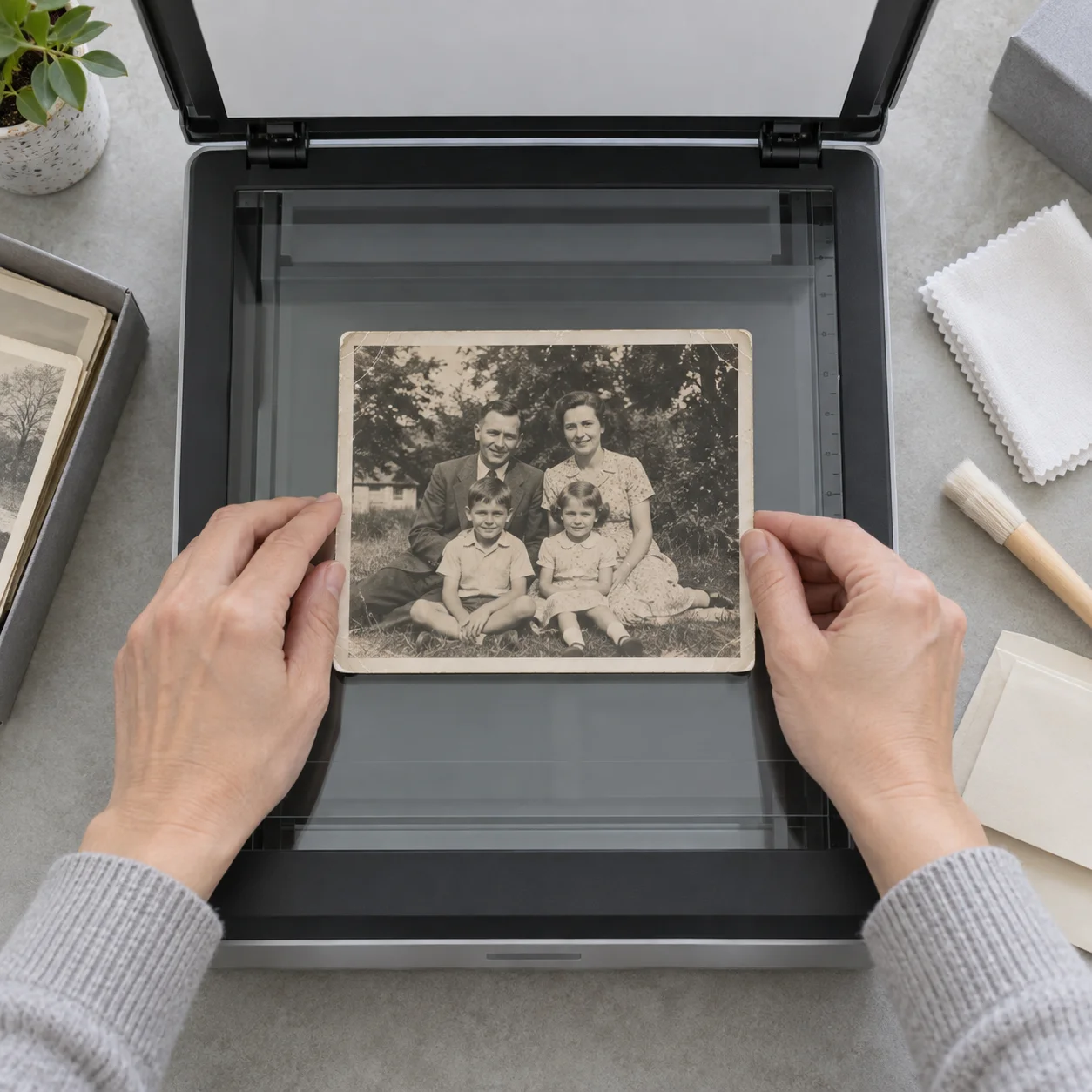
Een onscherpe of stoffige scan maakt het herstelwerk voor elke software aanzienlijk moeilijker. De glasplaat van de scanner vooraf even schoonmaken met een antistatisch microvezeldoekje bespaart u later veel correctiewerk.
Bewaar de originele foto en de ruwe scan veilig
Pas nooit bewerkingen toe op de enige digitale kopie van uw scan. Maak een aparte back-upmap aan en werk uitsluitend op kopieën. Mocht er iets misgaan, dan heeft u altijd het originele uitgangspunt achter de hand.
Let extra goed op gezichten en ogen
Het menselijk oog merkt onregelmatigheden in gezichten onmiddellijk op. Sommige automatische filters hebben de neiging om de huid te glad te strijken, waardoor een onnatuurlijk wassenbeelden-effect ontstaat. Controleer altijd of de oogvorm, mondhoeken en karakteristieke lachrimpels herkenbaar blijven.
Verwijder krassen vóór het opschalen (Upscaling)
Herstel krassen, scheuren en stof altijd voordat u een afbeelding verscherpt of de resolutie vergroot. Als u eerst opschaalt, zal de software de scherpe randen van de kras aanzien voor een echt detail en deze extra accentueren, waardoor verwijderen achteraf veel moeilijker wordt.
Schakel regelmatig tussen verschillende zoomniveaus
Werken op 100% zoom is essentieel om de kras nauwkeurig weg te poetsen. Vergeet echter niet regelmatig uit te zoomen om het totaalbeeld te bekijken. Een plek die van dichtbij perfect lijkt, kan van een normale afstand bekeken een opvallende lichte vlek of een vreemde waas veroorzaken.
Behoud de historische ziel van de foto
Het doel van restauratie is niet om een foto uit 1930 eruit te laten zien alsof hij gisteren met de nieuwste iPhone is gemaakt. De authentieke filmkorrel, de warme tint van het papier en het zachte contrast vormen juist de historische charme. Verwijder storende beschadigingen, maar bewaar de ziel van de foto.
Veelgestelde vragen (FAQ)
Kan ik gratis krassen uit oude foto's verwijderen?
Ja, er zijn verschillende gratis online tools en AI-proefversies waarmee u krassen kosteloos kunt verwijderen. Let wel goed op de voorwaarden: gratis diensten beperken vaak de resolutie, plaatsen watermerken of hanteren een daglimiet. Wilt u de foto groot afdrukken, kies dan voor een tool waarmee u bestanden in hoge resolutie kunt exporteren.
Kan AI krassen van oude foto's automatisch herstellen?
Ja. Moderne AI is bijzonder bedreven in het opsporen en naadloos opvullen van oppervlakkige krassen, kleine breuklijntjes en stofsporen. De technologie bespaart uren handmatig werk. Wel blijft het raadzaam om gezichten en fijne details na afloop even kort te controleren.
Hoe verwijder je krassen in Photoshop?
In Adobe Photoshop gebruikt u voornamelijk het Snel retoucheerpenseel (voor fijne lijntjes en stof) en het Kloonstempel (voor grotere beschadigingen en complexe texturen). Door op een gedupliceerde laag te werken, blijft het origineel intact en kunt u het resultaat stap voor stap finetunen.
Kunnen zwaar beschadigde oude foto's nog worden gered?
In de meeste gevallen kan een enorme verbetering worden bereikt. Het eindresultaat hangt af van de hoeveelheid originele informatie die nog op het papier aanwezig is. Waar delen geheel ontbreken, kunnen AI en retoucheurs een realistische benadering opbouwen, maar verloren gegane details kunnen nooit met 100% historische zekerheid worden teruggetoverd.
Kan ik krassen verwijderen zonder Photoshop?
Ja, absoluut. U heeft tegenwoordig geen Photoshop of grafische kennis meer nodig om familiefoto's te herstellen. Gespecialiseerde AI-tools en online herstelsites lossen de meeste beschadigingen binnen enkele seconden volautomatisch op direct in uw browser.
Wat is de beste manier om krassen uit oude foto's te halen?
Voor de meeste mensen is de beste werkwijze: zorg voor een haarscherpe scan, haal de foto door een AI-restauratietool en inspecteer vervolgens de details. Zijn er specifieke lastige plekken (zoals ogen of ingewikkelde patronen)? Werk deze dan eventueel handmatig bij in een fotobewerkingsprogramma.
Conclusie
Krassen verwijderen uit oude foto's is dankzij de opkomst van AI-technologie, de precisie van Photoshop en het gemak van online tools eenvoudiger en toegankelijker dan ooit. Waar AI uitblinkt in snelheid en gebruiksgemak bij foto's met veel kleine beschadigingen, blijft Photoshop de beste optie voor wie millimeterprecisie vereist.
Welke methode u ook kiest, onthoud de drie gouden regels: start met een schone, scherpe scan, bewaar het originele bestand veilig en inspecteer gelaatstrekken zorgvuldig voordat u uw dierbare herinneringen deelt of laat afdrukken.
Wilt u direct aan de slag om bekrraste foto's weer als nieuw te maken? Probeer onze AI-tool voor krasverwijdering en ontdek het verbluffende resultaat binnen enkele seconden.