Gamle fotografier samler lett opp riper og slitasje etter mange tiår med håndtering, oppbevaring i esker eller album, støv, friksjon og gjentatt skanning. En ripe kan fremstå som en tynn hvit strek, en mørk ripe eller et bredere parti der papirets opprinnelige emulsjonslag har blitt slitt bort.
Den gode nyheten er at de aller fleste riper kan repareres digitalt. I denne praktiske guiden lærer du hvordan du fjerner riper fra gamle bilder ved hjelp av tre velprøvde metoder: AI-basert bilderestaurering, presisjonsredigering i Adobe Photoshop og enkle nettbaserte verktøy. For nybegynnere er kunstig intelligens (AI) vanligvis den raskeste og mest tilgjengelige løsningen, mens Photoshop gir full kontroll ved vanskelige skader.
De beste resultatene starter alltid med en god skanning og realistiske forventninger. Lette overflateriper forsvinner ofte på sekunder. Dype riper som krysser ansikter eller fjerner viktige detaljer, krever som regel en kombinasjon av smart AI-rekonstruksjon og manuell finjustering.
Er det mulig å fjerne riper fra gamle bilder digitalt?
Ja. Du kan fjerne riper fra gamle fotografier digitalt uten å røre eller risikere skade på selve det fysiske originalbildet. Restaureringsprogramvare analyserer pikslene rundt skaden og fyller inn med rene teksturer eller gjenskaper detaljer som har gått delvis tapt.
Hvor krevende reparasjonen er, avhenger av ripens størrelse, dybde og plassering:
| Skadetype | Typisk vanskelighetsgrad | Anbefalt fremgangsmåte |
|---|---|---|
| Lette overflateriper | Lav | Automatisk AI-restaurering eller flekklappingspensel |
| Flere tynne riper spredt rundt | Lav til middels | AI-restaurering etterfulgt av en rask visuell sjekk |
| Dype eller brede riper og sprekker | Middels til høy | AI-rekonstruksjon kombinert med manuell finpuss i Photoshop |
| Riper over ansikter eller tekst | Høy | Grundig inspeksjon og manuell korrigering av viktige trekk |
| Manglende papirbiter eller avskallinger | Høy | Profesjonell arbeidsflyt; se på rekonstruerte partier som en harmonisk tilnærming |
Kan sterkt skadde bilder reddes? I de aller fleste tilfeller, ja. Likevel er det viktig å huske at digital restaurering ikke kan trylle frem informasjon som aldri ble fanget opp under skanningen. Moderne verktøy kan skape en bemerkelsesverdig naturlig rekonstruksjon, men du bør alltid sammenligne resultatet med originalen og ta vare på en uberørt sikkerhetskopi.
Før du starter: Identifiser typen skade
Ikke alle merker på et gammelt bilde er vanlige riper. Ved å fastslå hva slags skade du har foran deg, sparer du tid og velger riktig verktøy fra start.
| Hva du ser på bildet | Mest sannsynlige årsak | Anbefalt neste steg |
|---|---|---|
| Tynne lyse linjer eller slitasjestriper | Riper, bretter eller overflateabrasjon | Følg denne guiden for fjerning av riper |
| Små hvite prikker eller mørke støvkorn | Støv på bildet eller på skannerglasset | Se hvordan fjerne støv fra bilder |
| Brune, gule eller mørke misfarginger | Fukt, mugg, vannsøl eller aldersflekker | Se hvordan fjerne flekker fra bilder |
| Avrevne hjørner eller hakkete kanter | Fysiske rifter eller papirskader | Se hvordan reparere revnede bilder |
| Lav kontrast eller matte, utvaskede farger | Falming forårsaket av lys og tid | Se hvordan gjenopprette falmede bilder |
Dersom bildet har flere skadetyper samtidig, bør du alltid reparere de mest synlige fysiske skadene (riper og rifter) først. Deretter kan du eventuelt gå videre med fargegjenoppretting, oppskarping eller forstørrelse.
Slik fjerner du riper fra gamle bilder: 3 metoder
Det finnes ingen enkeltmetode som passer for absolutt alle fotografier. Valget avhenger av hvor mye manuell kontroll du ønsker, hvor dype ripene er, og hvor mange bilder du skal behandle.
Metode 1: Fjern riper fra gamle bilder med AI (Raskest og enklest)
Bilderestaurering med kunstig intelligens er i dag den raskeste måten å redde ripete bilder på. Den er spesielt effektiv når bildet har utallige småriper, slitt papirstruktur eller overflateskader som ville tatt timer å retusjere for hånd. Dette er den intuitive prosessen de fleste ser etter: last opp bildet, la modellen analysere, vurder resultatet og last ned.
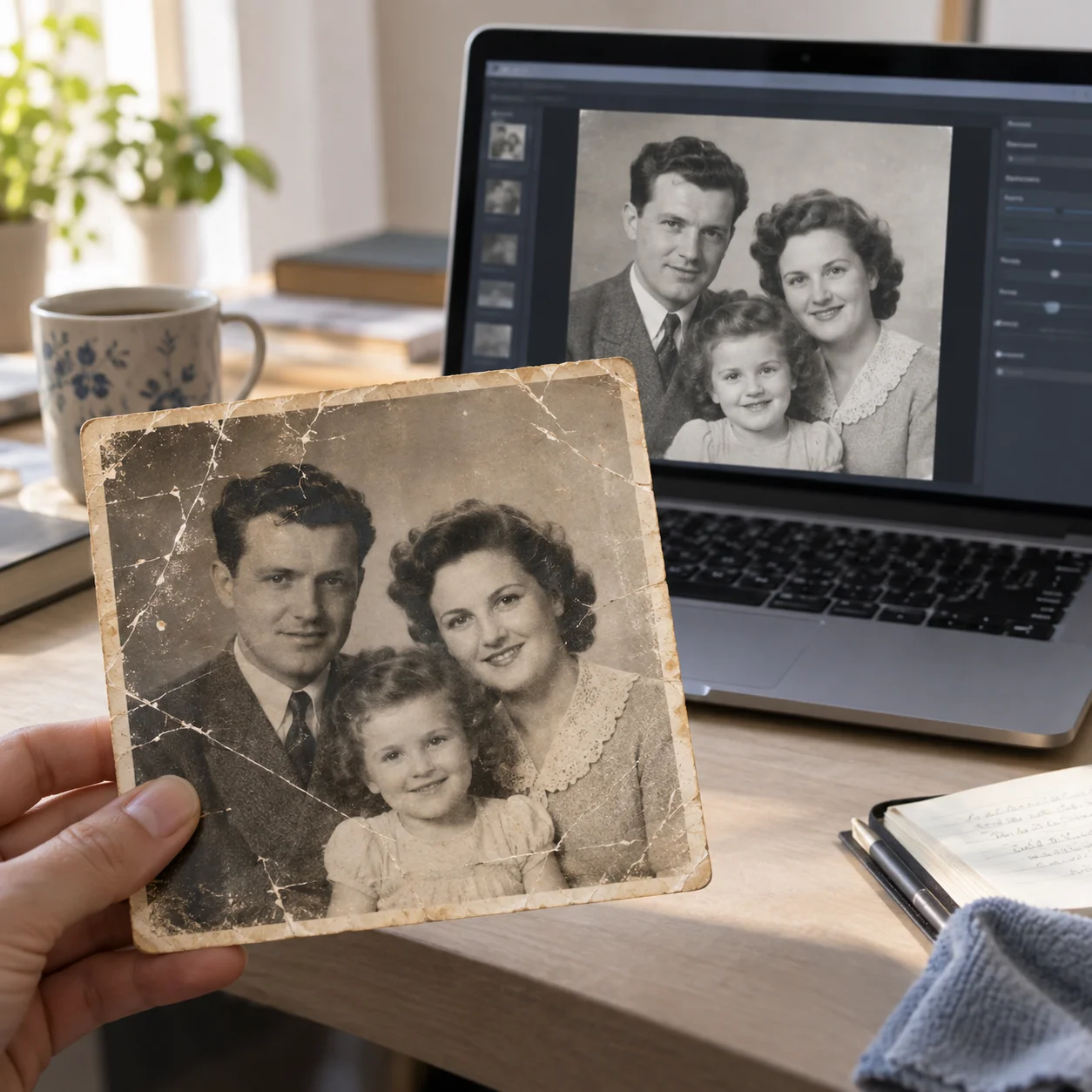
Trinn 1: Last opp en skarp skanning
Start med den høyeste digitale kvaliteten du har tilgjengelig. Har du kun papirbildet, bør du skanne det med en skanner fremfor å ta et kjapt mobilbilde i dårlig vinkel. En skarp skanning gir AI-modellen nok tekstur og bildedetaljer til å skille ekte filmkorn fra faktiske riper.
Trinn 2: La AI-en oppdage og reparere skadene automatisk
Algoritmen analyserer bildet piksel for piksel for å identifisere uregelmessigheter i overflaten. På noen få sekunder kan AI-en fjerne riper, fylle inn sprekker, fjerne støv og jevne ut fargeskjolder i én og samme operasjon.
Trinn 3: Gransk bildet med zoom
Ikke bedøm resultatet kun etter et lite forhåndsvisningsbilde. Zoom inn til 100 % på sårbare partier: øyne, munn, hår, hender og klesmønstre der det tidligere gikk en ripe. Gode AI-modeller fjerner riper effektivt, men det er viktig å sjekke at ansiktstrekkene forblir naturlige og tro mot originalen.
Trinn 4: Last ned den restaurerte filen separat
Behold den originale skannede filen uendret, og lagre den restaurerte versjonen som en ny fil. Hvis du planlegger å trykke eller forstørre bildet senere, bør du laste det ned i full oppløsning.
Ønsker du å fjerne riper automatisk uten å installere tung programvare, kan du prøve vårt AI-verktøy for å fjerne riper fra bilder direkte i nettleseren for umiddelbart resultat.
AI-restaurering sparer utallige timer med møysommelig pirkearbeid og gir nytt liv til verdifulle familieminner.
Metode 2: Fjern riper fra gamle bilder i Photoshop (Maksimal manuell kontroll)
Adobe Photoshop er bransjestandarden for deg som ønsker full kontroll over hvert eneste penselstrøk. Metoden krever mer tid og trening, men gir deg frihet til å bestemme nøyaktig hvilke detaljer som skal bevares.
Dette er den profesjonelle fremgangsmåten for å fjerne riper i Photoshop:
1. Åpne den høyoppløselige skanningen
Åpne bildefilen i Photoshop. Lagre en arbeidskopi før du starter, slik at den opprinnelige skanningen forblir urørt.
2. Dupliser bakgrunnslaget
Opprett en kopi av bakgrunnslaget (Ctrl + J på Windows eller Cmd + J på Mac), eller lag et tomt retusjeringslag øverst og sett verktøyet til å ta prøver fra "All Layers" (alle lag). Dette sikrer ikke-destruktiv redigering, slik at du enkelt kan slå laget av og på for å sammenligne før og etter.
3. Bruk Spot Healing Brush (flekklappingspensel) på små riper
Spot Healing Brush er perfekt for korte, isolerte riper og små støvkorn. Velg en penselstørrelse som er bare litt bredere enn selve ripen, og mal over i korte strøk. Unngå å dra penselen over et helt ansikt eller intrikate mønstre i ett enkelt langt strøk.
4. Bruk Clone Stamp (klonestempel) på dype og brede riper
For brede riper der deler av papiremulsjonen mangler, gir klonestempelet (Clone Stamp) langt bedre presisjon. Velg en myk pensel (hardhet rundt 20–40 %) og moderat dekkevne (opacity). Hold nede Alt og klikk på et intakt område like ved skaden for å hente referanse, og mal deretter forsiktig over ripen.
Følg alltid retningen på nærliggende teksturer: trådretningen i klær, hårstrå eller linjer i bakgrunnen. En reparasjon med feil teksturretning vil ofte være mer synlig enn den opprinnelige ripen.
5. Sjekk ansikter og viktige detaljer nøye
Zoom inn for å kontrollere øyelokk, nesevinger, lepper og smykker. Dersom en ripe krysser et ansikt, bør du bruke mange små, lette klikk i stedet for store strøk. Slå retusjlaget av og på jevnlig for å forsikre deg om at personens opprinnelige uttrykk ikke endres.
6. Lagre det ferdige bildet separat
Lagre arbeidsfilen med lag (i PSD- eller TIFF-format) i tilfelle du ønsker å gjøre justeringer senere. Eksporter deretter en høykvalitets JPEG- eller WebP-kopi for deling eller utskrift.
Photoshop er uovertruffent for unike historiske arvestykker der millimeterpresisjon og bevaring av original substans står i sentrum.
Metode 3: Fjern riper fra bilder på nettet via nettleseren
Nettbaserte restaureringsverktøy er et ypperlig valg når du ikke ønsker å installere tunge programmer på datamaskinen:
- Gå inn på et nettbasert verktøy for bilderestaurering.
- Last opp den skannede bildefilen.
- Velg funksjonen for fjerning av riper eller automatisk reparasjon.
- Bruk glidebryteren for å sammenligne før- og etter-visningen.
- Last ned det ferdige resultatet til enheten din.
Flere nettjenester benytter avanserte AI-modeller. Når du søker etter fjerne riper fra gamle bilder på nett, bør du sjekke om tjenesten støtter store filstørrelser og bevarer full oppløsning ved nedlasting.
Bruker du gratistjenester, bør du være oppmerksom på vanlige begrensninger:
- Vannmerke på det nedlastede bildet
- Redusert bildeoppløsning eller kraftig komprimering
- Begrensning på antall gratis bilder per dag
- Ventetid i serverkø ved stor pågang
- Krav om kontoopprettelse før nedlasting
I tillegg bør du vurdere personvernerklæringen før du laster opp private familiebilder til ukjente nettsteder.
Hvilken metode bør du velge?
Bruk denne oversikten for å finne den beste fremgangsmåten for ditt bilde:
| Situasjonen din | Beste utgangspunkt | Begrunnelse |
|---|---|---|
| Nybegynner uten erfaring med bilderedigering | AI-restaurering | Enkel, helautomatisk og krever ingen forkunnskaper |
| Bildet har hundrevis av ørsmå overflateriper | AI-restaurering | Rydder opp i utallige skader samtidig i én operasjon |
| En enkelt ripe på en rolig bakgrunn | Photoshop (eller enkelt fotoprogram) | Løses nøyaktig på sekunder med en reparasjonspensel |
| Ripen går tvers over øyne eller lepper | Kombiner AI og Photoshop | AI fyller flaten, mens Photoshop sikrer naturlig mimikk |
| Rask reparasjon uten programvareinstallasjon | Nettbasert verktøy | Fungerer umiddelbart på PC, Mac, nettbrett eller mobil |
| Skal redde et helt familiealbum med mange bilder | Automatisert AI-arbeidsflyt | Betydelig raskere og mer effektivt enn manuell retusjering |
For folk flest er den mest hensiktsmessige strategien å starte med AI: la programmet fjerne brorparten av skadene automatisk, vurder resultatet, og åpne Photoshop kun dersom enkelte krevende detaljer krever manuell finjustering.
Hvordan reparere dype riper og sprekker i gamle bilder
Dype riper er mer utfordrende fordi de ikke bare ligger i overflaten, men har revet bort selve papirets emulsjon og fargepigmenter. Utfordringen blir ekstra stor dersom sprekken krysser ansiktstrekk eller fine detaljer i klær.
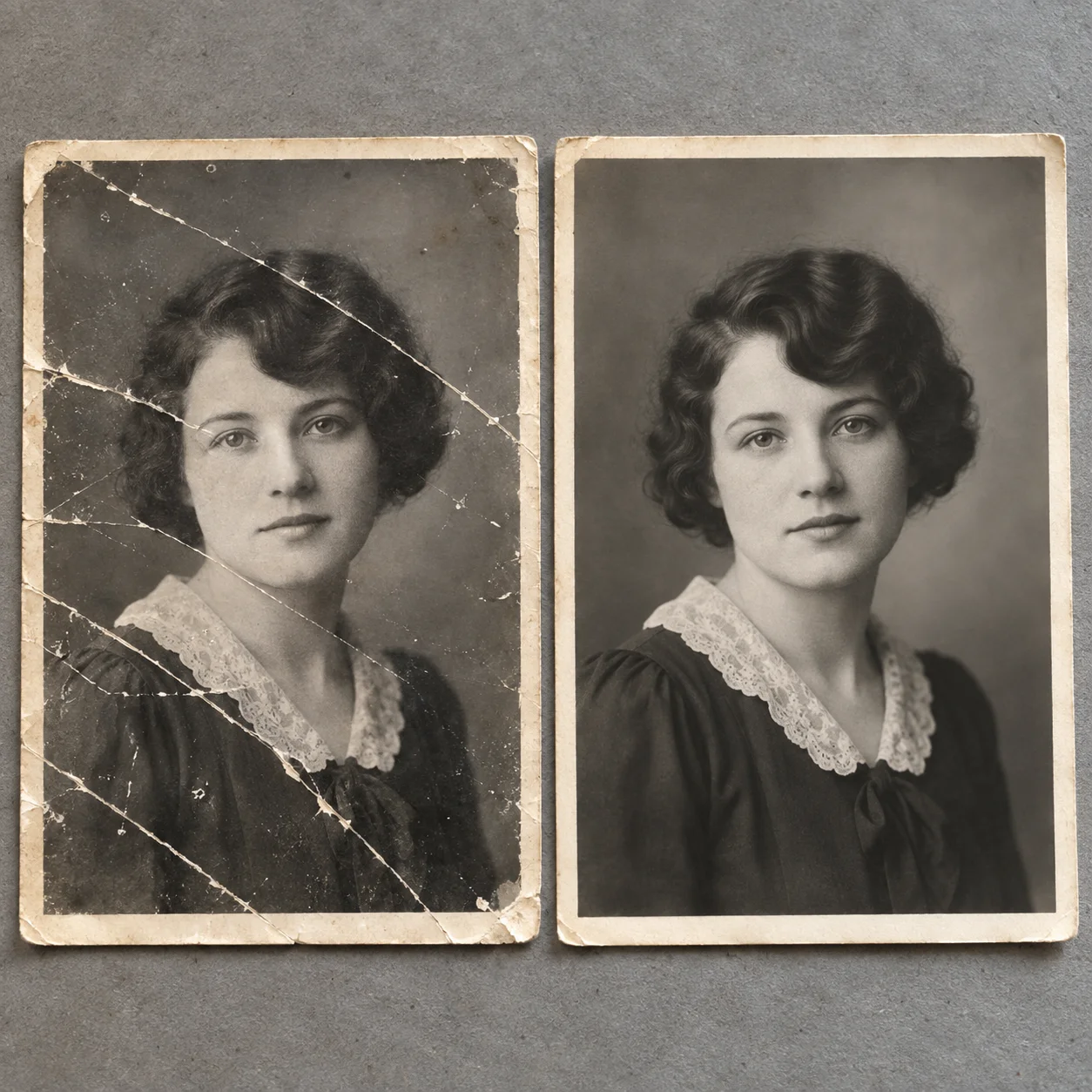
Står du overfor et bilde med omfattende skader, bør du følge denne 5-trinns prosessen:
- Skann med ekstra høy oppløsning (600 til 1200 DPI): Sikre hvert minste gjenværende bildepunkt før du begynner.
- Kjør en første runde med AI: La modellen tette de største sprekkene og redusere de mest iøynefallende skadene.
- Inspiser de rekonstruerte partiene i 100 % størrelse: Kontroller at overgangene smelter naturlig sammen med bildets opprinnelige kornstruktur.
- Jevn ut gjentatte mønstre og harde kanter i Photoshop: Hvis AI-en etterlater gjentatte teksturer, bruker du klonestempelet med lav dekkevne for å blande inn ekte filmkorn.
- Sammenlign sluttresultatet side om side med originalen: Forsikre deg om at personens identitet og uttrykk fremdeles stemmer før du eksporterer.
Kunstig intelligens er svært dyktig til å gjenskape bakgrunner, vegger og tekstiler, men kan ikke gjette seg til unike detaljer som er helt borte. I slike tilfeller gir manuell retusjering med referanser fra uskadde deler av bildet det mest troverdige resultatet.
Har bildet kraftige riper eller bretter, kan du gjerne teste vårt verktøy for fjerning av riper i gamle bilder før du vurderer tidkrevende manuelt arbeid.
Praktiske råd for best mulig resultat
Sørg for en skanning av høy kvalitet
Kvaliteten på det ferdige resultatet bestemmes av skanningen. Unngå gjenskinn, lampelys og fingeravtrykk på glasset eller papiret. Plasser bildet helt flatt på en flatsengskanner, og velg ukomprimert TIFF eller høykvalitets JPEG.
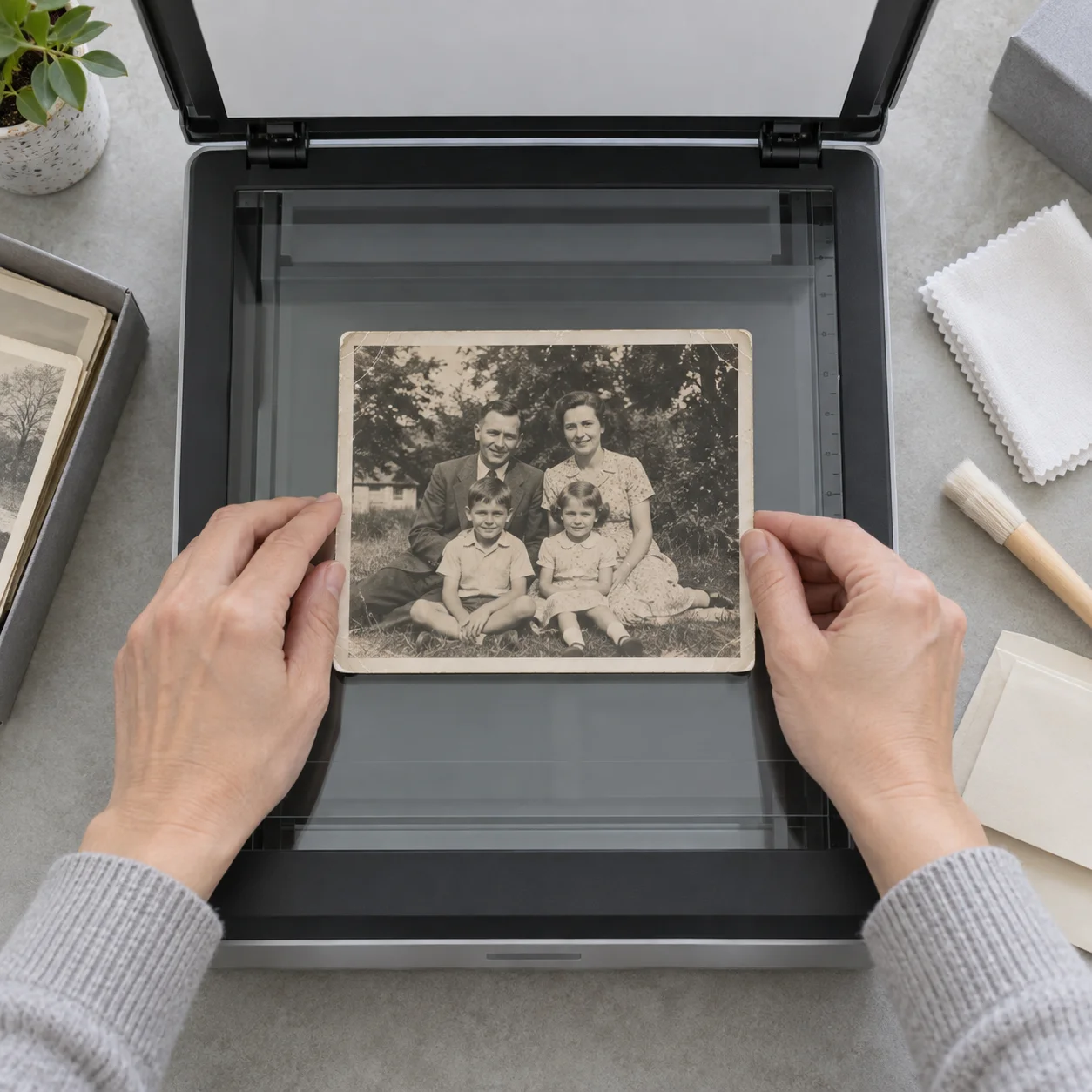
En uklar eller støvete skanning gjør arbeidet vanskelig for enhver restaureringsprogramvare. Å tørke over skannerglasset med en lofri mikrofiberklut på forhånd sparer deg for mye retusjering i etterkant.
Ta vare på originalbilde og råskanning
Gjør aldri endringer direkte på den eneste digitale skanningen du har. Opprett en egen mappe for sikkerhetskopier og jobb utelukkende på kopier. Skulle noe gå galt underveis, har du alltid utgangspunktet intakt.
Følg ekstra godt med på ansikter og øyne
Det menneskelige øyet legger umiddelbart merke til uregelmessigheter i ansikter. Enkelte automatiske filtre har en tendens til å glatte ut huden for mye, slik at det oppstår en unaturlig dukke-effekt. Sjekk alltid at formen på øynene, munnvikene og karakteristiske linjer forblir intakte.
Fjern riper før du oppskalerer (forstørrer)
Fjern riper, sprekker og støv før du gjør bildet skarpere eller forstørrer oppløsningen. Hvis du oppskalerer først, vil programvaren oppfatte ripens skarpe kanter som en ekte bildedetalj og forsterke den, noe som gjør den langt vanskeligere å fjerne etterpå.
Veksle mellom ulike zoomnivåer
Å jobbe på 100 % zoom er helt nødvendig for å fjerne ripen nøyaktig. Husk likevel å zoome ut jevnlig for å vurdere helhetsinntrykket. Et parti som ser feilfritt ut på nært hold, kan skape en uheldig lysflekk eller en merkelig uskarphet når bildet betraktes i normal størrelse.
Bevar bildets historiske sjel
Målet med en restaurering er ikke å få et fotografi fra 1920 til å se ut som om det ble tatt med en moderne smarttelefon i går. Det naturlige filmkornet, den varme papirtonen og den myke kontrasten er en viktig del av bildets historie. Fjern forstyrrende skader, men la bildets sjel og autentisitet leve videre.
Ofte stilte spørsmål (FAQ)
Kan jeg fjerne riper fra gamle bilder gratis?
Ja, det finnes flere gratis nettverktøy og prøveversjoner av AI-programmer som lar deg fjerne riper uten kostnad. Vær imidlertid oppmerksom på betingelsene: gratisversjoner har ofte begrensninger som lavere oppløsning, vannmerker eller et begrenset antall bilder per dag. Skal du trykke bildet i storformat, lønner det seg å velge en løsning som tillater høyoppløselig eksport.
Kan AI fjerne riper fra gamle bilder automatisk?
Ja. Moderne AI er spesielt dyktig til å oppdage og fylle inn overflateriper, sprekkdannelser og tynne slitasjelinjer helt automatisk. Teknologien sparer deg for timevis med manuelt arbeid. Det anbefales likevel alltid å kaste et ekstra blikk på ansikter og detaljer etter at AI-en er ferdig.
Hvordan fjerner man riper i Photoshop?
I Adobe Photoshop bruker man primært Spot Healing Brush (flekklappingspenselen) for tynne linjer og støv, samt Clone Stamp (klonestempelet) for større, mer krevende skader. Ved å arbeide på et duplisert lag beholder du originalbildet urørt og kan enkelt finjustere detaljene trinn for trinn.
Kan svært ødelagte gamle bilder reddes?
I de aller fleste tilfeller kan man oppnå en dramatisk forbedring. Resultatet avhenger av hvor mye original bildeinformasjon som fortsatt finnes på papiret. Hvis store deler mangler, kan AI og manuell retusjering skape en overbevisende tilnærming, men tapte historiske detaljer kan aldri gjenskapes med 100 % nøyaktighet.
Kan man fjerne riper fra et gammelt bilde uten Photoshop?
Ja, absolutt. Du trenger verken Photoshop eller forkunnskaper om bildebehandling for å redde familiebilder i dag. Dedikerte AI-verktøy og brukervennlige nettjenester fikser de aller fleste riper på få sekunder rett i nettleseren.
Hva er den beste måten å fjerne riper fra gamle bilder på?
For folk flest er den beste fremgangsmåten å starte med en skarp skanning, kjøre bildet gjennom et AI-basert restaureringsverktøy, og deretter vurdere detaljene. Hvis enkelte ømfintlige områder (som øyne eller spesielle mønstre) krever ekstra oppmerksomhet, kan du gjøre punktvise manuelle justeringer i et fotoprogram til slutt.
Konklusjon
Å fjerne riper fra gamle bilder er i dag enklere og mer tilgjengelig enn noen gang, takket være moderne AI-teknologi, presisjonen i Photoshop og praktiske nettverktøy. AI utmerker seg med rå hastighet ved mange spredte skader, mens Photoshop er det opplagte valget når du trenger full kontroll over hver minste detalj.
Uansett hvilken vei du velger, bør du huske de tre gylne reglene: start med en ren og skarp skanning, ta vare på originalfilen i sikkerhet, og ta en grundig sjekk av ansiktstrekkene før du deler eller skriver ut dine kjære familieminner.
Ønsker du en rask og enkel måte å reparere ripete bilder på? Prøv vårt AI-verktøy for fjerning av riper i bilder og se forvandlingen på noen få sekunder.