Gamle fotografier får ofte ridser og skrammer efter mange års håndtering, uhensigtsmæssig opbevaring i kasser og skuffer, støv, friktion og gentagen scanning. En ridse kan vise sig som en tynd hvid linje, en mørk stribe eller et bredt spor, hvor fotopapirets øverste emulsionslag er blevet slidt helt væk.
Heldigvis kan de fleste ridser repareres digitalt uden at beskadige det originale papirbillede. I denne guide gennemgår vi, hvordan du fjerner ridser fra gamle fotos ved hjælp af tre gennemprøvede metoder: AI-baseret fotorestaurering, Adobe Photoshop og praktiske online fotoværktøjer. AI er som regel den hurtigste og nemmeste løsning for begyndere, mens Photoshop giver dig fuld manuel kontrol over mere krævende reparationer.
Et godt resultat kræver en skarp scanning og realistiske forventninger. Lette overfladeridser kan ofte klares på få sekunder, mens dybe ridser, der skærer tværs over ansigter eller fjerner vigtige detaljer, kræver en kombination af automatisk AI-rekonstruktion og præcis manuel efterbehandling.
Kan man fjerne ridser fra gamle fotos?
Ja. Du kan fjerne ridser fra gamle billeder digitalt helt uden at ændre på det fysiske originalbillede. Restaureringssoftware analyserer de omkringliggende billedområder og blender enten ubeskadigede pixels ind over det beskadigede felt eller genskaber detaljer, der delvist mangler.
Hvor let eller svært det er, afhænger af skadens omfang, dybde og placering:
| Skadetype | Typisk sværhedsgrad | Anbefalet tilgang |
|---|---|---|
| Lette overfladeridser | Lav (let) | Automatisk AI-restaurering eller en reparationspensel |
| Flere tynde ridser | Lav til middel | AI-restaurering efterfulgt af et hurtigt kvalitetstjek |
| Dybe eller brede ridser | Middel til høj | AI-rekonstruktion kombineret med oprydning i Photoshop |
| Ridser over ansigter eller tekst | Høj | Gennemgå resultatet grundigt og ret vigtige detaljer manuelt |
| Manglende stykker af billedet | Meget høj | Professionel restaureringsproces (betragt genskabte detaljer som et kvalificeret gæt) |
Kan stærkt beskadigede gamle fotos så altid reddes? I langt de fleste tilfælde, ja. Digital restaurering kan dog ikke trylle detaljer frem, som slet ikke findes i scanningen. Et værktøj kan skabe en overbevisende og naturtro rekonstruktion, men du bør altid sammenligne med originalen og gemme en urørt sikkerhedskopi af din rå scanning.
Før du går i gang: Identificer skadens type
Ikke alle mærker på et gammelt billede er ridser. Når du identificerer skaden korrekt, vælger du den rette fremgangsmåde fra start og undgår unødvendig billedbehandling.
| Hvad du ser | Mest sandsynlige problem | Oplagt næste skridt |
|---|---|---|
| Tynde streger eller lange hvide striber | Ridser eller overfladeslid | Brug en proces til fjernelse af ridser |
| Små prikker eller støvkorn | Støv eller snavs på scannerens glas | Prøv fjernelse af støv fra fotos |
| Brune eller gullige plamager | Pletter, fugtskader eller foxing | Prøv fjernelse af pletter fra fotos |
| Afrevne hjørner eller flossede kanter | Fysiske flænger eller rifter | Se sådan reparerer du revnede fotos |
| Lav kontrast eller udvaskede farver | Falmning pga. lys og alder | Se sådan gendanner du falmede fotos |
Hvis fotografiet har flere typer skader på én gang, bør du altid udbedre de mest synlige fysiske skader først. Bagefter kan du vurdere, om billedet også har brug for farvejustering, skarphed eller opskalering.
Sådan fjerner du ridser fra gamle fotos
Der findes ikke én enkelt løsning, der passer til alle billeder. Det rigtige valg afhænger af, hvor meget manuel kontrol du ønsker, hvor omfattende ridserne er, og hvor megen tid du vil bruge. Hvis du leder efter måder at udbedre ridsede fotos på, bør du vælge metode ud fra skadens karakter.
Metode 1: Fjern ridser fra gamle fotos med AI (Hurtigt og automatisk)
AI-restaurering er som regel den hurtigste måde at udbedre ridsede gamle fotos på. Det er særligt effektivt, når et billede er fyldt med et spindelvæv af fine overfladeridser, krakeleringer eller slidmærker, som det ville tage timer at rette manuelt én for én. Dette er præcis det enkle arbejdsflow, de fleste søger efter: upload, automatisk analyse, kvalitetstjek og download.
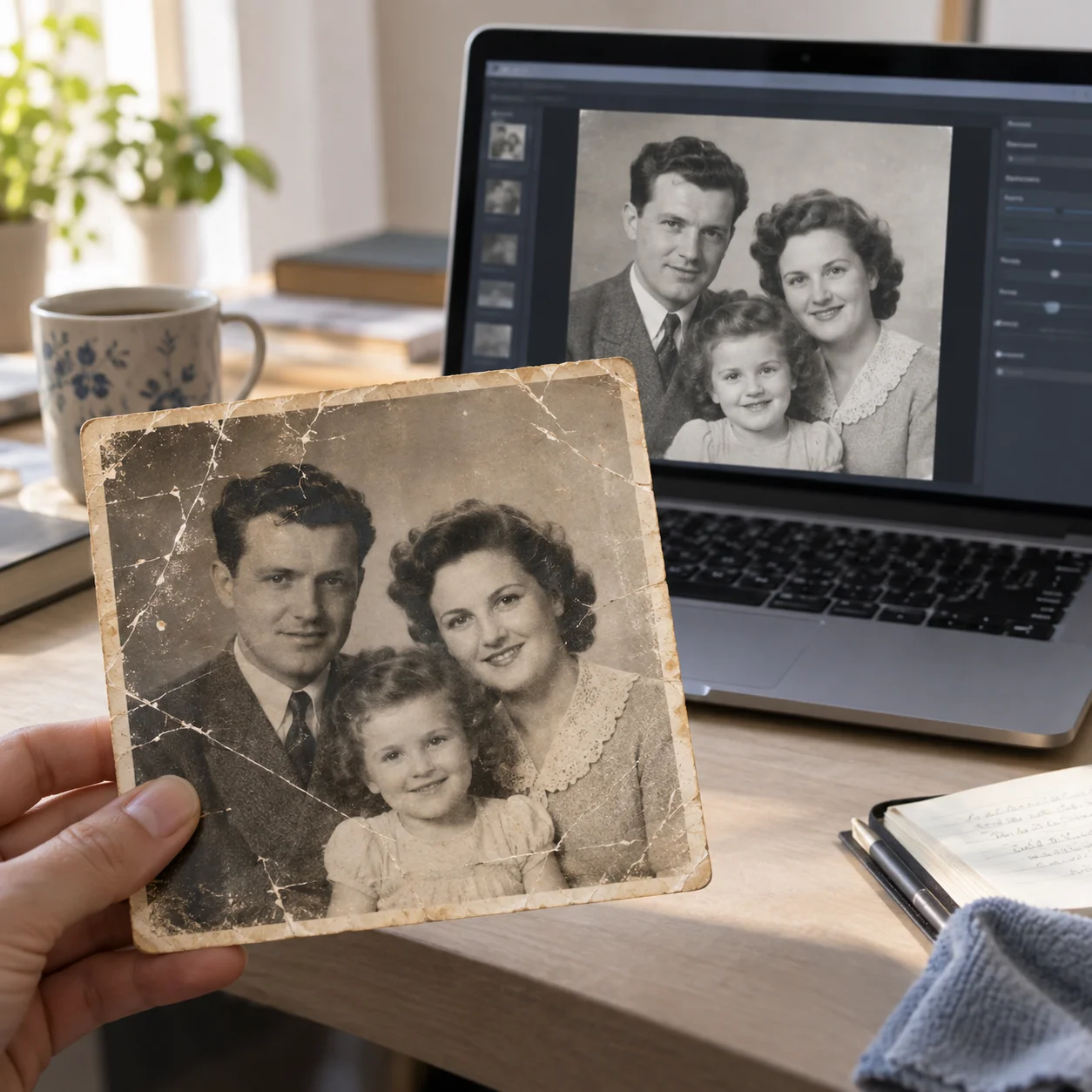
Trin 1: Upload en skarp scanning
Start altid med den højeste tilgængelige digitale billedopløsning. Har du kun det fysiske papirbillede, bør du scanne det ordentligt, før du uploader det. Jo flere detaljer og finere tekstur scanningen indeholder, desto mere præcist kan AI-modellen skelne mellem reelle detaljer og overfladeskader.
Trin 2: Lad AI'en opdage og fjerne de beskadigede felter
Den neurale restaureringsmodel scanner billedet for uregelmæssigheder, der afviger fra den omgivende tekstur. Den identificerer automatisk ridser, støvkorn, krakeleringer og slidte partier på én gang og genopbygger manglende pixels ud fra omgivelsernes farve og struktur.
Trin 3: Gennemgå det restaurerede resultat grundigt
Vurder ikke kun resultatet ud fra en lille forhåndsvisning på skærmen. Zoom altid helt ind på vigtige områder som øjne, ansigtstræk, hår, hænder og mønstre på tøjet. AI fjerner lynhurtigt selve ridserne, men kan i sjældne tilfælde udglatte en vigtig ansigtsdetalje, så et personligt kvalitetstjek er altid nødvendigt.
Trin 4: Gem det færdige resultat som en ny fil
Overskriv aldrig din originale scanning. Download den restaurerede version som en separat fil i høj kvalitet (PNG, JPEG eller WebP). Hvis du planlægger at lave yderligere justeringer, bør du altid beholde en urørt råkopi.
For alle, der ønsker at fjerne ridser fra gamle fotos helt automatisk, er AI det oplagte udgangspunkt. Du kan prøve vores AI-værktøj til fjernelse af ridser på fotos direkte i din browser uden besværlige installationer.
Selvom AI gør underværker ved automatisk fotorestaurering, bør du altid se resultatet igennem med egne øjne. Modellen estimerer de beskadigede områder ud fra sandsynlighed; den kender ikke det oprindelige motiv på forhånd.
Metode 2: Fjern ridser fra gamle fotos i Photoshop (Manuel præcision)
Photoshop er det foretrukne valg, når du ønsker millimeterpræcis kontrol over hver eneste reparation. Det kræver mere tid og grundlæggende kendskab til fotoredigering, men det giver dig frihed til at bevare præcis de detaljer og teksturer, du ønsker.
Her er standardprocessen til at fjerne ridser fra fotos i Photoshop:
1. Åbn den scannede fil
Åbn din scanning i den højeste tilgængelige opløsning. Hvis filen er meget stor, bør du gemme en separat arbejdskopi som PSD-fil, så din rå scanning forbliver intakt.
2. Dupliker baggrundslaget (Ctrl/Cmd + J)
Arbejd aldrig direkte på det oprindelige baggrundslag. Tryk Ctrl + J (Mac: Cmd + J) for at oprette en kopi af laget. Alternativt kan du oprette et tomt lag ovenpå og indstille dine værktøjer til "Prøveudtag: Alle lag" (Sample: Current & Below) for at sikre en fuldstændig ikke-destruktiv redigering.
3. Brug Pletreparationspenslen til mindre ridser
Pletreparationspenslen (Spot Healing Brush Tool) er ideel til korte, isolerede ridser og støvkorn. Vælg en penselstørrelse, der er en anelse bredere end ridsen, og klik eller mal over korte stykker ad gangen. Undgå at trække penslen i ét langt strøg hen over et helt ansigt eller komplicerede mønstre, da det kan udviske formen.
4. Brug Klonstemplet til dybere og bredere ridser
Ved brede, ujævne eller dybe ridser giver Klonstemplet (Clone Stamp Tool) dig langt større kontrol. Hold Alt (Mac: Option) nede for at udtage en prøve af et ubeskadiget område tæt på ridsen, og mal derefter hen over skaden med en blød pensel og en opacitet på 70-80 %. Tag nye prøver hyppigt, så teksturen ikke kommer til at virke kunstigt gentaget.
Følg altid retningen i stoffets folder, hårets fald, træets årer eller baggrundens linjer. En reparation med forkert teksturretning springer ofte mere i øjnene end selve ridsen.
5. Kontroller ansigter og vigtige detaljer
Zoom ind til 200-300 % for at tjekke øjne, læber, fingre, smykker og bogstaver. Hvis en ridse krydser et ansigt, bør du bruge mange små, kontrollerede penselstrøg frem for én stor reparation. Slå det redigerede lag til og fra løbende for at sikre, at personens karakteristiske udtryk ikke ændrer sig.
6. Gem din masterfil og eksporter
Gem arbejdskopien med alle lag som en PSD-fil, hvis du senere vil finpudse detaljerne. Eksporter derefter en færdig version i høj kvalitet som JPEG eller WebP til print eller deling med familien. Overskriv aldrig den originale scanning.
Photoshop er uovertruffent til enkeltstående historiske portrætter, hvor der stilles tårnhøje krav til detaljegraden. Har du derimod hele familiefotoalbummer med hundredvis af billeder, kan manuel retouchering af hver enkelt ridse hurtigt blive et uoverskueligt tidsrøvende projekt.
Metode 3: Fjern ridser online direkte i browseren
Online fotoværktøjer er geniale, hvis du ikke ønsker at installere tung software på din computer. Arbejdsgangen er ganske ligetil:
- Åbn et online restaureringsværktøj i din browser.
- Upload det scannede foto.
- Vælg funktionen til fjernelse af ridser eller fotorestaurering.
- Sammenlign før- og efter-visningen med skydereaktoren.
- Download det færdige resultat og gem det som en separat fil.
Visse onlinetjenester bygger på avancerede AI-modeller, mens andre kombinerer automatisk udbedring med grundlæggende manuelle værktøjer. Hvis du leder efter muligheder for at fjerne ridser fra fotos online, bør du tjekke, om tjenesten understøtter den filstørrelse og det format, du arbejder med.
Gratis løsninger er gode til hurtige tests, men gratistjenester har ofte begrænsninger såsom:
- Synlige vandmærker på det downloadede billede
- Begrænsninger på filstørrelse eller maksimal opløsning
- Et begrænset antal gratis reparationer pr. dag
- Længere ventetid i spidsbelastningsperioder
- Kraftig filkomprimering, der reducerer detaljerne
- Krav om oprettelse af brugerprofil eller indtastning af personoplysninger
Før du uploader private familiefotos til en online tjeneste, er det altid klogt at tjekke deres privatlivspolitik og datalagringsregler. Til en hurtig reparation er et webværktøj fantastisk bekvemt, men til et stort, fortroligt familiearkiv foretrækker mange lokale løsninger.
Hvilken metode til fjernelse af ridser skal du vælge?
Brug denne oversigt til at vælge det bedste udgangspunkt for netop dit billede:
| Din situation | Bedste udgangspunkt | Hvorfor |
|---|---|---|
| Du har ingen erfaring med billedbehandling | AI-restaurering | Minimal manuel indsats og en lynhurtig uploadproces |
| Billedet har et tæt net af mange overfladeridser | AI-restaurering | Modellen registrerer og udbedrer mange skader på én gang |
| Du skal blot fjerne en enkelt, isoleret linje | Photoshop | En pletreparationspensel retter skaden helt præcist |
| En ridse går tværs over et ansigt eller et vigtigt objekt | AI kombineret med manuel kontrol | AI genopbygger strukturen, mens manuel efterbehandling sikrer ligheden |
| Du vil have en hurtig løsning uden softwareinstallation | Online webværktøj | Kører direkte i browseren på computer, tablet eller mobil |
| Du har et stort fotoarkiv, der skal behandles | AI-batchproces eller automatiseret værktøj | Langt mere effektivt end at rette hver enkelt ridse manuelt |
For langt de fleste begyndere og familier er det bedst at starte med AI, vurdere resultatet grundigt og kun tage Photoshop i brug, hvis specifikke detaljer kræver ekstra finpudsning.
Sådan fjerner du dybe ridser fra gamle fotos
Dybe ridser er markant sværere at udbedre, fordi de ofte har skrabet selve papirets kemiske emulsionslag væk og ikke blot efterladt et overfladisk mærke. Udfordringen vokser yderligere, når ridsen skærer tværs gennem et øje, et smil, hænder eller indviklede mønstre i tøjet.
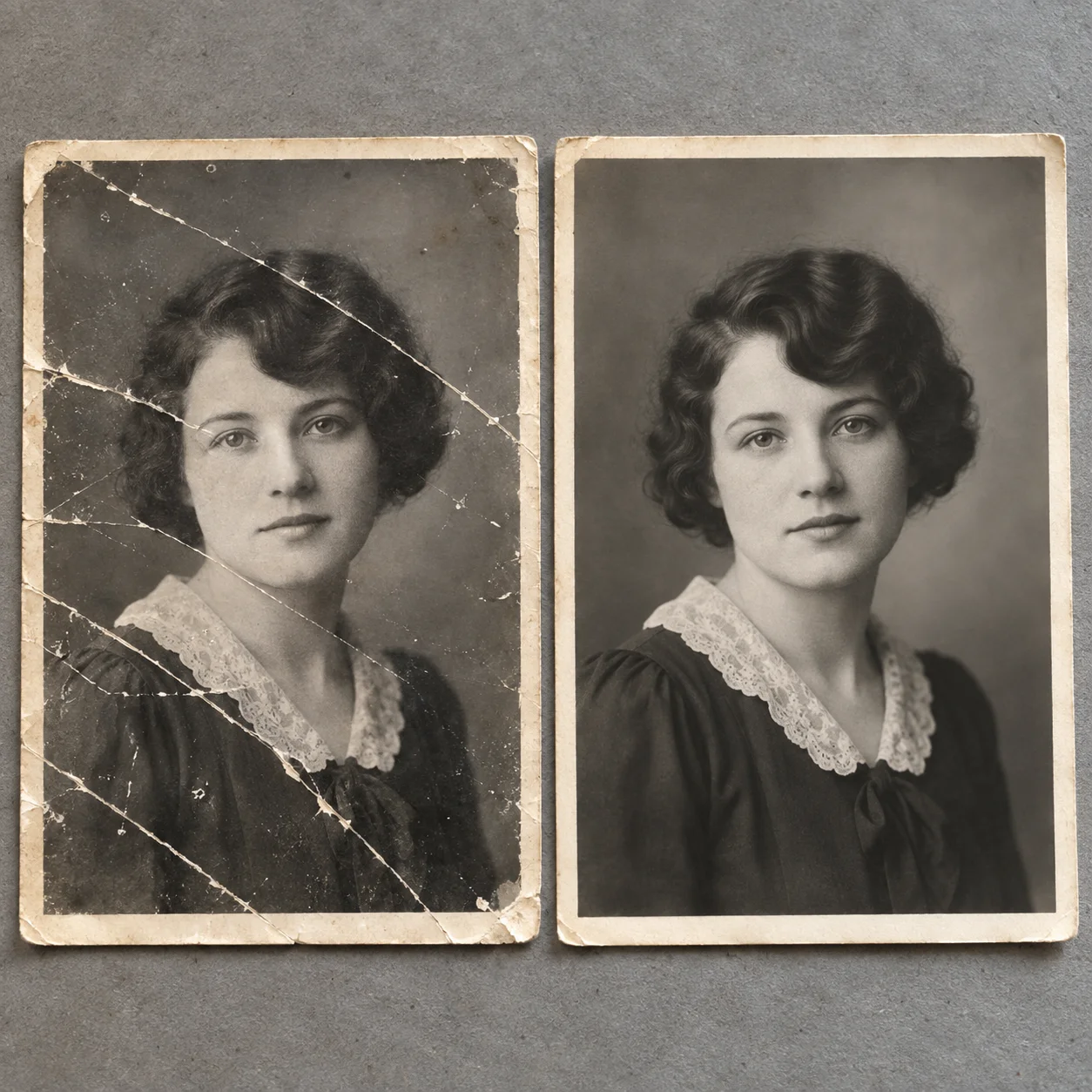
Når du skal udbedre alvorlige skader og dybe krakeleringer på et historisk foto, anbefaler vi denne trinvise fremgangsmåde:
- Scan billedet i høj opløsning (mindst 600 DPI) og gem en urørt originalfil.
- Kør en første omgang med et AI-restaureringsværktøj for at fjerne de mest dominerende overfladeridser og rense baggrunden.
- Zoom ind til 100 % og inspicer alle genskabte områder nøje.
- Brug Photoshop eller et tilsvarende program til at rette unaturlige kanter, slørede overgange eller gentagne mønstre.
- Sammenlign det færdige resultat med originalscanningen, før du gemmer og eksporterer.
AI er fantastisk til at genopbygge en plausibel baggrund eller tekstur, men kan af gode grunde ikke vide præcis, hvad der oprindeligt gemte sig under en dyb ridse. Manuel retouchering er mere præcis, når du har intakte referenceområder i nærheden. Hvis store dele af billedet mangler, må resultatet betragtes som en vellykket digital rekonstruktion frem for en 100 % historisk gengivelse.
Ved fotos med mange gennemgående ridser og krakeleringer kan du med fordel prøve vores værktøj til fjernelse af ridser på gamle fotos som et første skridt, før du vurderer behovet for manuel efterbehandling.
6 gyldne råd til et perfekt resultat, når du fjerner ridser
1. Brug en skarp scanning uden lysreflekser
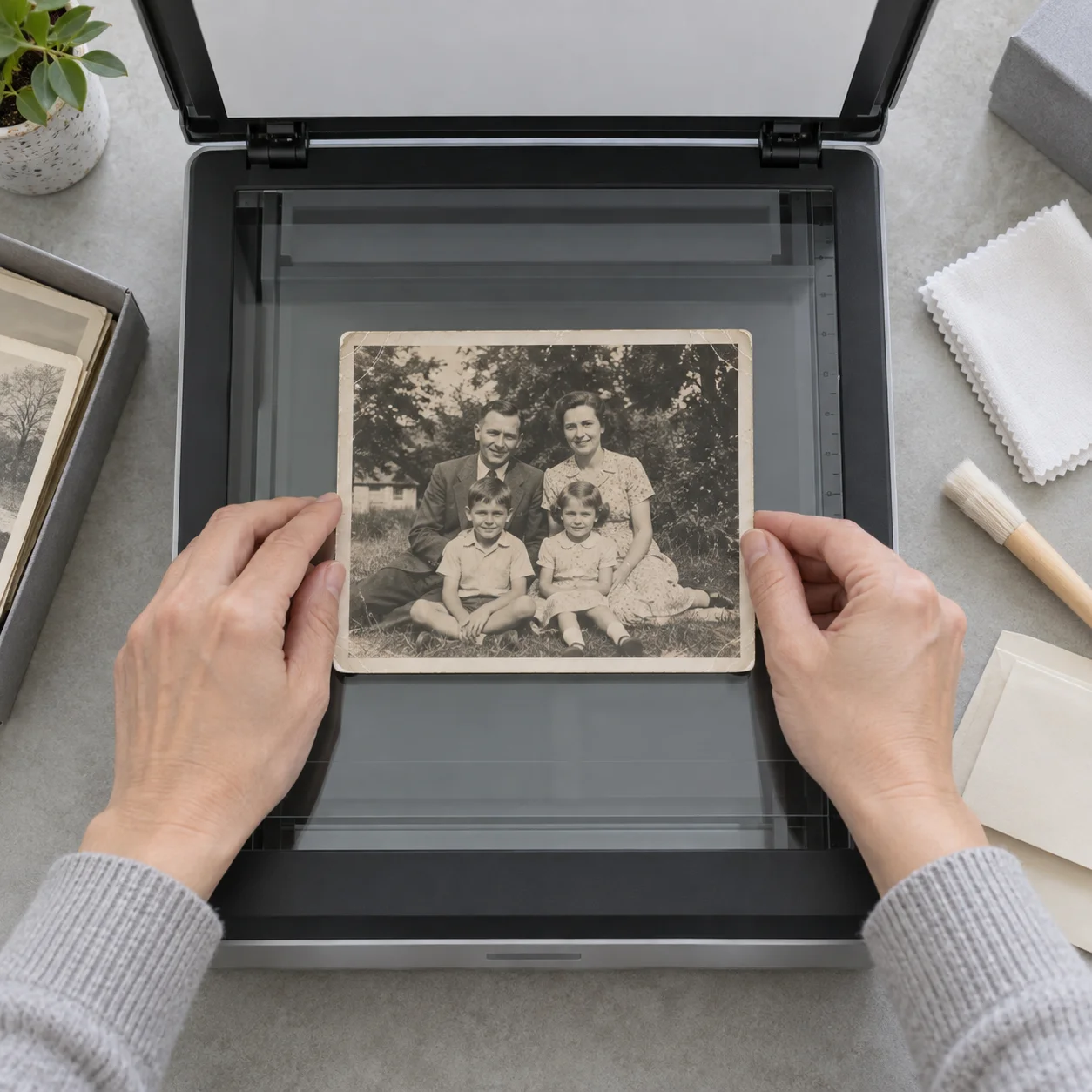
En dårlig scanning gør restaureringen unødigt besværlig. Rengør scannerens glasplade grundigt for fedtfingre og støv med en mikrofiberklud, og sørg for, at billedet ligger helt fladt mod glasset. Hvis du bruger en smartphone til at affotografere billedet, bør du undgå direkte genskin fra loftslamper og bruge en dedikeret scanner-app i indirekte dagslys.
2. Pas godt på den originale papirudgave og råfilen
Behold altid det fysiske originalbillede og din uredigerede råscanning i et sikkert arkiv. Opret altid en duplikatkopi, inden du begynder at arbejde i AI-værktøjer, Photoshop eller online fototjenester.
3. Vær særlig opmærksom på ansigter
Menneskets øje er ekstremt fintfølende over for ansigtstræk. Automatiske AI-filtre kan i visse tilfælde udglatte rynker, øjenvipper eller fregner så meget, at personen mister sin karakteristiske personlighed. Sammenlign altid øjne, mund og ansigtsform direkte med originalen ved 100 % forstørrelse.
4. Fjern ridser, før du opskalerer billedet
Udbedr altid ridser, krakeleringer og støvpletter, inden du forstørrer billedet eller tilføjer skarphed. Hvis du opskalerer først, bliver ridserne blot gjort skarpere og mere fremtrædende, hvilket narrer AI-modellerne til at tro, at skaden er en reel detalje. Den korrekte rækkefølge er altid: Fjern ridser/støv -> Juster farver -> Opskaler opløsning.
5. Skift mellem forskellige zoomniveauer
Ved 100 % forstørrelse kan du se, om teksturen i huden og tøjet ser naturlig ud. Zoom bagefter ud til normal visning for at sikre, at hele billedet har en harmonisk balance. En reparation, der virker perfekt tæt på, kan på afstand have skabt en unaturlig sløring eller en lys glorie (halo-effekt).
6. Bevar billedets historiske sjæl og korn
Undgå fristelsen til at fjerne ethvert tegn på alder. Den oprindelige filmtekstur, det fine korn og papirets naturlige glød er en uundværlig del af et gammelt fotografis charme. Målet er at fjerne generende skader og ridser – ikke at forvandle et kært arvestykke til et klinisk plastikbillede.
Ofte stillede spørgsmål (FAQ)
Kan man fjerne ridser fra gamle fotos gratis?
Ja, der findes gratis online fotoværktøjer og prøveversioner af AI-tjenester. Vær dog opmærksom på, at helt gratis værktøjer ofte tilføjer et vandmærke, begrænser downloadopløsningen eller sætter en grænse for, hvor mange billeder du må redigere om dagen. Tjek altid eksportkvaliteten, hvis billedet skal genoptrykkes.
Kan AI virkelig fjerne ridser fra gamle fotos?
Ja. Moderne dybdelæringsmodeller er trænet i at genkende og isolere overfladeskader, hvorefter de intelligent genopbygger manglende billedinformation ud fra den omgivende struktur. Det sparer enormt meget tid. Du bør dog altid tjekke ansigtstræk manuelt efter behandlingen for at sikre 100 % genkendelighed.
Hvordan fjerner man ridser fra fotos i Photoshop?
I Photoshop bruger du typisk Pletreparationspenslen (Spot Healing Brush) til mindre, enkle ridser og støvkorn. Til bredere, dybere eller mønstrede områder bruger du Klonstemplet (Clone Stamp), hvor du manuelt udtager prøver fra ubeskadigede dele af billedet. Det kræver mere øvelse, men giver fuld kontrol over hver detalje.
Kan meget medtagne eller revnede fotos reddes?
Ja, i de fleste tilfælde kan selv stærkt beskadigede fotos forbedres markant. Ved svære skader kombinerer man ofte en indledende AI-oprydning med efterfølgende manuel retouchering i Photoshop. Hvis store partier af motivet er revet helt væk, må den genskabte del dog betragtes som en sandsynlig kunstnerisk/digital rekonstruktion.
Kan man fjerne ridser uden at bruge Photoshop?
Ja, absolut. I dag findes der fremragende AI-værktøjer og webbaserede tjenester, som kan fjerne ridser automatisk direkte i din webbrowser. Du behøver hverken teknisk grafisk erfaring eller dyre softwareabonnementer for at få et flot resultat.
Hvad er den bedste metode til at fjerne ridser fra gamle billeder?
For de fleste brugere er den bedste fremgangsmåde at lave en skarp, refleksfri scanning, køre billedet gennem et moderne AI-restaureringsværktøj og derefter vurdere resultatet. Kun hvis der optræder små unøjagtigheder omkring vigtige ansigtstræk, er der behov for at efterjustere med manuelle værktøjer i Photoshop.
Konklusion
Uanset om du vælger en automatisk AI-løsning, professionel manuel redigering i Photoshop eller et hurtigt onlineværktøj, har du i dag bedre muligheder end nogensinde for at redde ridsede familiefotos. AI er det oplagte valg til hurtig og ubesværet restaurering af mange billeder, mens Photoshop er kongen af præcisionsarbejde på uerstattelige portrætter.
Husk altid at starte med en god scanning, opbevar din originale råfil et sikkert sted, og tag dig tid til at vurdere detaljerne i ansigter, før du printer det færdige resultat.
Vil du gøre det nemt og hurtigt at udbedre dine ridsede fotos? Prøv vores AI-værktøj til fjernelse af ridser på fotos og giv dine gamle minder nyt liv på få sekunder.