如何扫描老照片 | 使用扫描仪或手机的最佳扫描方法
了解如何使用平板扫描仪或手机扫描老照片。包含合适的 DPI 设置、安全处理方法以及数字化设置技巧。
将图片拖到这里,或
参考图片(最大 50MB)


修复前
修复后
扫描老照片:关键决定


修复前
修复后
根据照片状况选择扫描仪或手机
平板扫描仪通常是处理脆弱照片和追求稳定质量的最佳选择。如果现场光线均匀,手机则适合快速数字化。


修复前
修复后
根据照片尺寸使用正确的分辨率
大多数照片标准为 300 DPI,若照片较小或未来需要放大,则建议使用 600 DPI。好的设置是高质量数字化母文件的基础。

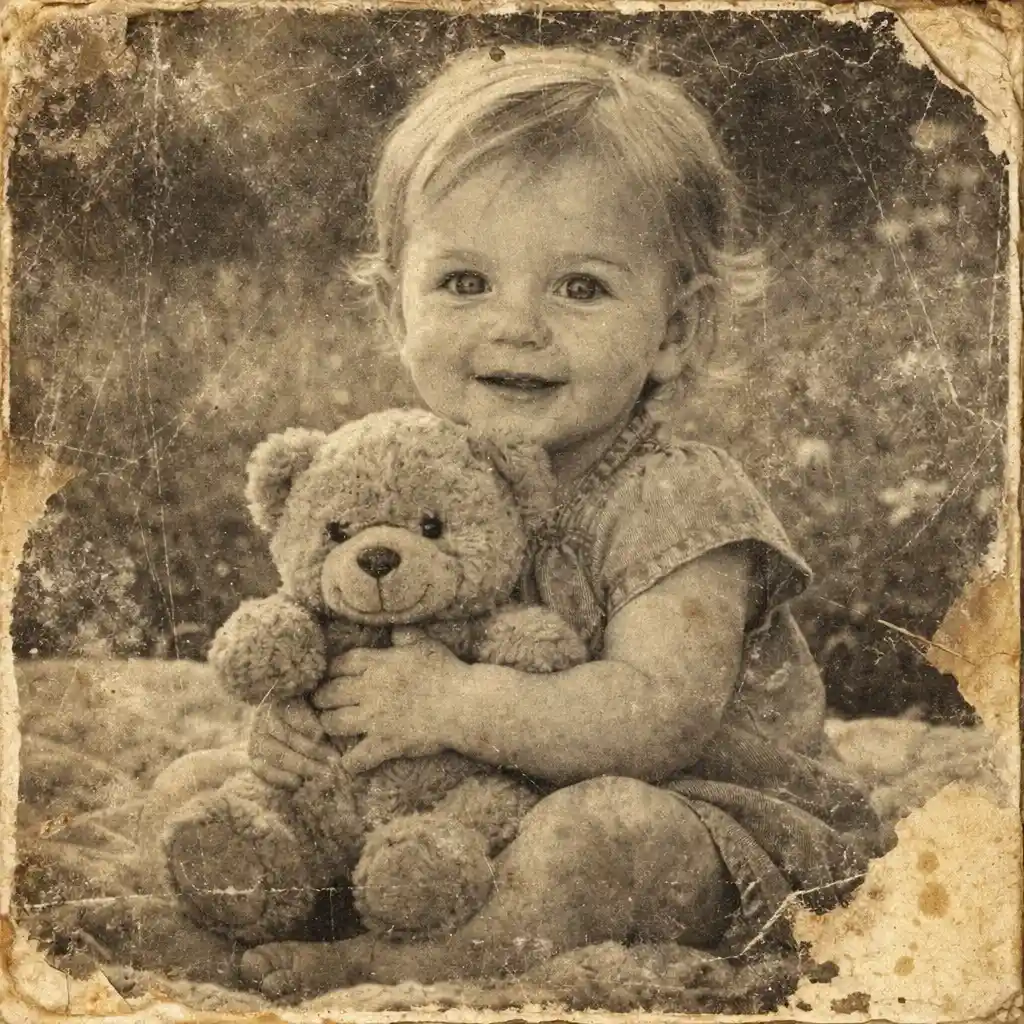
修复前
修复后
扫描前做好老照片的准备工作
灰尘、反光和脏污的扫描仪玻璃会降低质量。轻轻地清洁可以帮助您从一开始就获得干净的扫描结果。

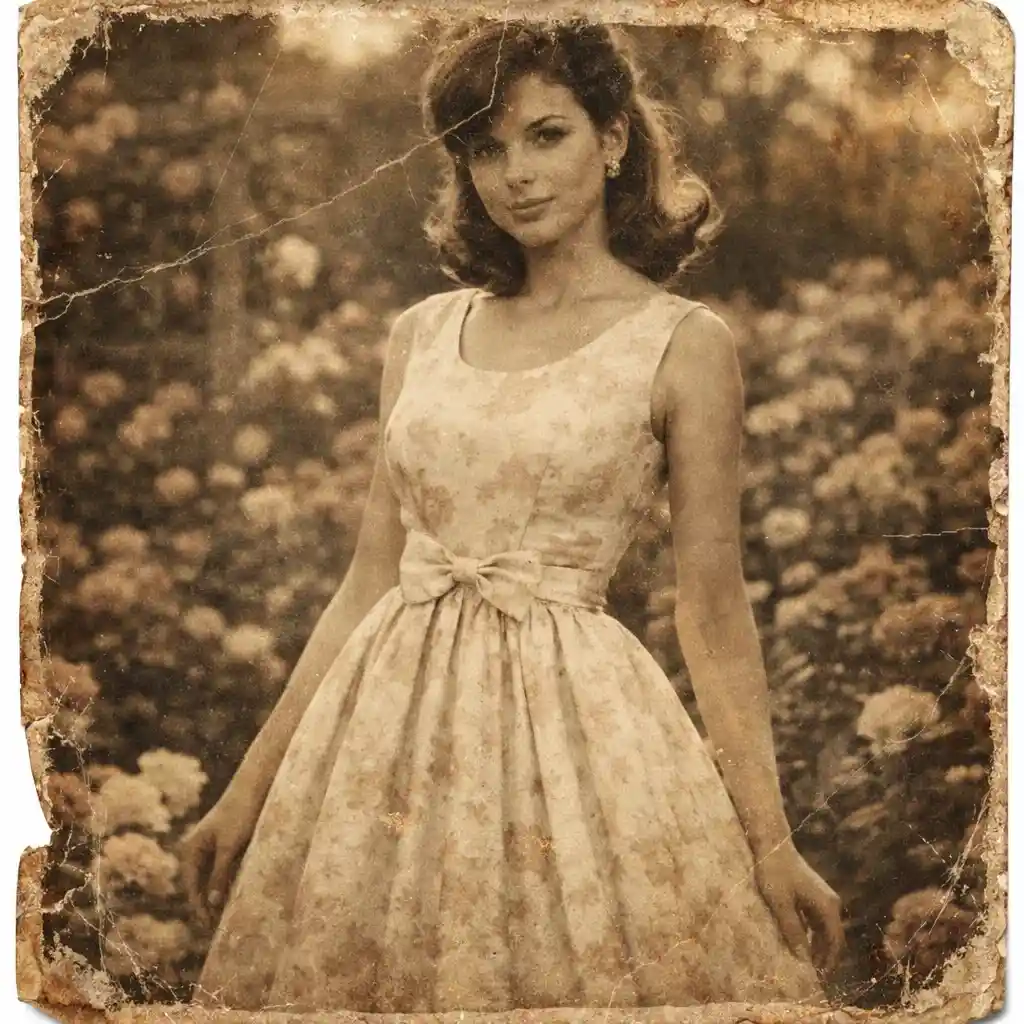
修复前
修复后
扫描后选择合适的对应工具
如果扫描件看起来不够清晰,请使用“优化扫描照片”;如果原始照片本身有因岁月造成的损坏,请使用修复页面。

扫描老照片的最佳方法是什么?
- •扫描老照片是指使用平板扫描仪或智能手机拍摄,将实体照片转换为数字影像文件的过程。
- •最佳方法取决于您的目标:扫描仪能提供极致细节,手机则方便在室内快速数字化。
- •保护脆弱照片,轻轻拂去灰尘,确保照片平整且光线充足均匀。
- •标准照片建议从 300 DPI 开始。如果照片尺寸很小,或您以后想大尺寸打印,请使用 600 DPI。
- •本页面重点在于正确扫描的方法,而非完整修复。如需扫描后的 AI 修复流程,请从修复老照片开始。
扫描老照片的 4 个步骤
1
步骤 1:安全地准备好照片
拿取照片边缘,用微纤维布清除灰尘,并清洁扫描仪玻璃。请勿用力摩擦精致或脆弱的照片。
2
步骤 2:选择扫描仪或智能手机
追求稳定质量请用平板扫描仪。追求速度可用手机,但要避免反光并使用柔和的间接光源。
3
步骤 3:设置分辨率并开始抓取
大多数照片选 300 DPI,小尺寸照片选 600 DPI。在开始任何编辑之前,请先保存一份高质量的原始母文件。
4
步骤 4:保存、整理并进行下一步
为文件清楚命名并做好备份。如果扫描结果需要数字化清洁或修复,请导向正确的专门工具页面。
为什么使用正确方法扫描照片很重要
更好的扫描方法能为归档、分享以及后续的照片修复提供更优质的原始素材。
保护珍贵的家族记忆
通过小心扫描,您可以在不频繁接触实体照片的情况下,永久保存旧有的影像资料。
根据您的情况选择最佳方法
我们帮您判断何时必须使用扫描仪,以及何时手机已足以支撑您的数字化存档需求。
从一开始就捕捉更多有用的细节
正确的 DPI、干净的玻璃和光线能提高扫描质量,并大幅减少事后数字化修补的工作量。
了解扫描后的对应工具
扫描完成后,您可以直接导向数字化清洁、优化或修复损坏等专门的功能板块。
以正确的方式扫描老照片
参考此指南获得更清晰的扫描件,为您的记忆打下更好的数字化基础。