옛날 사진 스캔하는 법 | 스캐너 또는 휴대폰으로 스캔하는 최선의 방법
오래된 사진을 선명하게 스캔하는 방법을 알아보세요. 평판 스캐너와 휴대폰 촬영에 맞는 DPI, 조명, 각도 보정, 안전한 취급, 저장 형식을 정리해 AI 사진 복원에 적합한 고품질 디지털 이미지를 준비할 수 있도록 안내합니다.
이미지를 여기에 드래그하거나
참조 이미지(최대 50MB)


옛날 사진 스캔: 중요한 결정과 단계


사진 상태에 따라 스캐너 또는 휴대폰 선택
손상되기 쉬운 인화물이나 일관된 품질이 필요한 경우 평판 스캐너가 가장 좋습니다. 휴대폰은 조명이 균일할 때 빠른 작업에 유용합니다.

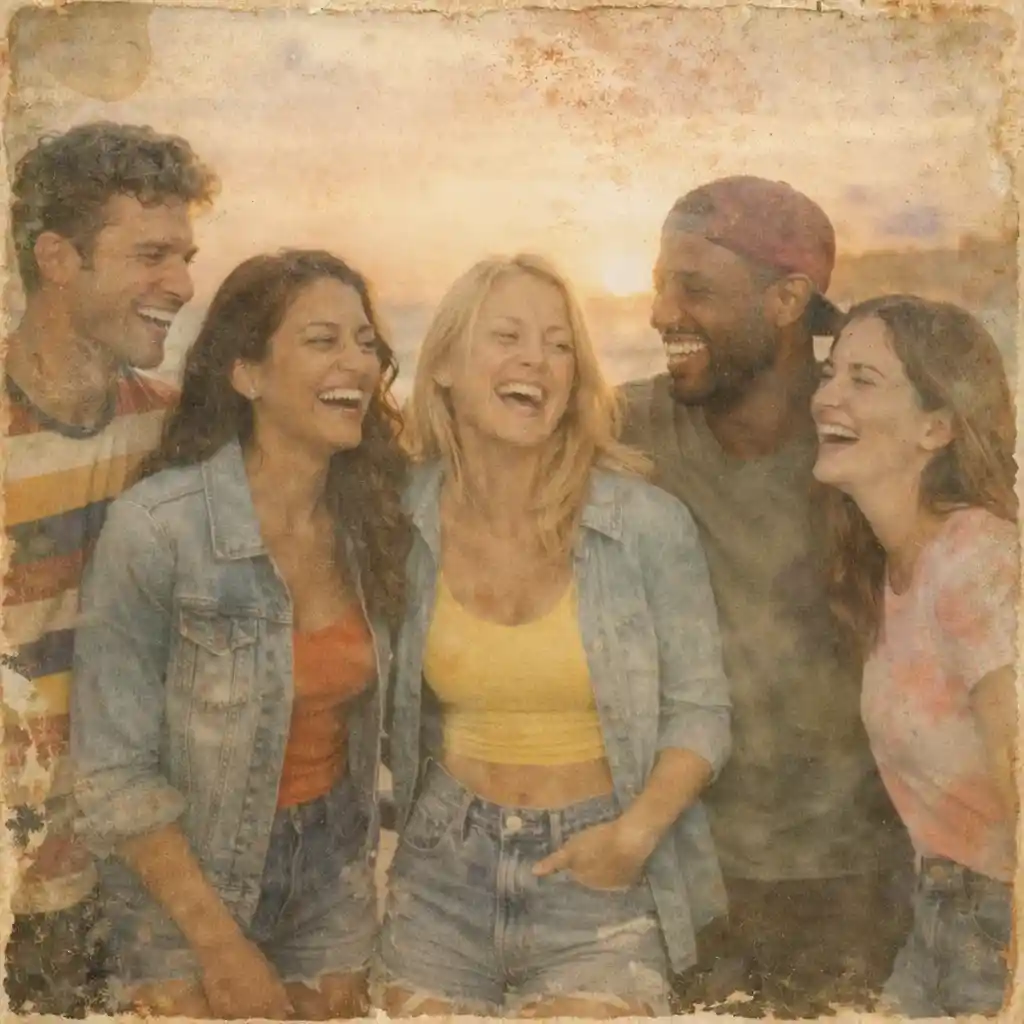
인화 사이즈에 맞는 적절한 해상도 사용
대부분의 표준 사진은 300 DPI가 적당하며, 작은 사진이나 향후 확대를 고려한다면 600 DPI가 더 좋습니다. 올바른 설정이 높은 품질의 결과물을 만듭니다.

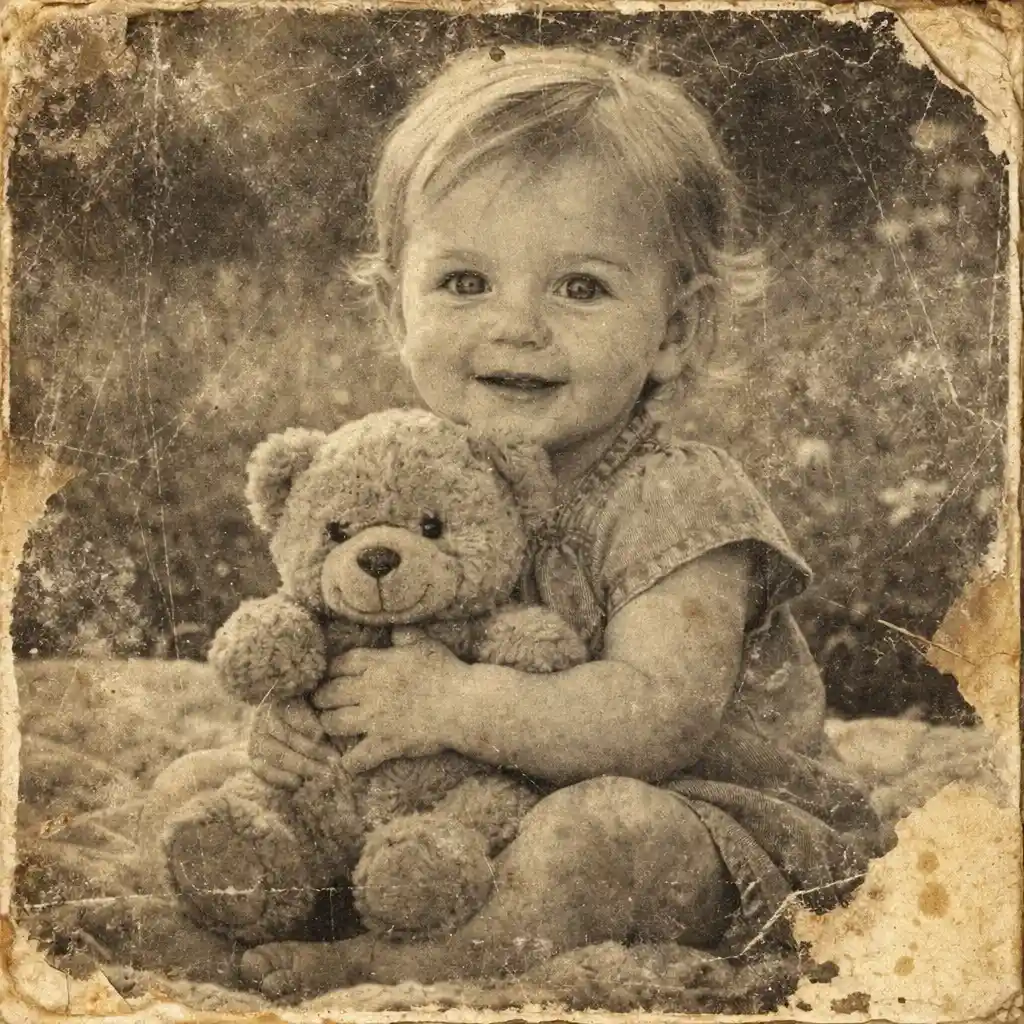
스캔 전 사진 준비하기
먼지, 빛 반사, 지저분한 스캐너 유리는 품질을 저하시킵니다. 부드러운 준비 과정은 나중에 디지털 복구 작업을 훨씬 수월하게 만듭니다.

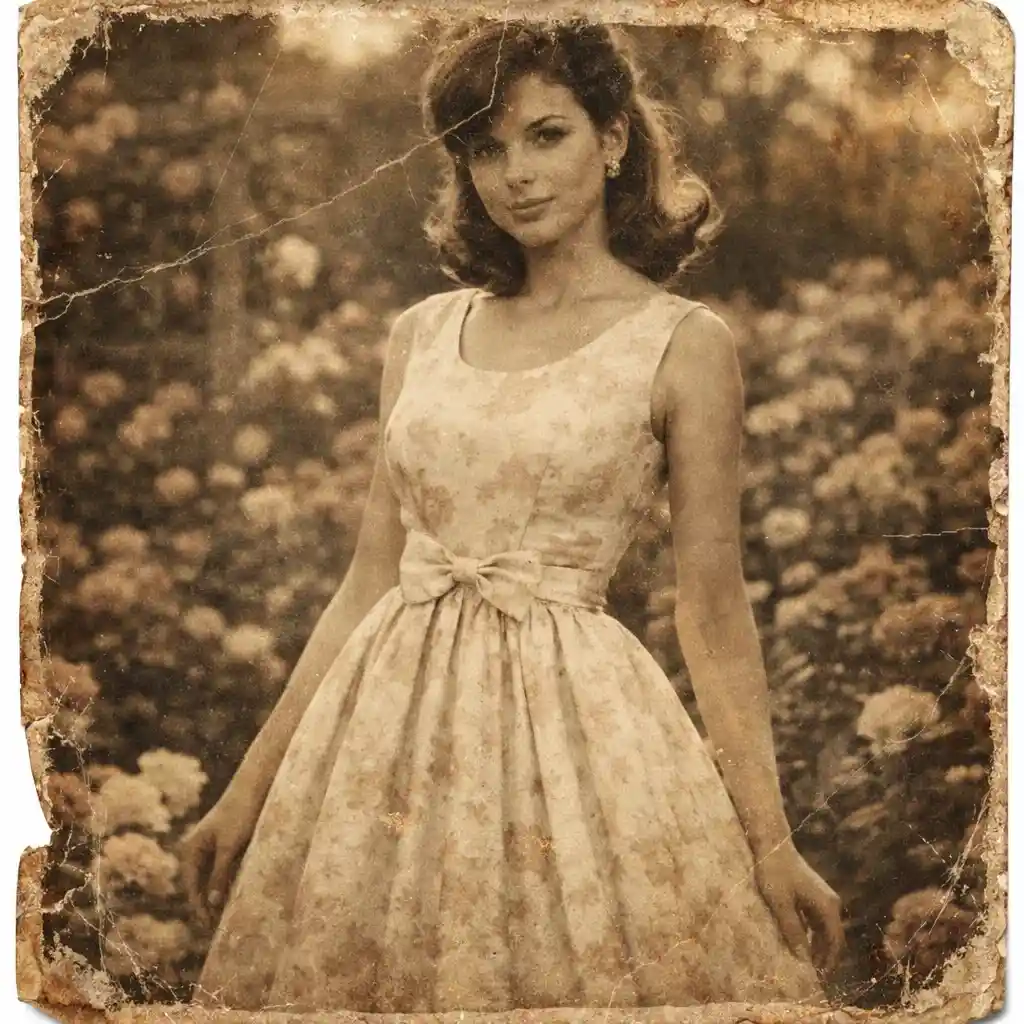
스캔 후에 가장 적합한 도구 선택
스캔본이 흐릿하다면 '스캔 사진 고화질 개선'을, 사진 자체가 변색되거나 찢어졌다면 복구 페이지를 활용하세요.

옛날 사진을 스캔하는 가장 좋은 방법은?
- •옛날 사진 스캔이란 평판 스캐너나 휴대폰 카메라를 사용하여 물리적 인화물을 디지털 이미지 파일로 변환하는 것을 말합니다.
- •가장 좋은 방법은 목적에 따라 다릅니다. 정교함은 스캐너가, 집에서의 빠른 디지털화는 휴대폰이 더 편리합니다.
- •연약한 사진을 보호하고, 먼지를 부드럽게 닦아내며, 사진이 평평하고 조명이 고르게 비치는지 확인하십시오.
- •표준 사진은 300 DPI로 시작하세요. 사진이 작거나 나중에 더 크게 인화할 계획이라면 600 DPI를 사용하십시오.
- •이 페이지는 스캔 방법을 안내하며, 전체 복구는 다루지 않습니다. 스캔 후 AI 복구 워크플로우를 원하신다면 옛날 사진 복구에서 시작하세요.
옛날 사진 스캔 4단계
1단계: 사진을 안전하게 준비하기
사진 가장자리를 잡고, 극세사 천으로 먼지를 제거하고 스캐너 유리를 닦습니다. 민감한 인화물을 세게 문지르지 마세요.
2단계: 스캐너 또는 스마트폰 선택
일관된 품질을 원한다면 평판 스캐너를 사용하세요. 빠른 작업이 필요할 때는 휴대폰을 사용하되 빛 반사를 피하고 고른 조명에서 촬영하세요.
3단계: 해상도 설정 및 캡처
대부분 300 DPI, 작은 사진은 600 DPI로 설정합니다. 편집을 시작하기 전에 고화질의 마스터 파일을 별도로 저장해 두세요.
4단계: 저장, 정리 및 다음 단계 선택
파일 이름을 명확하게 지정하고 백업하세요. 스캔본에 정리가 필요하거나 복구가 필요하다면 즉시 전문 페이지로 이동하십시오.
올바른 사진 스캔 방법을 배워야 하는 이유
더 나은 스캔 방법은 보관, 공유 및 나중에 수행될 디지털 복구 작업을 위한 최상의 원본 파일을 제공합니다.
소중한 가족의 인화 사진 보호
조심스럽게 스캔하는 법을 배우면 원본 종이 사진을 불필요하게 만지지 않고도 고화질로 보존할 수 있습니다.
상황에 맞는 최적의 방법 선택
스캐너가 필요한 경우와 휴대폰으로도 충분한 경우를 구분하여 효율적인 디지털 아카이빙을 돕습니다.
처음부터 더 많은 디테일 캡처
적절한 DPI, 깨끗한 유리, 좋은 조명은 스캔본을 더 깔끔하게 만들어 나중에 발생할 재작업을 줄여줍니다.
스캔 후 가장 적합한 도구 파악
스캔이 완료된 후 디지털화 정리, 복구, 손상 수리 등 각 목적에 맞는 페이지로 바로 이동할 수 있습니다.
옛날 사진을 올바른 방법으로 스캔하세요
이 가이드를 통해 더 깨끗한 스캔본을 만들고 추억을 위한 최고의 디지털 기반을 마련하세요.